
ゲーミングマウスの設定について【FPS向け】
当記事ではゲーミングマウスの設定の仕方をFPSの観点から解説します。
DPI(Dot Per Inch)
DPI(Dot Per Inch)とは?
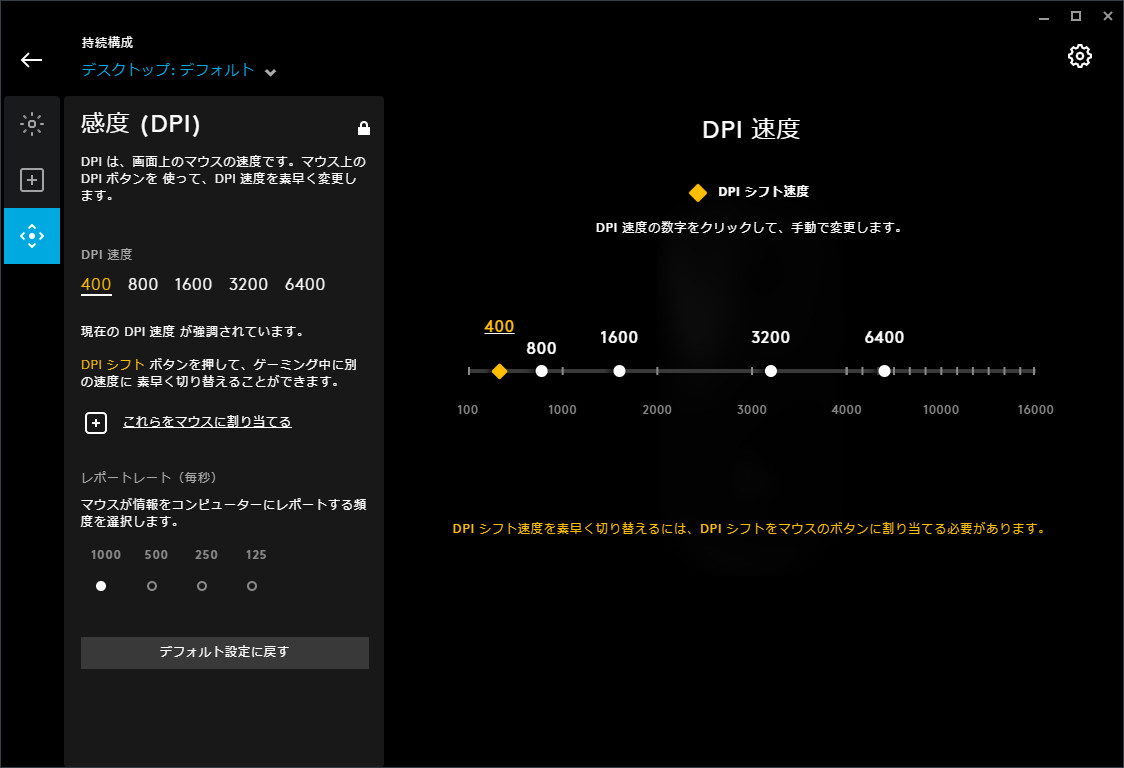
DPI(Dot Per Inch)とは1インチマウスを操作した際にポインターが何ドット移動するかを示す数値です。メーカーによってはCPI(Counts Per Inch)で表されることもありますが同じことなので特に気にする必要はありません。
数値が高いほどポインターが速く移動するようになります。
マウス感度を表現する際に使用されたりするもので、DPIは高ければ高いほど良いというわけではありません。
高DPIと低DPIではどっちがいい?
高DPIのほうがカーソルが滑らかになる
DPIの高い低いはマウス感度の違いだけだと思っていましたが、実はそうではないようです。
下の動画で低DPIゲーム内高感度(DPI:100,in game:20)と高DPIゲーム内低感度(DPI:4000,in game:0.5)でカーソルの動き方を比較してみました。
すると高DPIゲーム内低感度のほうがカーソルが滑らかに動いていることがわかるかと思います。
この理屈で言えばDPIは出来るだけ高くして、ゲーム内は低くするとゲームで有利に働くということになると思います。
DPIは高すぎてもダメ
DPIが高すぎるとゲーム内で細かく感度調整が出来なくなります。
ゲーム内感度が「0.000…」とか小数点以下まで細かく設定できるならいいですが「1,2,3…」のように大まかな設定しかできない場合少し数値を変えただけで大きく感度が変化していまいます。
なのでDPIを上げるにしてもほどほどの高さにしておく必要があります。高くても1600DPI程度が良いと思われます。
ポーリングレート(レポートレート)
1秒間にマウスの操作情報を送信する回数です。1000Hzなら1秒間に1000回送信するということです。
基本的にゲーミングマウスは125/250/500/1000hzの中から選択できます。
ポーリングレートの違いで最も体感できるところはカーソルの滑らかさです。125hzと1000hzで試してみたらわかるかと思いますが125hzはカクカクカーソルが動いて1000hzはかなり滑らかに動くと思います。
おすすめのポーリングレート
基本ポーリングレートは高ければ高いほうが良いです。
125hzの場合8msごとにカーソルを更新、1000hzの場合1msごとにカーソルを更新なので遅延が少なくなります。
ポーリングレートは高いほうがカーソルが滑らかに動くのでAIMが滑らかになるのはもちろんですが、視点移動時の画面のブレも少なくなるので視認性も上がります。
ゲームによって対応している最大ポーリングレートが異なる
ゲームタイトルに寄って対応しているポーリングレート値があり、そのポーリングレートを超えるポーリングレートに設定するとマウスを動かしたときに固まってしまったりカーソルが飛んでしまうことがあります。
なのでゲーミングマウスのポーリングレートはゲーム側の対応しているポーリングレート以下の数値に設定するよう必要があります。
プロゲーマーが125/500hzと低くしている理由
一番の理由は感覚の問題かと思います。低いポーリングレートで慣れている人は滑らかにカーソルが動くよりも少しカクカクしているくらいのほうが感覚的にAIMしやすいということがあるからだと思います。特にCS:GOプレイヤーに多い印象ですが現状ではほとんどの方が1000hzだと思います。
もう1つの理由はゲームによってはカーソル飛ぶことがあるということです。正直これはポーリングレートが原因かどうかわかりかねますが、1000hzだとカーソルが飛ぶことがあるけど125hzならカーソルが飛ばないということがあります。最近のゲームではそういったことはまずないので問題ないかと思いますが。
なんにせよ低いほうがAIMの精度が上がるという人がいるのは事実なので、実際に試してみて調子の良いポーリングレートを選択すればいいかと思います。
ワイヤレス(無線)のデバイスはポーリングレートが高いと電力消費が上がる
ポーリングレートが高くなれば更新頻度が高くなるので、電力消費が多くなります。そのためワイヤレス(無線)のデバイスの場合、バッテリー消費が速くなります。
ゲーム中はポーリングレートを高めに設定しておくことにメリットがありますが、作業や普段使いとしては高くしてもなにもメリットは無いので消費を抑えたい場合はポーリングレートを切り替えるようにすると長持ちするかと思います。
加速度/減速度
加速度/減速度とは
通常カーソルはマウスを動かした分だけ動きますが加速度/減速度が加わるとマウスの移動速度に応じてカーソルが多く動いたり少なく動いたりします。
おすすめの加速度/減速度
加速度/減速度はOFFをおすすめします。
加速度/減速度がONだとマウスの動かし方でカーソルの移動距離が変わってしまうので、マウスを動かした距離とカーソルの動く距離が毎回変わり感覚がつかみにくくなります。
なのでFPS観点から見るとOFFのほうがやりやすいかと思います。
リフトオフディスタンス(LoD)
LoDとは
LoDとはマウスを持ち上げたときにセンサーが感知する距離のことで、最近のマウスはそこまで極端なLoDに設定されていることは無いためあまり気にする必要のない設定ではありますが、マウス操作に違和感を感じている場合は設定する必要があります。
例えばマウスを持ち上げた瞬間や降ろした瞬間に意図しないマウス操作が発生する場合はLoDが長いです。マウスパッドのちょっとした歪みや段差でマウス操作が反応しないことがある場合はLoDが短いです。そういった違和感を感じている場合はLoDを設定すると解消される場合があります。
LoDも基本的には専用ソフトウェアから設定できます。
直線補正機能(角度スナップ、アングルスナップ)
直線補正機能とは
マウスで直線的な移動をしようとしてもどうしてもわずかにブレてしまいますが、そのブレを補正してくれます。
一見よさそうに聞こえる機能ですが、かなり癖のある動きをするのでFPSにおいては不要かと思うのでOFFがおすすめです。
デバウンスタイム(クリック応答時間)
ZERO DEBOUNCEとは
デバウンスタイムはクリック時の金属接触により発生するチャタリングを防ぐための待ち時間のようです。このデバウンスタイムを短くすることで応答速度を速めることが出来ますが、その分チャタリングが起きやすくなります。
デバウンスタイムの設定が出来るマウスを使用している場合、出来るだけ速い設定(時間を短く)にしたほうが、クリックボタンの応答速度が速くなります。
FPSゲームにおいて応答速度が遅いことにメリットは一切ないはずなので、この設定は最大限速く設定しておいた方が有利に働きます。(※チャタリングが発生する場合は徐々に設定時間を伸ばすようにしてください)
基本的にこの設定はマウスに対応する専用ソフトウェアで設定することが出来ると思います。