「Corsair K70 Pro Mini Wireless」レビュー
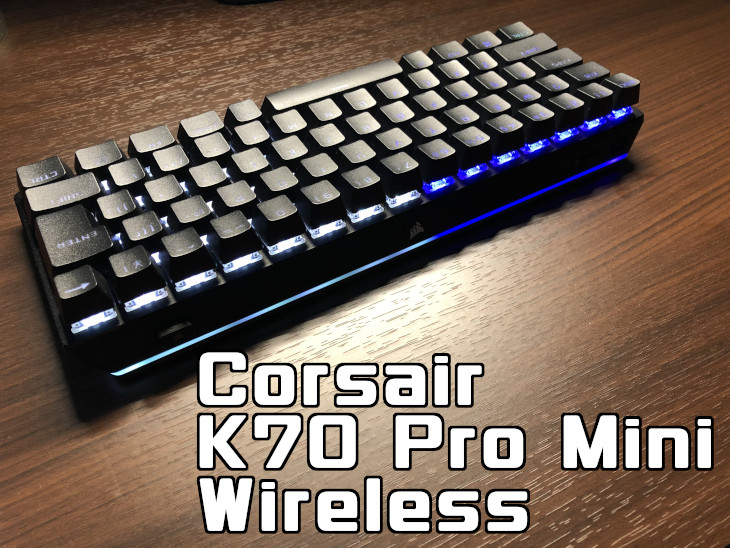
今回はCorsair(コルセア)様より、メカニカルゲーミングキーボード「K70 Pro Mini Wireless」をご提供いただけたのでレビューしていきます。

K70 Pro Mini Wirelessの特徴
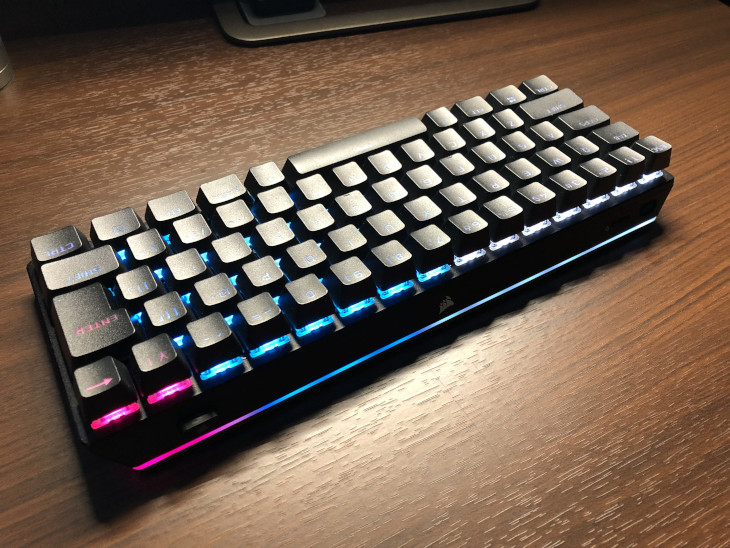
- 60%ワイヤレスメカニカルキーボード
- CHERRY MXまたは互換性をもつ3ピンキースイッチのホットスワップに対応
- ゲームなどに最適な高速な「SLIPSTREAM CORSAIR ワイヤレス接続」、作業等に最適な「Bluetoothワイヤレス接続」、有線接続の3タイプの接続方法に対応
- 有線接続で最大8000Hz、ワイヤレス接続で最大2000Hzに対応
- 耐久性の高いPBTダブルショットキーキャップを採用
- 最大バッテリー持続時間が200時間(RGBライティングオフの場合)
- 全キーRGBとフレームの周囲を囲む放射式 360°LightEdgeで鮮やかなライティングを実現
性能(スペック)
| キースイッチ | スイッチ | CHERRY MXまたは互換性をもつ3ピンキースイッチに対応 |
|---|---|---|
| 軸 | CHERRY MX SPEED 又は REDを標準搭載 | |
| アクチュエーションポイント | SPEED:1.2mm、RED:2.0mm | |
| キーストローク | SPEED:3.4mm、RED:4.0mm | |
| 押下圧 | SPEED:45g、RED:45g | |
| 耐久性 | SPEED:1億クリック、RED:1億クリック | |
| サイズ | フォームファクター | 60% |
| 幅 | 293mm | |
| 奥行 | 109mm | |
| 高さ | 40mm | |
| 重量 | 640g | |
| ケーブル | タイプ | 取り外し可能なUSB-C to USB-A編組ケーブル |
| 長さ | 約1.9m | |
| レポートレート(Hz) | 有線:8000Hz、ワイヤレス:2000Hz | |
| 配列 | 日本語配列、英語配列 | |
| ソフトウェア | iCUE | |
パッケージ内容
梱包状態
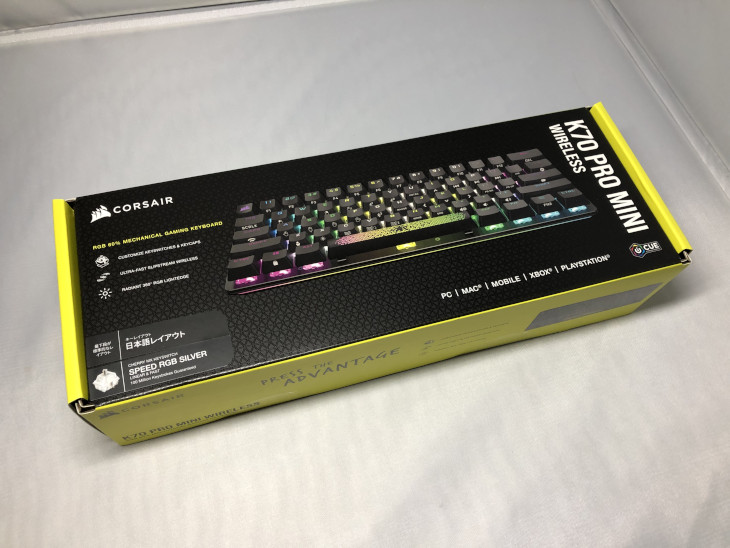 | 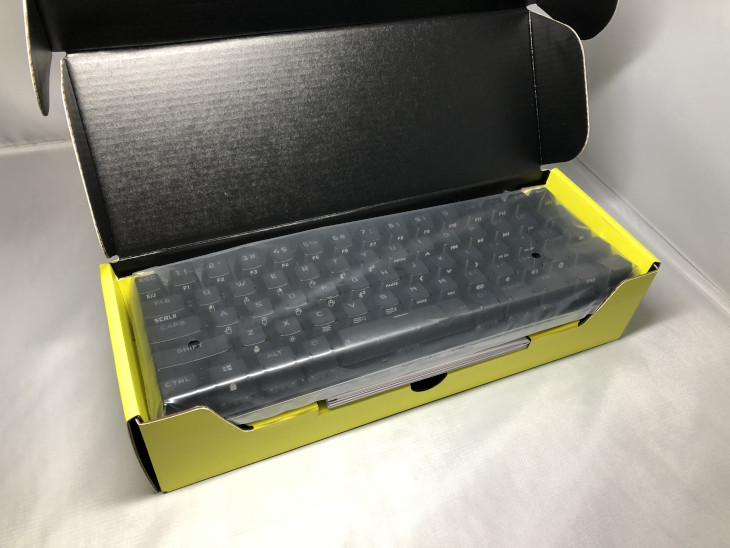 | 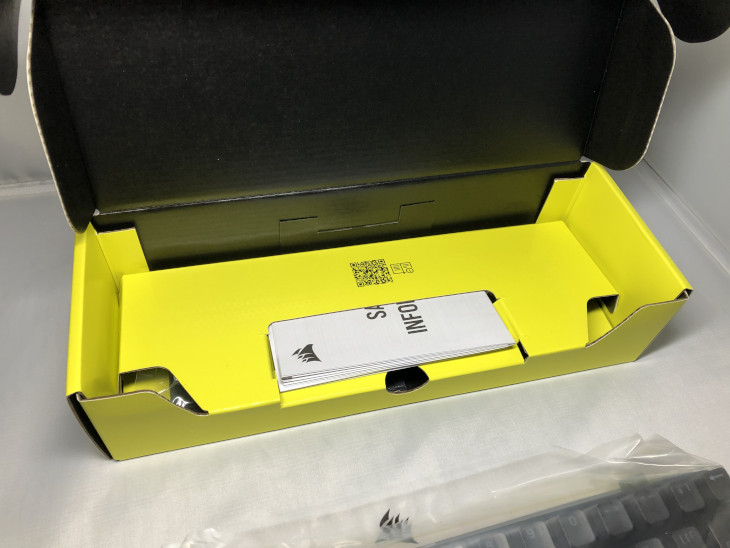 |
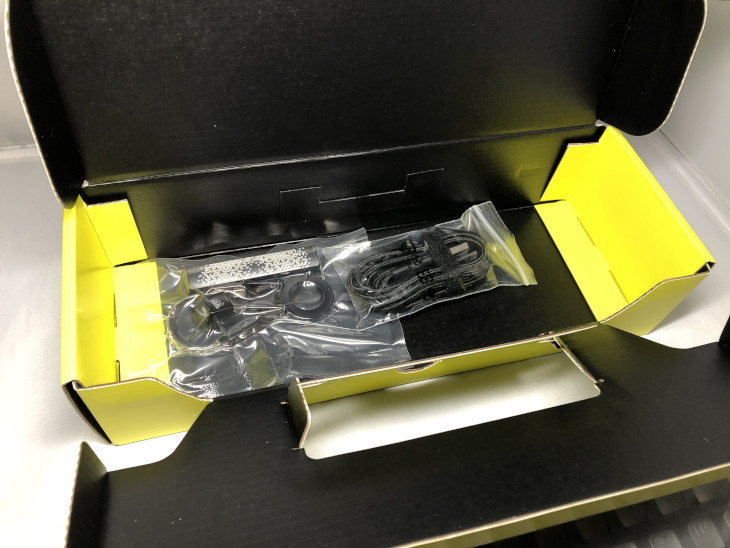 | 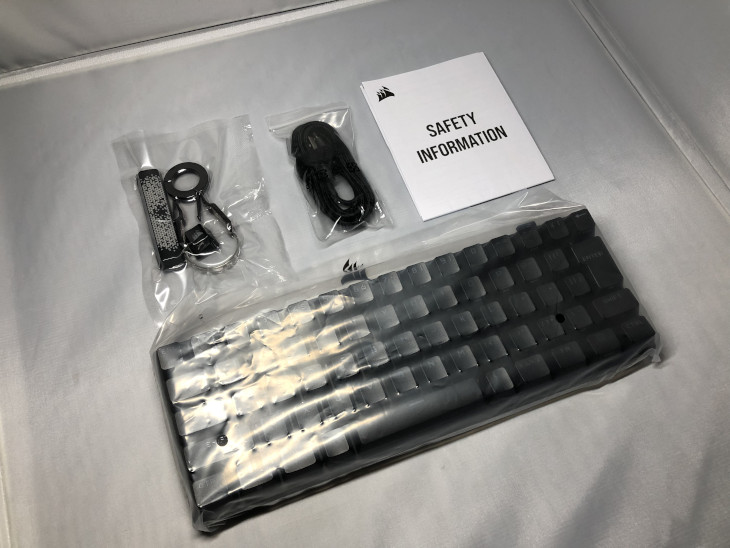 |
パッケージ内容
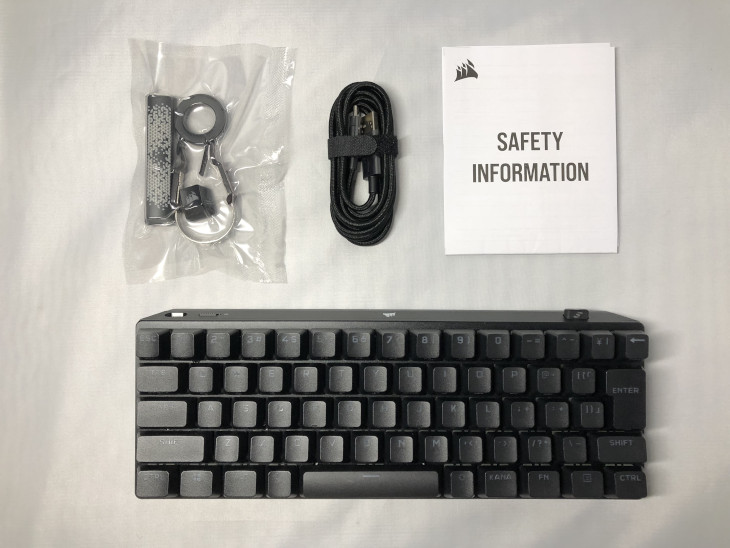
K70 Pro Mini Wireless本体、取り外し可能なUSB-C to USB-A編組ケーブル、SLIPSTREAMワイヤレスアダプター、放射式スペースバーキーキャップ、CORSAIRロゴESCキーキャップ、キーキャッププラー、キースイッチプラー、安全ガイド、保証ガイド。
外観・仕様
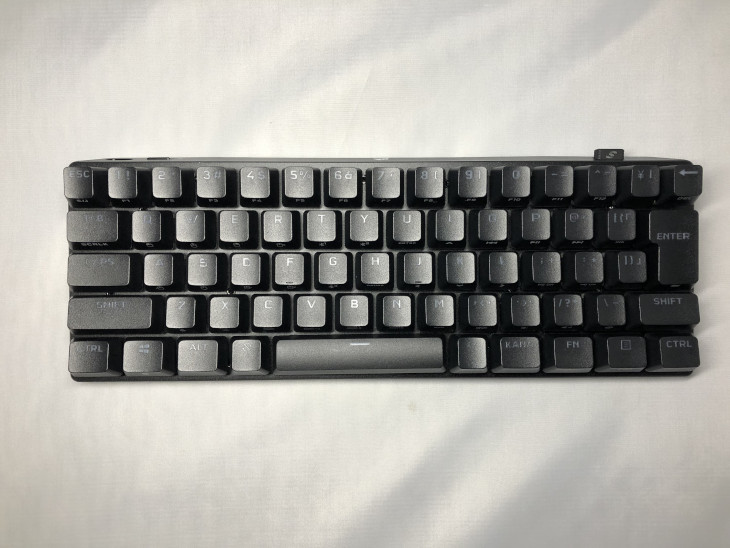
デザイン
 |  |  |
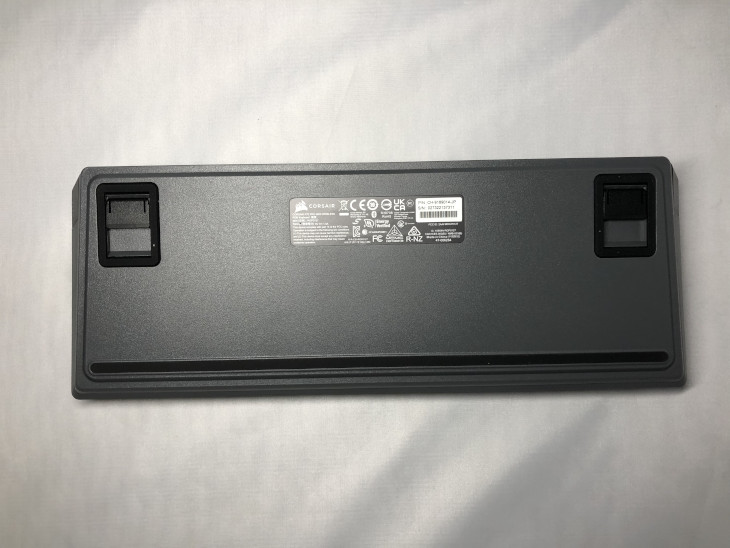 | 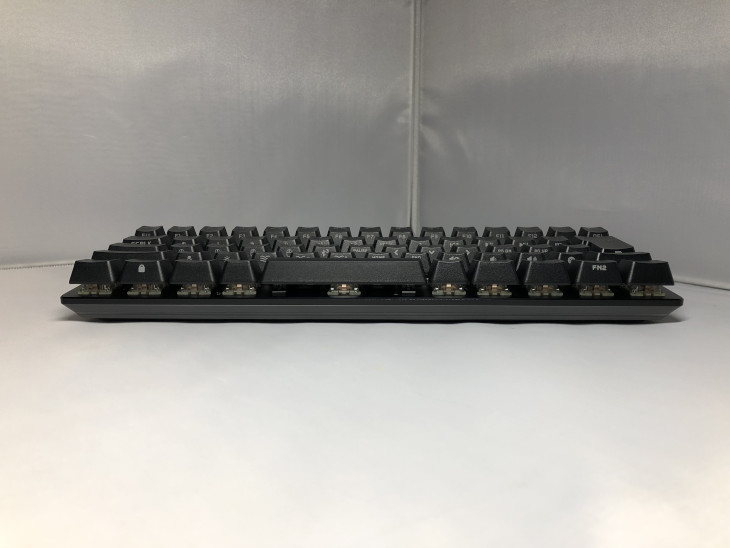 | 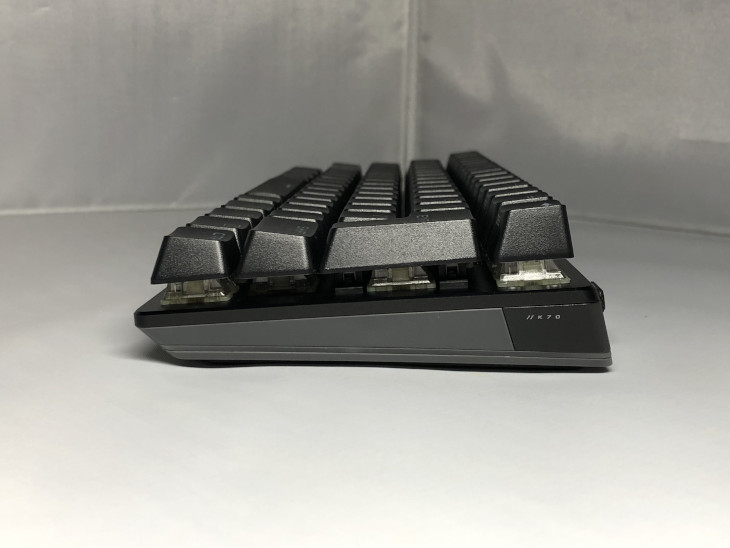 |
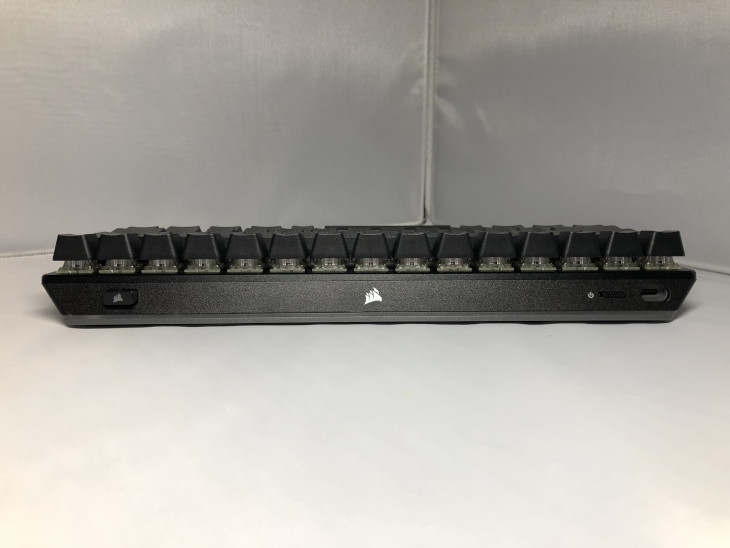
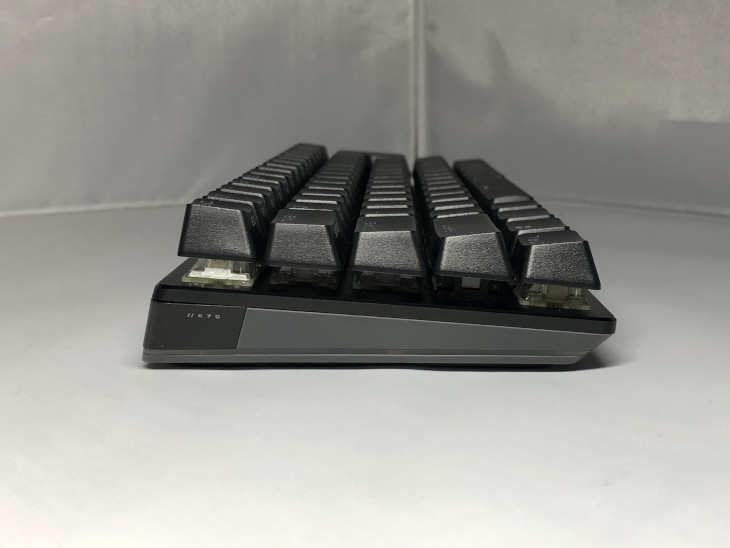
60%キーボード全般に言えることかもしれませんが、全体的にシンプルな形状とデザインで派手さはなくどこでも誰でも使いやすいデザインと言った印象です。
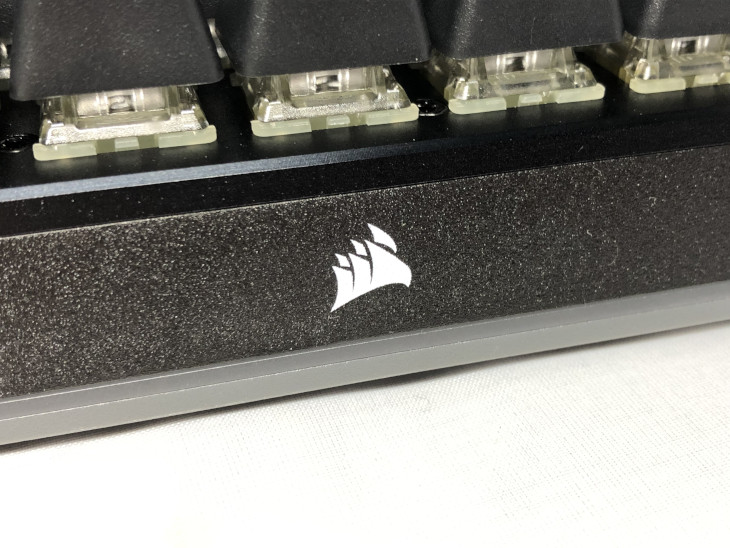
全体的に黒色メインでフレーム後面にロゴマークがありますが主張は強くなく、ゲーミング感はそこまでありません。
フレームの底面はプラスチック製のようですが表面には金属が使われておりチープ感はありません。
フレーム
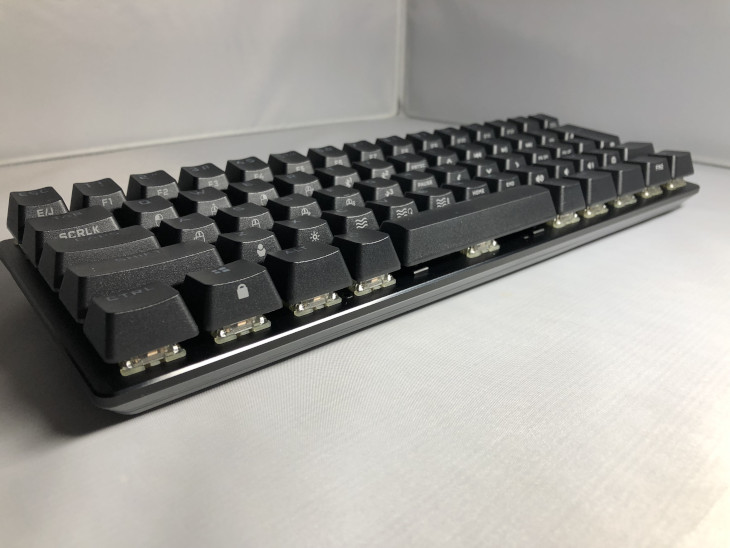
フレーム表面は金属製で頑丈なつくりになっています。
フレーム底面はプラスチック製になっています。またプラスチック部分には360°囲むようにライティング機能が搭載されています。
キーキャップ
 |  |  |
 |  |
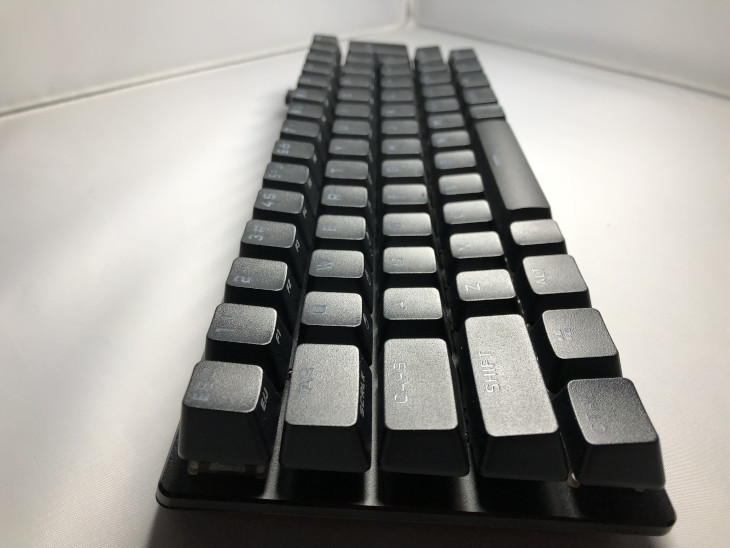
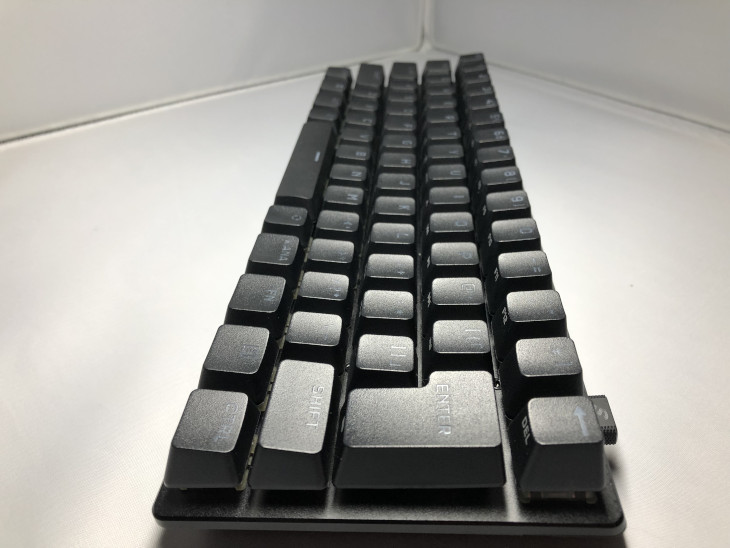
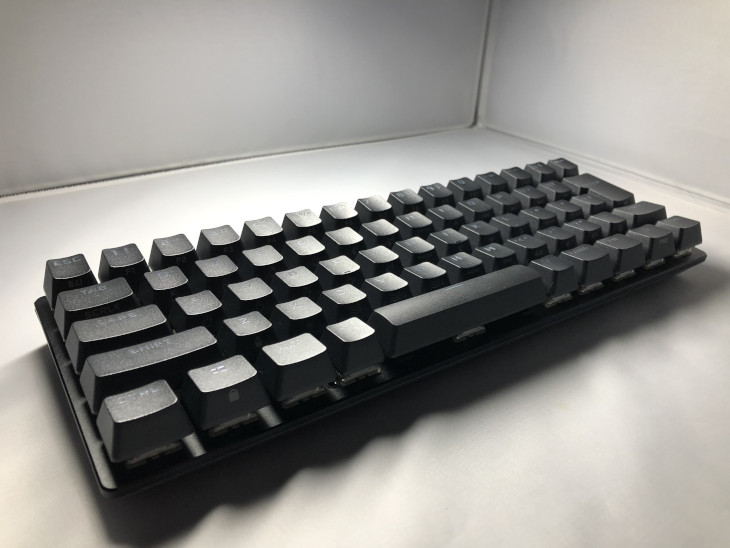
ザラザラとした質感のキーキャップで、キーはフレームからむき出しになっているフローティングデザインです。
キーキャップの印字はプリントではなく、PBT製の2色のプラスチックを使用するダブルショット加工なので印字が剥げることが無く摩耗に強いです。
ダブルショット加工されたキーキャップはバックライトが裏から透過するので、暗いところでも印字がはっきり見えライティングが良く映えます。
キーキャップの形状はスペースキー以外は凹状になっています。スペースキーは凸状。
スペースキーの幅は標準的でキー4個分といった感じ。(配列によって違いあり)
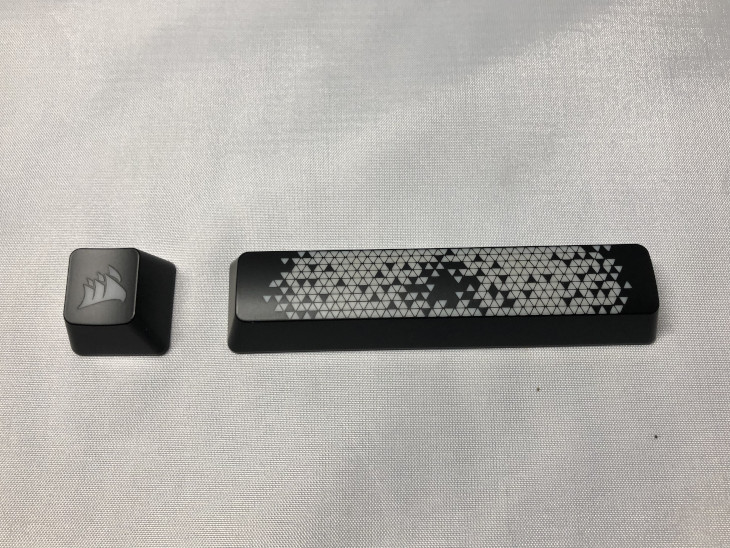
また付属として「放射式スペースバーキーキャップ」と「CORSAIRロゴESCキーキャップ」が備わっており、交換することが出来ます。
標準のキーキャップとの違いは透過部分のデザインが違う点と質感がツルツルサラサラとしています。
配列
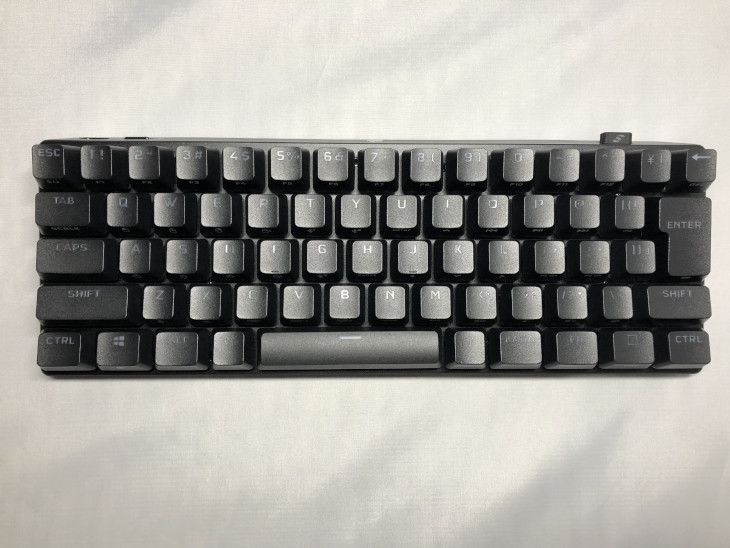 | 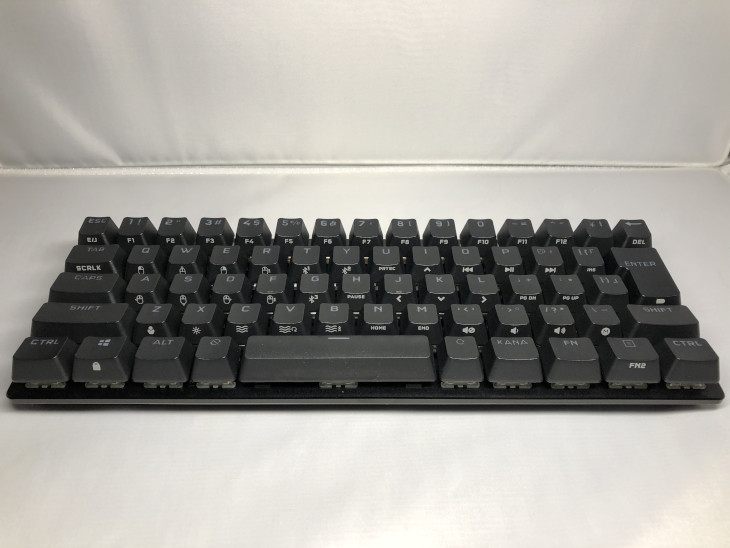 |  |
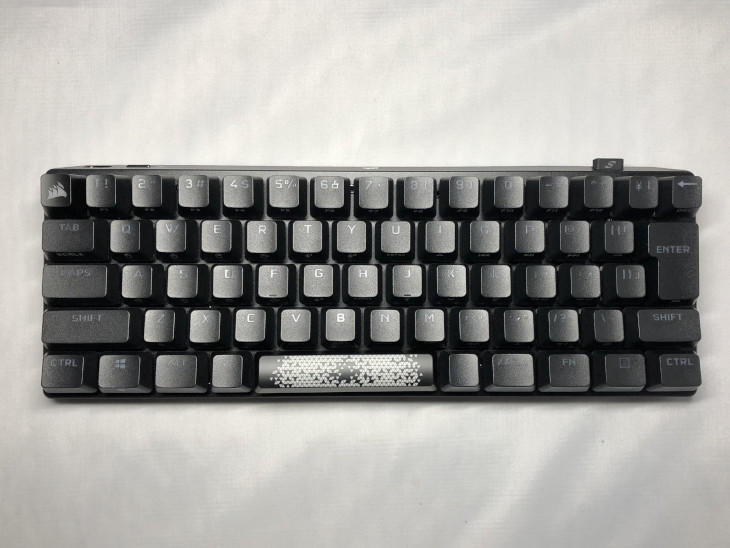
配列は日本語配列、英語配列の2つがあります。今回は日本語配列です。
60%はDELETEキー周辺と矢印キー、ファンクションキーが無いためキーの数が少ないです。
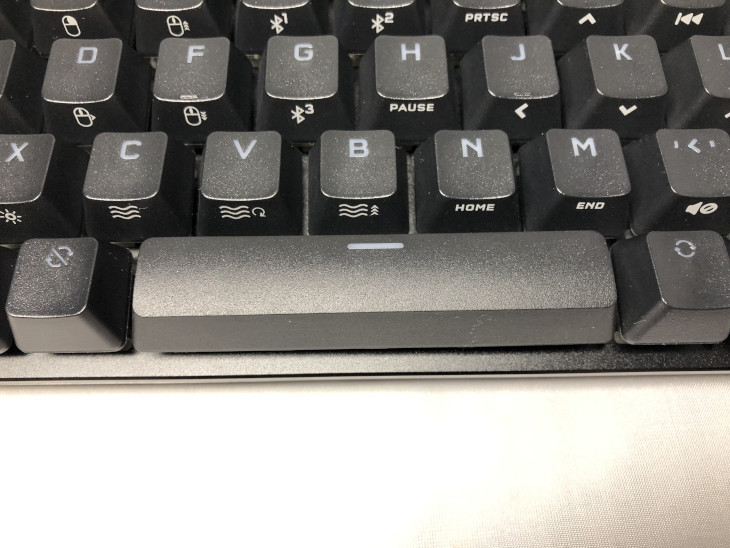
その代わりに右下のFnキーを押しながら他のキーと組み合わせることで、ショートカットキーとして使うことが出来ます。
ショートカットキーの割当はキーキャップの前面にプリントされています。
ショートカットキーや専用キー
ショートカットキーは以下。
| 標準 | CTRL + ALT + FN + J | Ctrl + Alt + Del |
|---|---|---|
| ALT +FN + 4 | Alt + F4 | |
| FN + ESC | 半角/全角 | |
| FN + I | 上矢印 | |
| FN + J | 左矢印 | |
| FN + K | 下矢印 | |
| FN + L | 右矢印 | |
| FN + BS | Del | |
| FN + [ | Ins | |
| FN + N | Home | |
| FN + M | End | |
| FN + : | PGUP | |
| FN + ; | PGDN | |
| FN + U | PRTSC | |
| FN + H | PAUSE | |
| コントロール | FN + , | オーディオのミュート |
| FN + . | ボリュームを下げる | |
| FN + / | ボリュームを上げる | |
| FN + O | 前のトラック | |
| FN + P | 再生/一時停止 | |
| FN + @ | 次のトラック | |
| FN + W | カーソルを上に移動 | |
| FN + A | カーソルを左に移動 | |
| FN + S | カーソルを下に移動 | |
| FN + D | カーソルを右に移動 | |
| FN + Q | 左クリック | |
| FN + E | 右クリック | |
| FN + R | DPIを上げる | |
| FN + F | DPIを下げる | |
| バッテリー寿命 | FN + ENTER | 緑(点灯):満充電 |
| 緑(点滅):高い充電レベル | ||
| 黄(点滅):中程度の充電レベル | ||
| 赤(点滅):低い充電レベル | ||
| 赤(パルス点滅):非常に低い充電レベル | ||
| SLIPSTREAM WIRELESS を使って接続 | FN + CAPS | SLIPSTREAM ワイヤレスモードに切り替え |
| FN + CAPS(長押し) | SLIPSTREAM ワイヤレスペアリング | |
| BLUETOOTH ワイヤレスを使って接続 | FN + T | Bluetooth ホスト1モードに切り替え |
| FN + T(長押し) | Bluetooth ホスト1モードペアリング開始 | |
| FN + Y | Bluetooth ホスト2モードに切り替え | |
| FN + Y(長押し) | Bluetooth ホスト2モードペアリング開始 | |
| FN + G | Bluetooth ホスト3モードに切り替え | |
| FN + G(長押し) | Bluetooth ホスト3モードペアリング開始 | |
| SONY PLAYSTATIONに接続 | FN + ウィンドウズキー(5秒間長押し) | PlayStation モードへの切り替え |
| プロファイルとロック機能 | FN + Z | プロファイルを変更 |
| FN + ウィンドウズキー | Win Lock | |
| FN + SCRLK | スクロールロック | |
| CAPS | Caps Lock | |
| ハードウェアライティング | FN + X | バックライト輝度を20%刻みで調節 |
| FN + C | 基本的なライティングエフェクトの切り替え(ウォーターカラー > スパイラルレインボー > レイン > レインボーウェーブ > バイザー > タイプライティング(キーごと) > タイプライティング(波状) > カラーシフト > カラーパルス > カラーウェーブ > 単色(8色)) | |
| FN + C(長押し) | ライティングエフェクトをオンボードデフォルトにリセット | |
| FN + V | ライティングエフェクト方向を変更 | |
| FN + B | ライティングエフェクト速度を変更 |
滑り止め
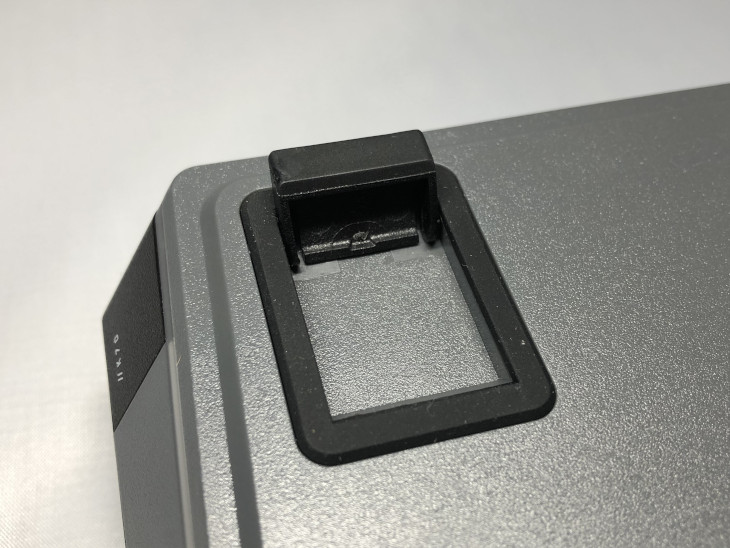
滑り止めは上段の両端に2枚、下段に長めの1枚が張られています。
グリップは60%キーボードにしてはしっかりとしたグリップで、簡単に動いてしまうことはありません。
スタンドにも滑り止めが張られているので、スタンドを立ててもしっかり固定されます。
サイズ
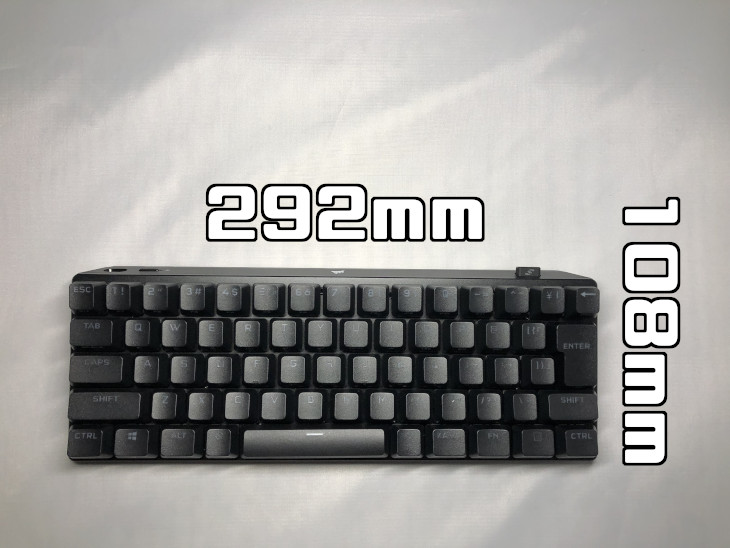
60%なのでキーが少なく幅、奥行きともに小さめです。
実測のサイズは以下になります。
| 横幅 | 292mm |
|---|---|
| 奥行 | 108mm |
角度調節(チルト)
 |  |
 | 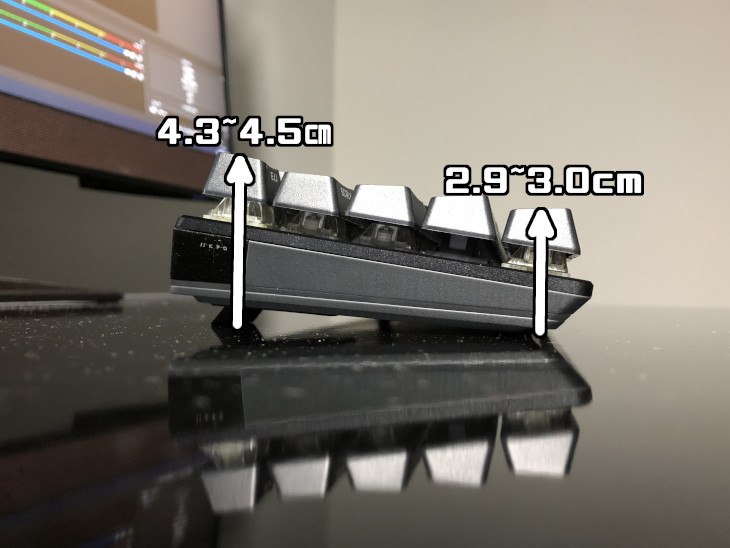 |
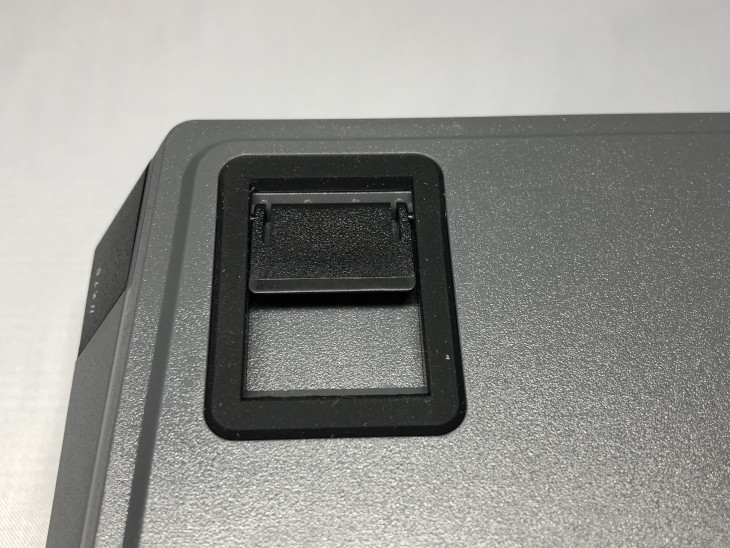
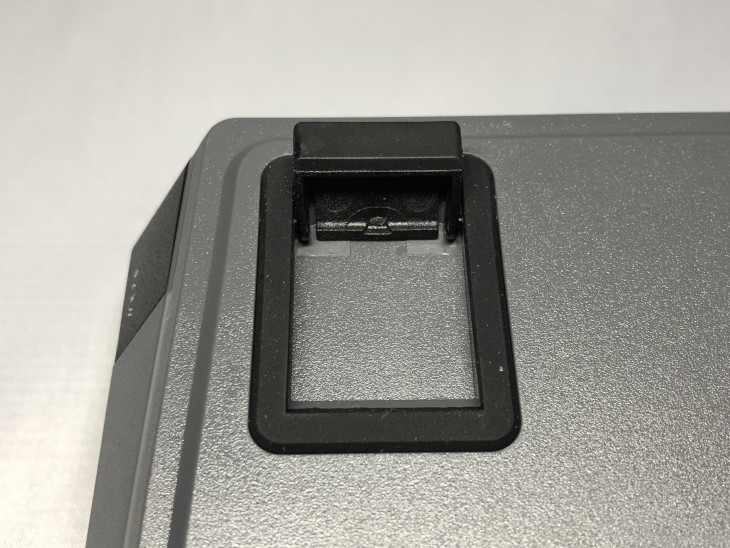
角度調節のスタンドは1段階で調節できます。
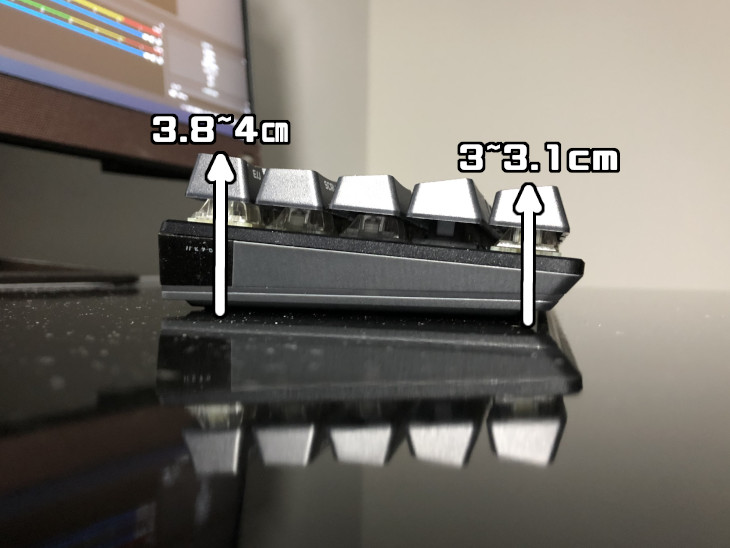
角度による高さ(実測)は以下。
| 奥側 | 手前側 | |
|---|---|---|
| 角度0 | 3.8~4㎝ | 3~3.1cm |
| 角度1 | 4.3~4.5㎝ | 2.9~3.0cm |
奥側から手前側に低くなっていくようになっています。
ケーブル
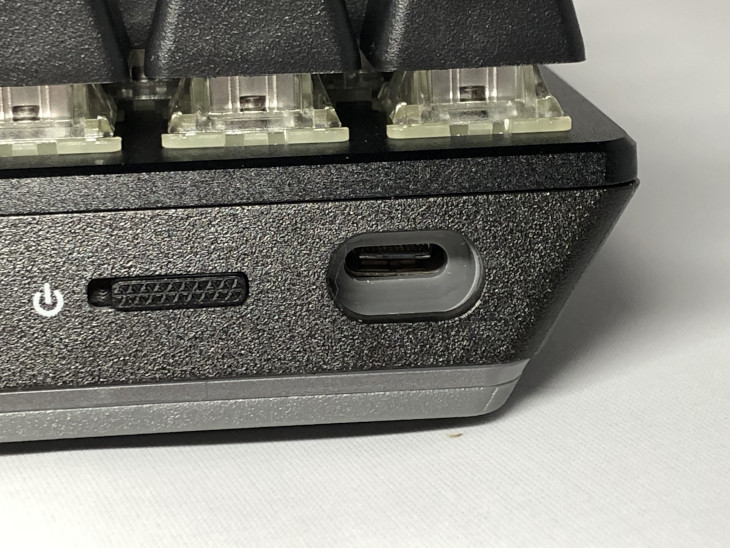 | 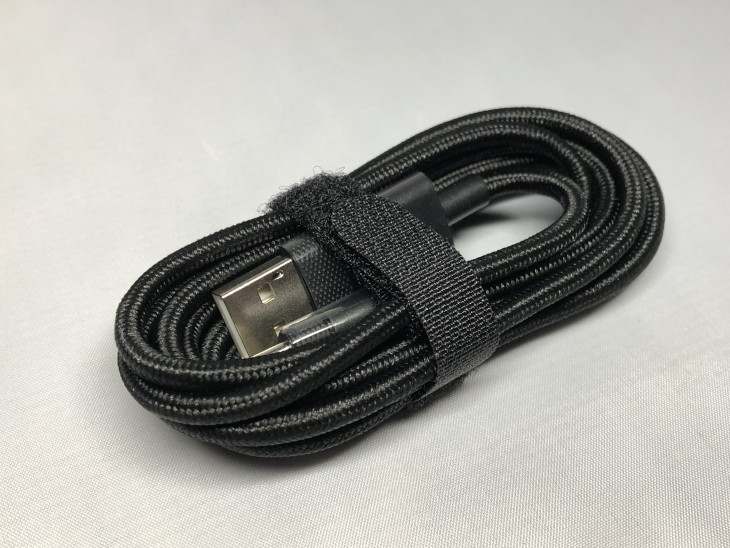 |  |
ケーブルは着脱可能なUSB-C to USB-A編組ケーブルで、接続部分は左側です。
ケーブルは充電と有線接続の際に使用します。
長さは約1.9mと十分な長さ。
SLIPSTREAMワイヤレスアダプター
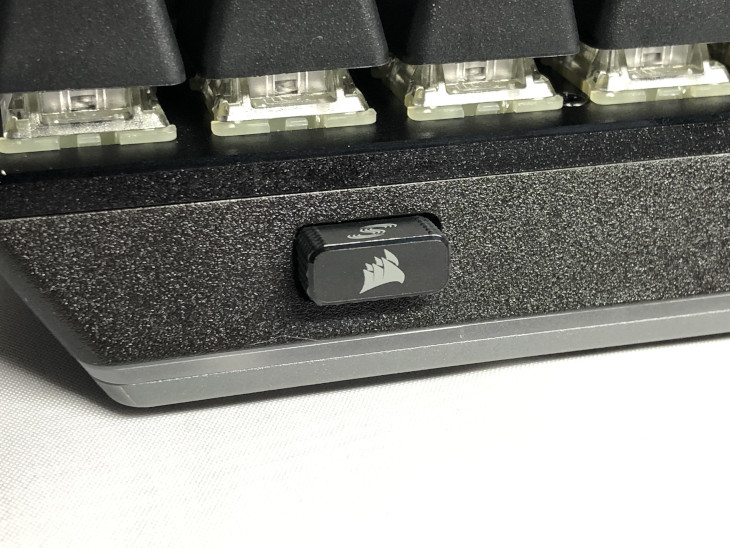
SLIPSTREAMワイヤレスアダプターはSLIPSTREAMワイヤレス接続をする際に使用します。
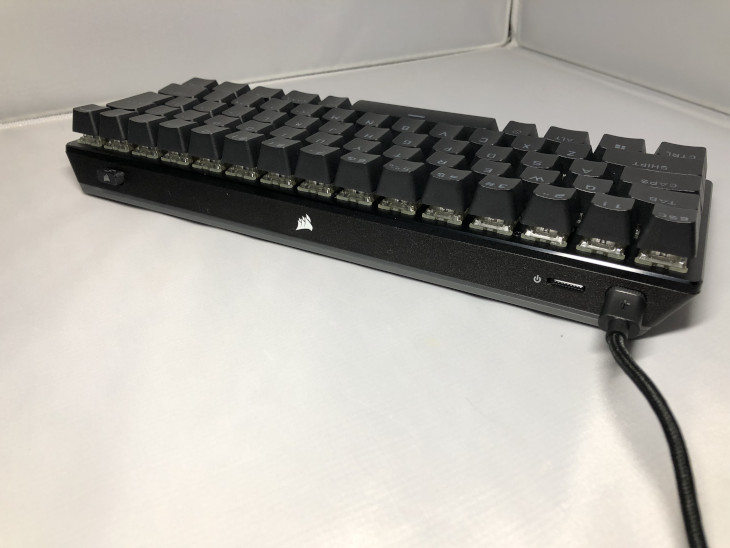
SLIPSTREAMワイヤレスアダプターは本体後面の右側に収納されています。
スイッチ&キーキャッププラー
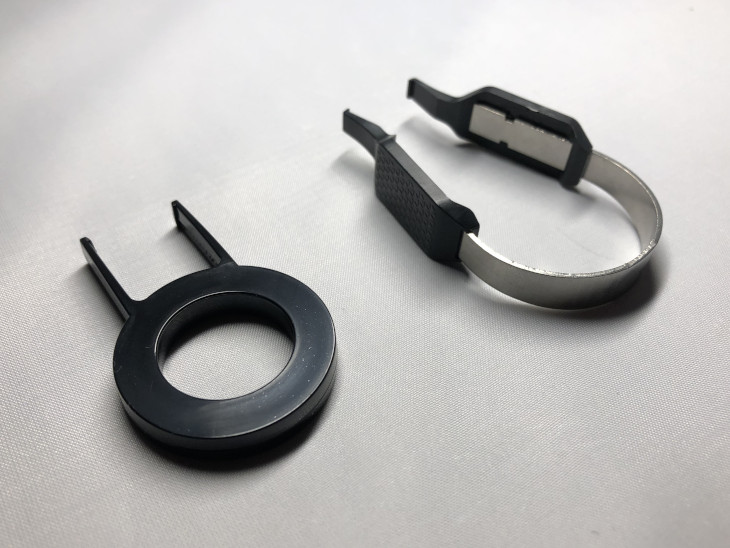
キースイッチやキーキャップを抜くのに使う道具も付属されています。
個人的にキーキャッププラーは使わなくても指で簡単に外せるし、キーキャッププラーを使うとキーキャップに傷が着くので使わないほうが良いかと思います。
充電とバッテリー寿命
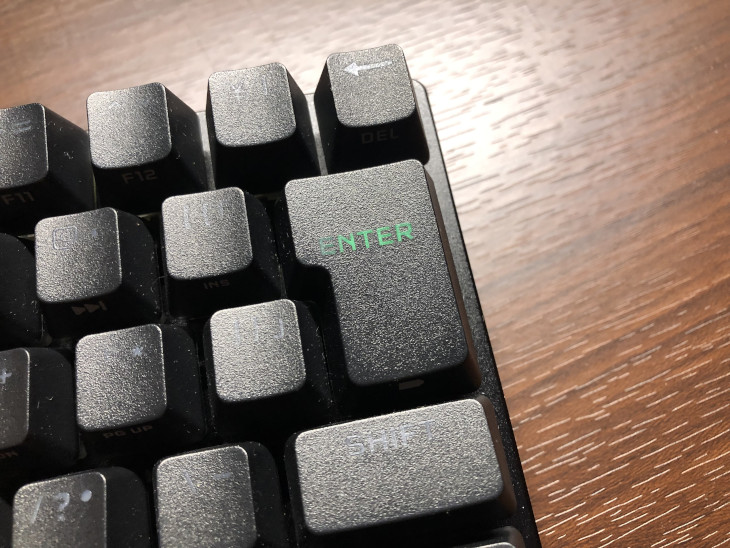
最大バッテリー持続時間はRGBライティングオフの場合200時間、RGBライティングオンの場合32時間となっています。
バッテリー残量はインジケーターで確認することが出来、ENTERキーの表示状態でステータスを確認できます。
| 充電時 | 緑(点灯):満充電 | |
|---|---|---|
| 緑(パルス点滅):充電中 | ||
| 非充電時 | FN + ENTER | 緑(点灯):満充電 |
| 緑(点滅):高い充電レベル | ||
| 黄(点滅):中程度の充電レベル | ||
| 赤(点滅):低い充電レベル | ||
| 赤(パルス点滅):非常に低い充電レベル | ||
ソフトウェア(iCUE)
キー割り当て
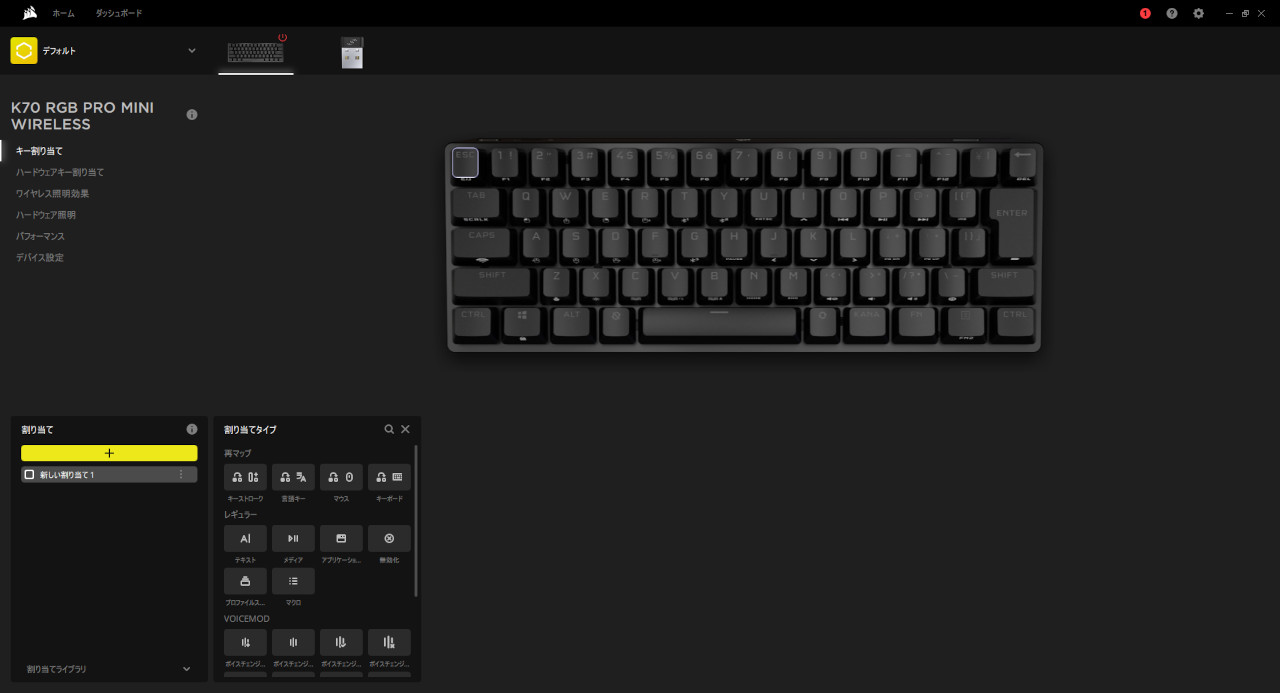
キー割り当てを設定する項目で、ソフトウェアに設定が保存されます。
Fnキーとメニューキー以外のキーは割り当て可能です。
●割り当てられる機能
- キーストローク
- 言語キー
- マウス
- キーボード
- テキスト
- メディア
- アプリケーション
- 無効化
- プロファイルスイッチ
- マクロ
- VOICE MOD
ハードウェアキー割り当て
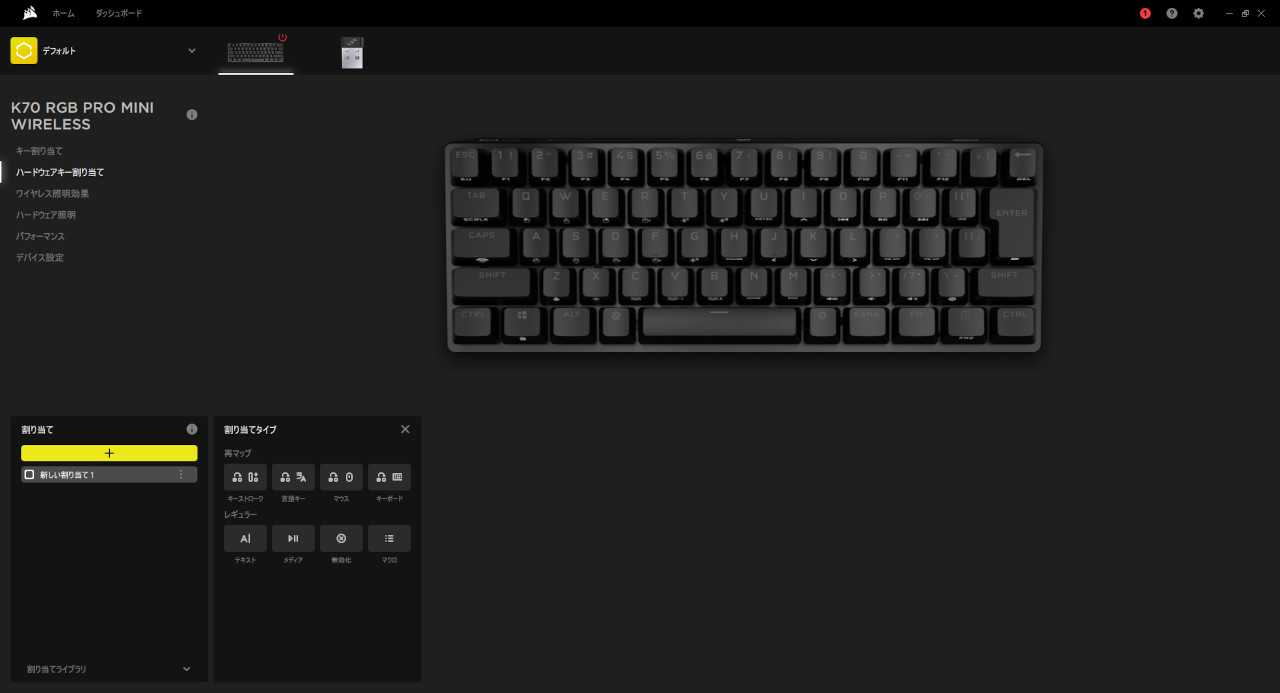
キー割り当てを設定する項目で、キーボード本体に設定が保存されます。そのため他のPCに接続してもその設定を使用することが出来ます。
Fnキーとメニューキー以外のキーは割り当て可能です。
●割り当てられる機能
- キーストローク
- 言語キー
- マウス
- キーボード
- テキスト
- メディア
- 無効化
- マクロ
照明効果(ワイヤレス照明効果)
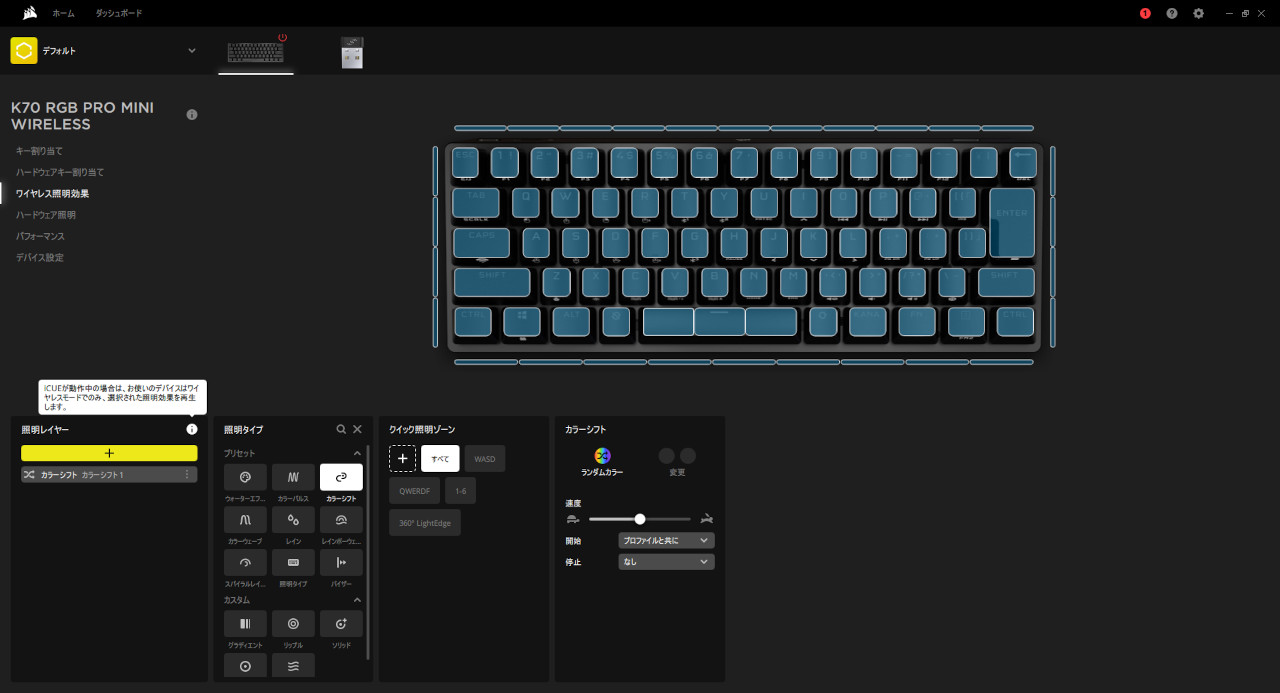
キー1つ1つとフレーム周囲のLightEdgeのライティングのエフェクト、明るさ、色、速さなどを設定できます。
ソフトウェアに設定が保存されます。
●割り当てられるプリセット(有線、ワイヤレスで違いあり)
- ウォーターエフェクト
- 水彩スペクトル
- カラーパルス
- カラーシフト
- カラーウェーブ
- CORSAIRオーディオビジュアライザー
- レイン
- レインボーウェーブ
- スパイラルレインボー
- 照明タイプ(リップル、キー)
- バイザー
- グラディエント
- リップル
- ソリッド
- スタティックカラー
- 波
- レインボー
- 温度
ハードウェア照明効果
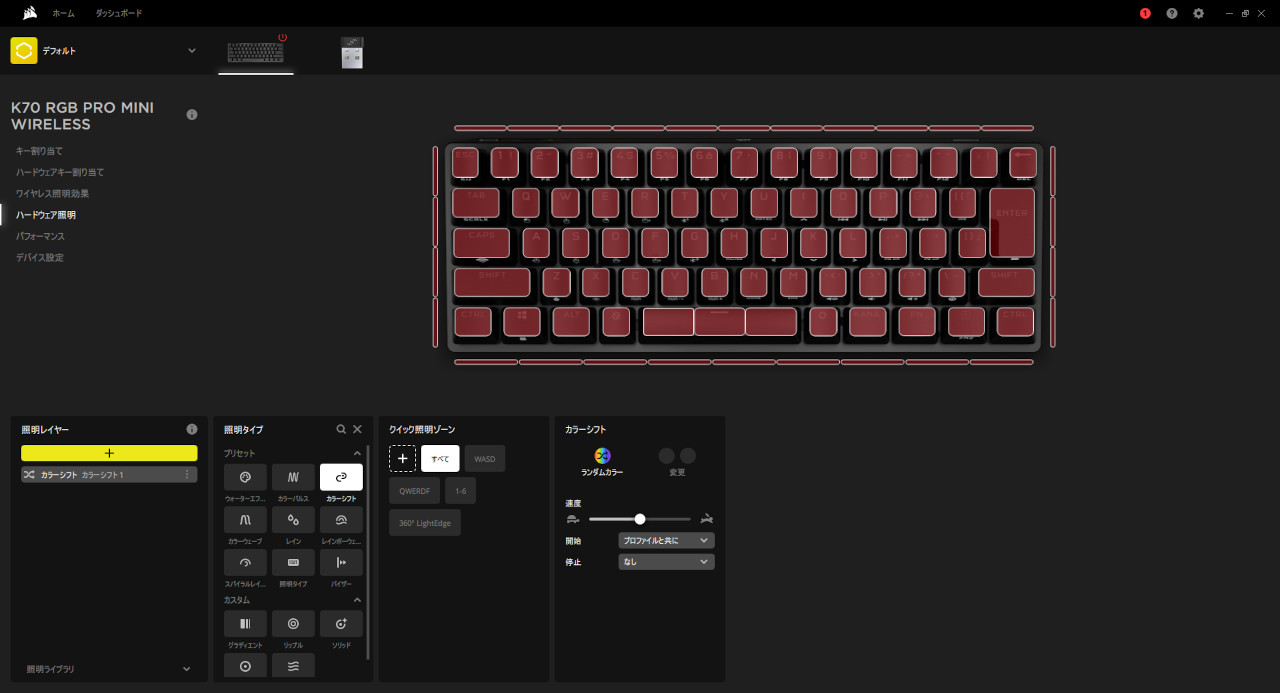
キー1つ1つとフレーム周囲のLightEdgeのライティングのエフェクト、明るさ、色、速さなどを設定できます。
キーボード本体に設定が保存されます。そのため他のPCに接続してもその設定を使用することが出来ます。
●割り当てられるプリセット
- ウォーターエフェクト
- カラーパルス
- カラーシフト
- カラーウェーブ
- レイン
- レインボーウェーブ
- スパイラルレインボー
- 照明タイプ(リップル、キー)
- バイザー
- グラディエント
- リップル
- ソリッド
- スタティックカラー
- 波
パフォーマンス
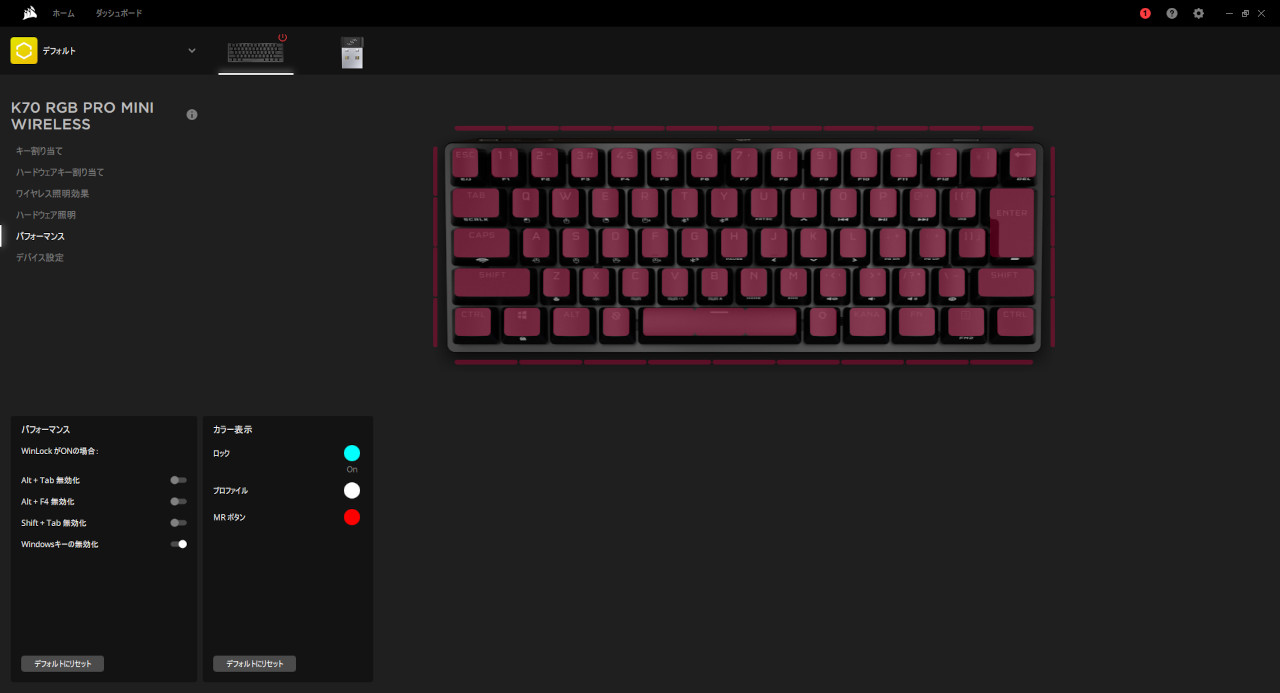
WinLockがONの際に無効化させるキーの設定とカラー設定を行う項目。
WinLockをONにすることでゲーム中にWindowsキーが押されて裏画面に行ってしまうといった事故を防ぐことが出来ます。
デバイス設定
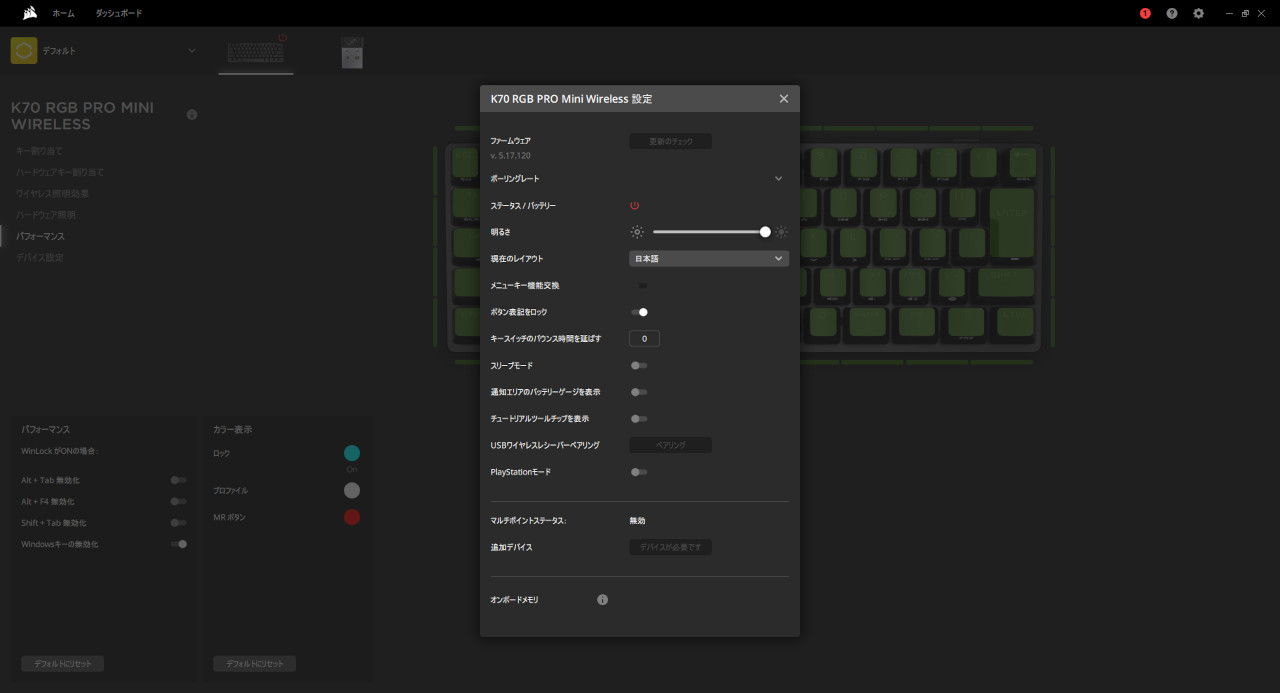
更新のチェック、ポーリングレートの設定、スリープモードのON/OFFなどの設定。
【ポーリングレートについて】
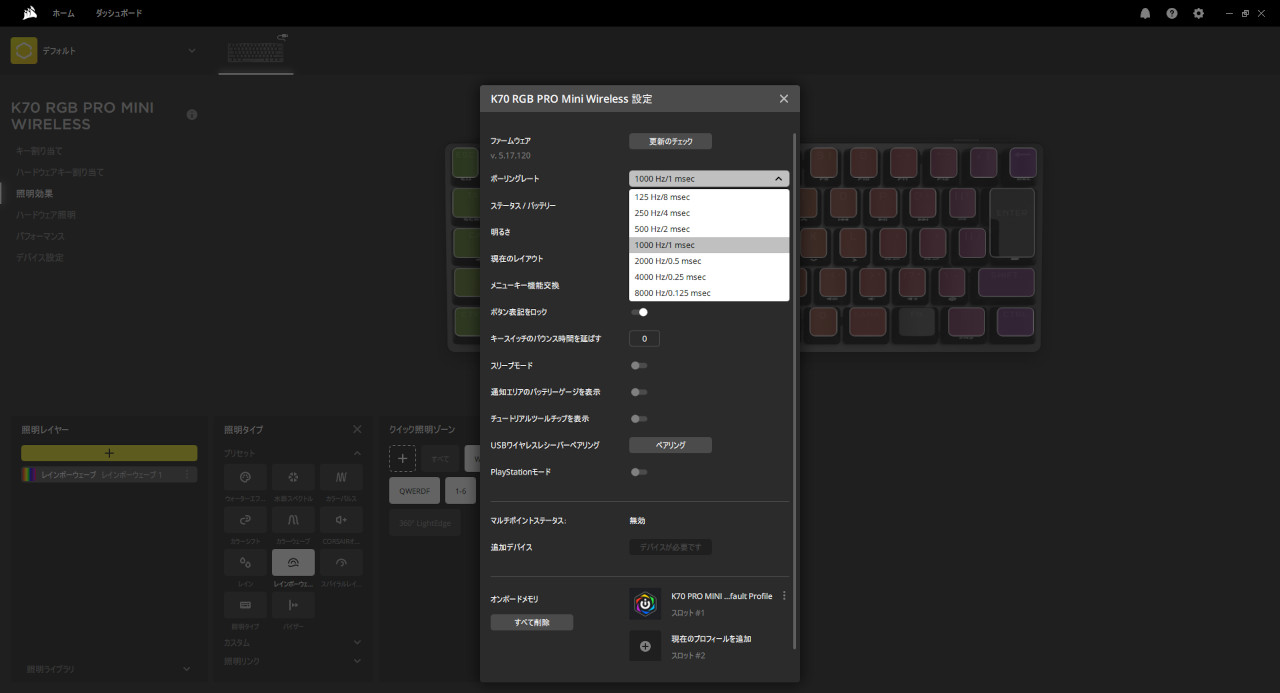 |  |
「K70 Pro Mini Wireless」はキーボードの中では珍しく、有線では8000Hz、ワイヤレスでは2000Hzの高ポーリングレートに対応しているキーボードです。
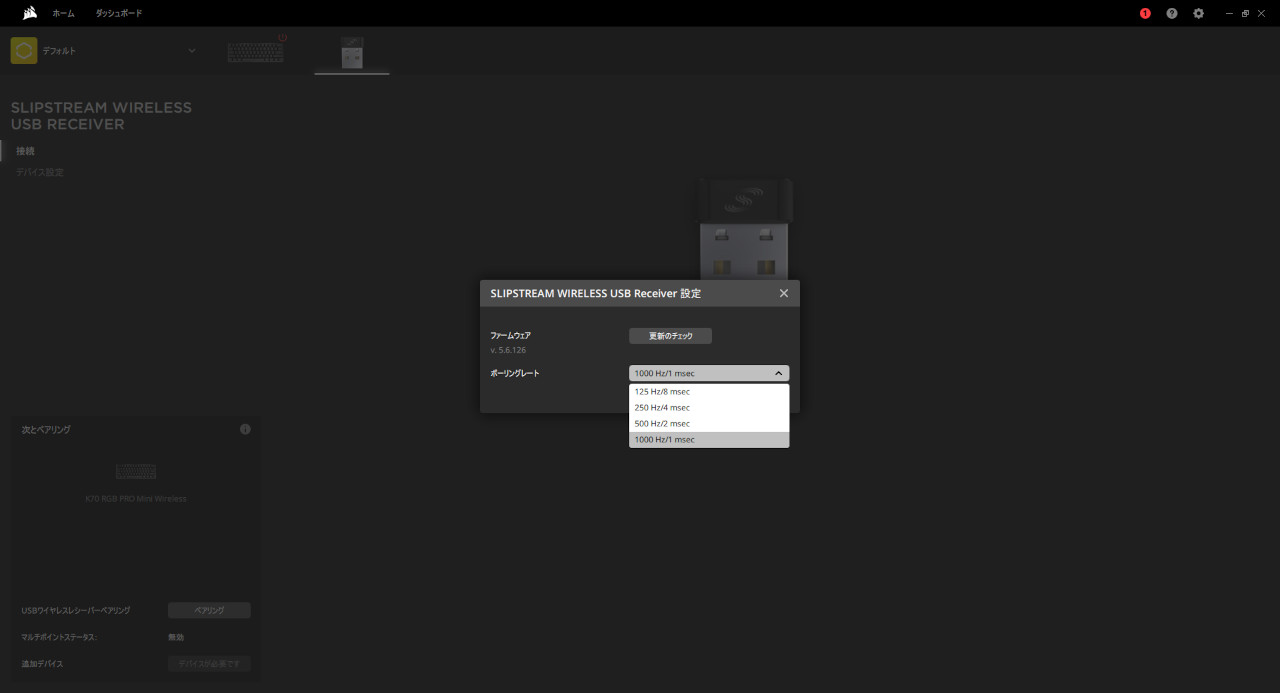
ただ私の環境下だと有線では8000Hzにすることが出来ましたが、ワイヤレスでは1000Hzまでしか設定できないようになっていました。
ケーブルとワイヤレスレシーバーの両方をを接続した状態で有線接続すればワイヤレスレシーバーの設定を2000Hzに設定することができましたが、結局それでは有線なので意味がありません。
恐らくバグかと思うのでいづれ治るかとは思います。
キースイッチ(軸)
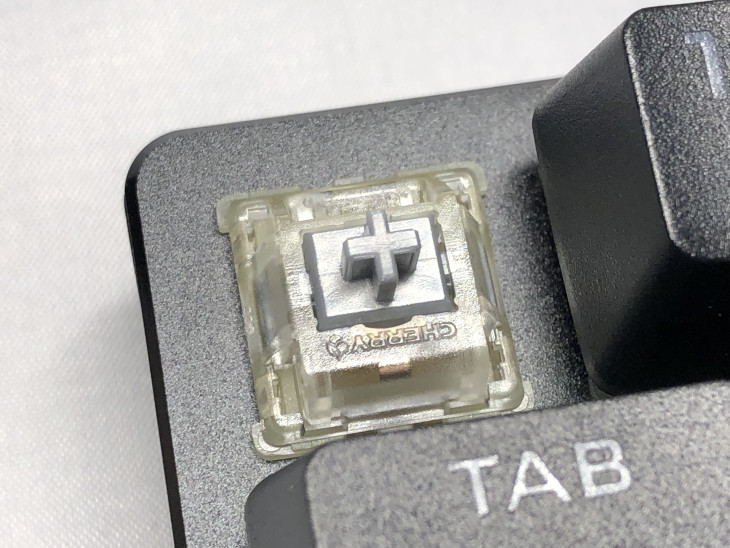
「K70 Pro Mini Wireless」はキースイッチが交換できるホットスワップに対応しており、CHERRY MXまたは互換性をもつ3ピンキースイッチに対応しています。
当初ではCHERRY MX SPEED 又は REDが搭載されており、今回はSPEEDをご提供いただきました。
| 特徴 | アクチュエーションポイント | ストローク | 押下圧 | 耐久 | |
|---|---|---|---|---|---|
| SPEED | アクチュエーションポイントが短く応答速度が高速で、反応速度が重要になってくるゲームに最適 | 1.2mm | 3.4mm | 45g | 1億クリック |
| RED | 打鍵音が静かで滑らかな打鍵感 | 2.0mm | 4.0mm | 45g | 1億クリック |
文字入力作業での使用感(タイピング感、タイピング音)
今回提供して頂いた「K70 Pro Mini Wireless」のキースイッチは「CHERRY MX SPEED」です。
「CHERRY MX SPEED」はアクチュエーションポイントが短いため誤入力しやすく、作業等に向いていない傾向にあります。
実際に作業してみるとそこまで誤入力が目立つということはありませんでした。露骨に押し間違いたりしない限りは触れた程度ではキーが反応してしまうことはありませんでした。ただ一番下の段のキーが手のひらに触れて反応してしまうということはあり、この点は銀軸ではなければ反応していなかったかなと感じることがありました。ただ気を付ければ問題なく作業できました。
それよりも特に困った点としてはやはり「半角/全角」「矢印キー」「Del」あたりのキーがFNキーと組み合わせて入力しなければいけない点がとても不自由に感じられました。これらのキーを押す際に別のキーを押してしまい、文字を消してしまうことが多々ありました。なのでやはり60%キーボードはいかにFNキーとの組み合わせでテンキーレスと同じ使い方が出来るとは言え、不便はどうしても感じるなと思いました。
タイピング感やタイピング音に関しては打鍵音が静かでスムーズに押し込むことが出来、サクサク作業が出来る印象でした。底打ち音や金属音もうるさくなく、静かな場所でも問題なく使用できるかと思います。ただ金属音に関しては強く打鍵したときは少し響くかなと感じました。
Pinkキースイッチと比べるとやはり底打ち音が大きいので、どうしても気になるという場合はPinkキースイッチに交換するのも良いかと思います。
またワイヤレスなので膝に置いて作業したりすることができるので、そういった面でも作業効率の向上にも繋がっていた印象でした。
なのでFNキーと組み合わせるショートカットキーさえ慣れてしまえば、作業でも使えなくはないかなと思いました。
キースイッチの着脱(ホットスワップ)
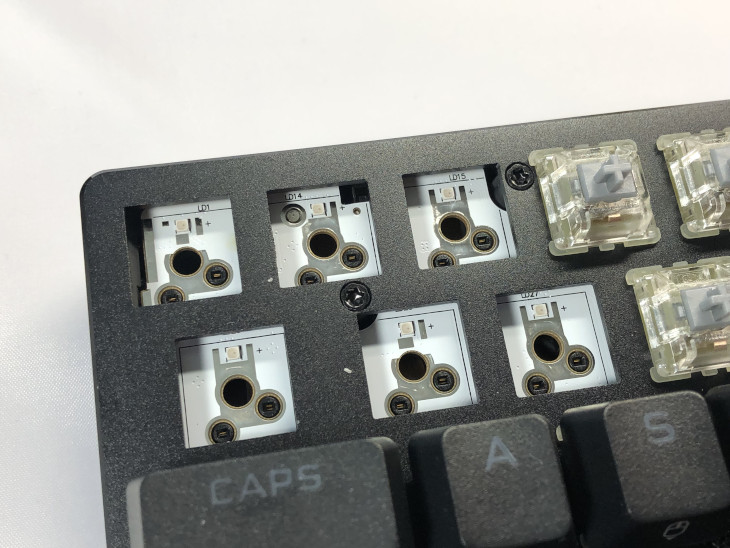 |  |
「K70 Pro Mini Wireless」はキースイッチのホットスワップに対応しています。
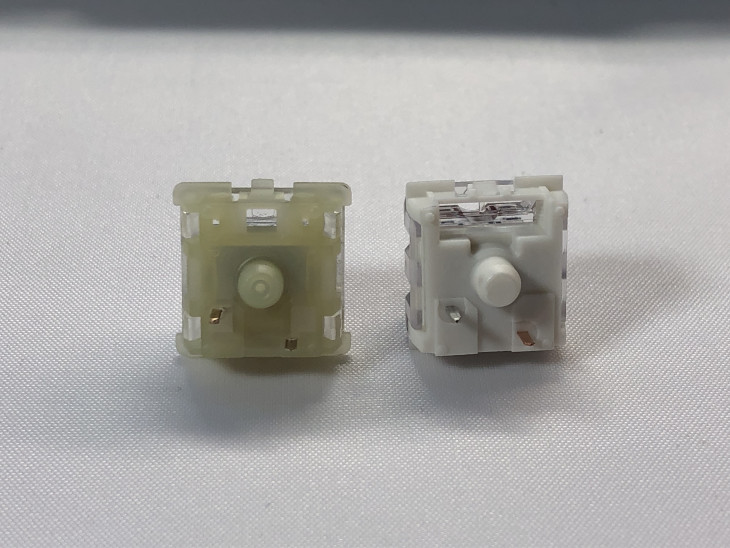
提供して頂いた「CHERRY MX SPEED」以外に「Kailhスイッチ」を所持していたので、そちらを試してみました。ピンの形状を見比べてみると同じ形状をしていたので恐らく使えると思います。
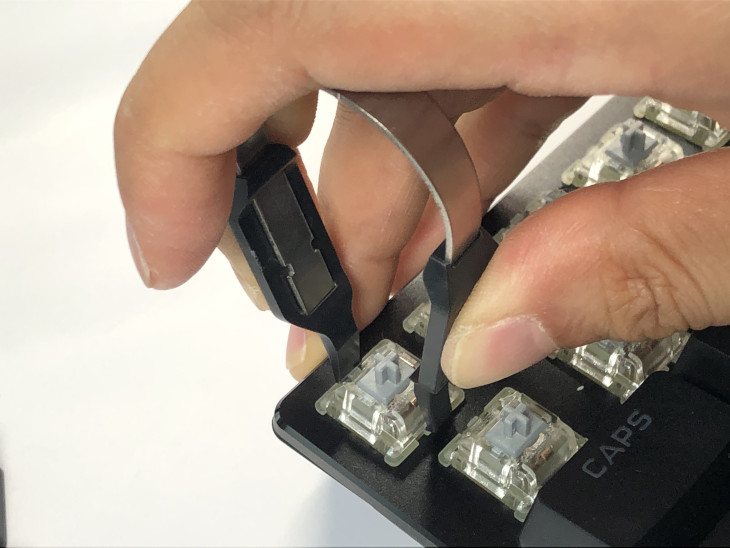 | |
まずキースイッチプラーを使って「CHERRY MX SPEED キースイッチ」を外します。その際上下の溝にキースイッチプラーを差し込みますが、結構強めに差し込むことで無理なく外すことが出来ました。
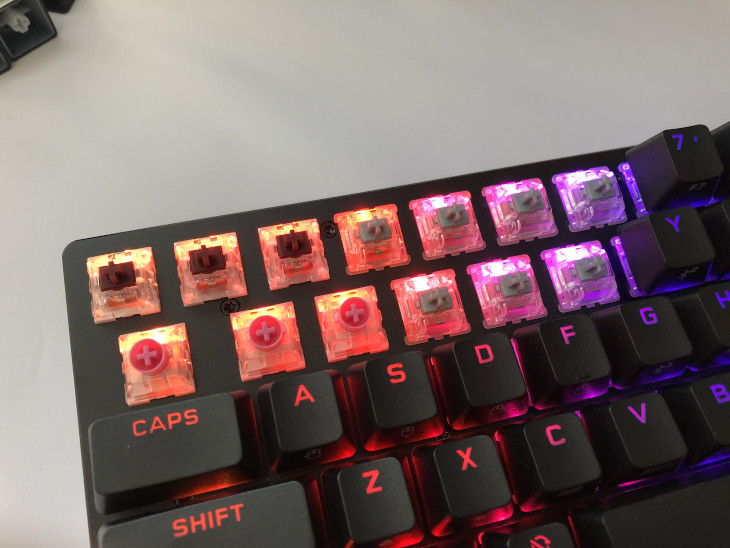 | 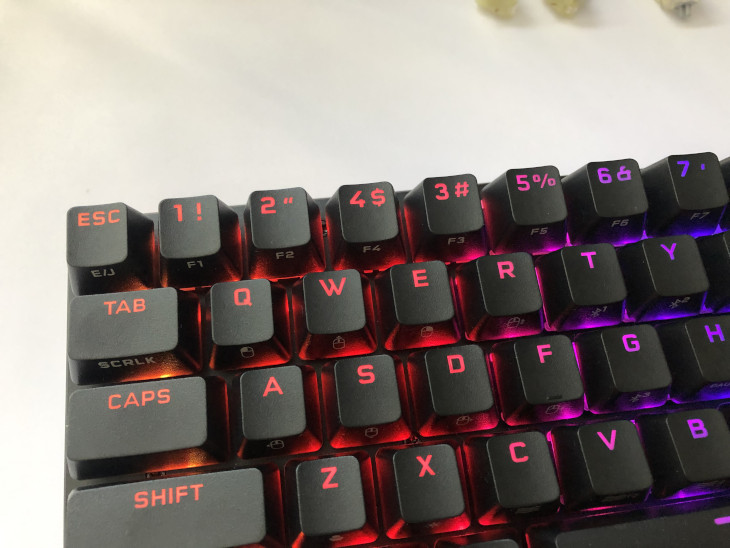 |
キースイッチを外したら新しいキースイッチを差し込みます。差し込む際無理に差し込むと簡単にピンが曲がってしまうので、無理に差し込まないようにしたほうがいいです。正しく差し込まれていれば軽い力でも差し込むことが出来ます。
キースイッチの交換が完了しスイッチを入れてみたところ問題なく使えました。ライティングもしっかり連動しており、タイピングしてみても問題なく動作してくれました。
キースイッチによってキーキャップの溝の形が違いましたが、そこも問題なく装着することができました。
キースイッチの交換はかなり簡単で、素人でも問題なく交換することができます。
「Kailhスイッチ」しか所持していないので他に使えるキースイッチがあるのか分かりませんが、同じ形状のキースイッチを持っているのであれば試してみてもいいかもしれません。(自己責任)
ゲームをやってみた使用感
実際にゲームをプレイしてみて使用感はどんな感じか試してみました。
プレイしたゲームはApex Legendsです。
配置のしやすさ
キーボードの置き方として、ニュートラル、ハの字、逆ハの字があると思うのでそれぞれ試してみました。
「K70 Pro Mini Wireless」はテンキーレスよりもさらに小さいためどの置き方でも問題なく、操作感に支障ができることはありませんでした。
キーボード側のスペースにかなり余裕ができるので、マウスパッドを置く場所に余裕が出来るため手幅を調節しやすかったです。
使用感
今回は「CHERRY MX SPEED」だったので押下圧が軽く素早くキーを押し込むことが出来、軽やかに操作できた印象でした。重いほうが誤操作は少ない印象はありますが、FPSでは基本的に軽めのほうが体感に合った操作ができ向いている印象です。
アクチュエーションポイントが短いことで反応速度が速く感じるということは一切ありませんが、反応が鈍く感じるということも一切ありませんでした。
押しにくいと感じるボタンも無く慣れていない状態でも問題なく操作することが出来ました。
また使い始めてばかりでまだ慣れていないという点も関係するとは思いますが、キーキャップがザラザラとしていることが少し気になりました。これは人に寄って好みが別れるところではあるかと思いますが、個人的にはツルツルしたキーキャップのほうが好きだなと感じました。ザラザラしているほうが指がズレにくいというメリットはありそうですが、どのような質感のキーキャップでもそんなにズレることも無いかと思うのでツルツルしているほうが良かったかなと感じました。
有線と無線の違い
有線と無線でそれぞれ使ってみましたが、どちらも遅延等は一切なく体感の違いも一切ありませんでした。
1000Hzと8000Hzの違い
1000Hzと8000Hzの違いも特に感じられませんでした。
どちらも問題なく操作できていたと思います。
ただ8000Hzだとたま~にですが動きが鈍くなるようなことがある気もしました。ラグなどの原因もあるかもしれないので何とも言えないですが、基本的にはどちらでも問題なくゲームは出来ると思います。
ワイヤレスの2000Hzは設定できなかったので試していません。
同時入力テスト
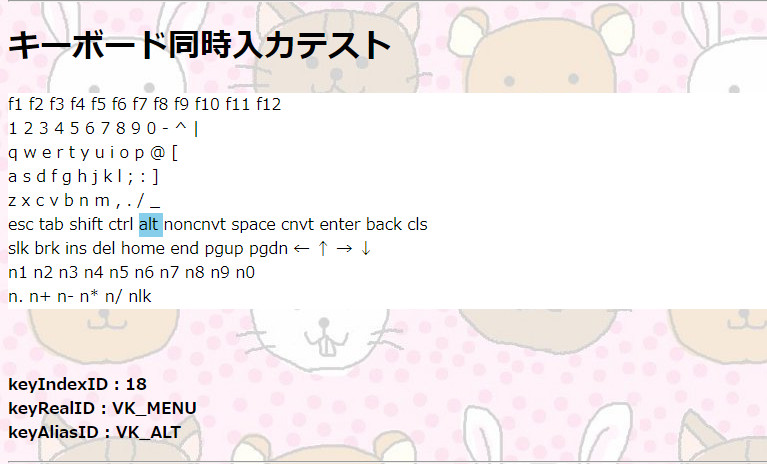
ゲームをする際、2~3つのキーを同時に入力することも多々あると思います。
そこで同時入力をいくつまで受け付けるのかテストしました。
同時入力テストのテストに「キーボード同時入力テスト」を使わせていただきました。
K70 Pro Mini Wirelessの同時入力数
できるだけいっぺんにキーを押しても全てのボタンが反応してくれました。
すべてのキーをいっぺんに押すことはできないので最大いくつまでなのかはわかりませんが普通に使う分には困ることはまずなさそうです。
応答速度(反応速度)
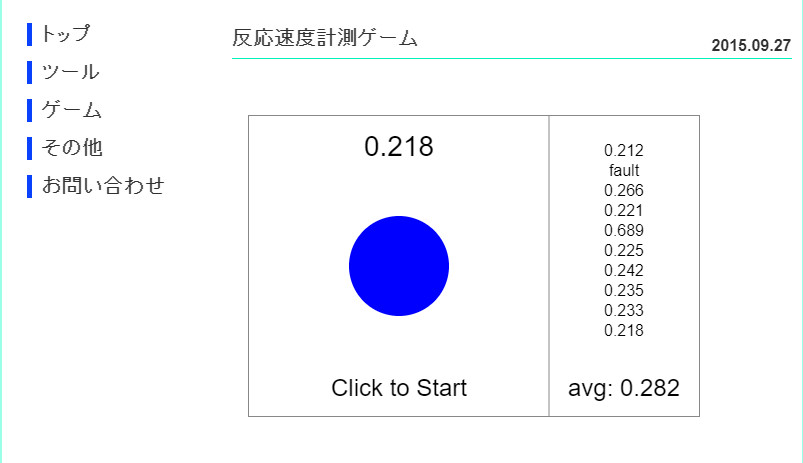
キーボードの応答速度(反応速度)を測っていきます。※純粋なキースイッチの応答速度を計っているわけではないので参考程度にお考え下さい。
100回やった結果はこのようになりました。
| 有線(1000Hz) | 有線(8000Hz) | ワイヤレス | 有線(1000Hz – Kailh Speed Silver) | |
|---|---|---|---|---|
| 最速 | 0.156 | 0.161 | 0.158 | 0.165 |
| 最遅 | 0.194 | 0.195 | 0.191 | 0.193 |
| 平均 | 0.17786 | 0.179 | 0.17698 | 0.18006 |
有線、ワイヤレス、8000Hz、Kailh Speed Silverスイッチで測定してみました。
その結果どれも大きな差はありませんでした。
どのやり方でも違いは感じられず、どれも遅延のようなものは一切ありませんでした。
また他のゲーミングキーボードと比べても比較的早く反応できていたので、FPSでも問題なく使用できるかと思います。
おすすめの設定
ポーリングレート
ゲームをする場合は1000Hzが良いかなと思います。
1000Hzと8000Hzでは違いが感じられず、むしろたまに動作が不安定になるような気がしたので1000Hzが無難かなと感じました。
ワイヤレスでゲームをする場合は特に高ポーリングレートにするとバッテリーの減りが速くなるので、1000Hzが無難かと思います。
作業等では有線接続時は特にポーリングレートは気にする必要はないですが、ワイヤレス接続時は低めのポーリングレートのほうがバッテリーが長持ちするはずなので低めに設定しておくと良いかと思います。
まとめ
ホットスワップ対応のワイヤレスキーボードは中々無いので、これが欲しかった!と言う人もそこそこいそうですね。
今回は銀軸だったのでゲーム特化になっていましたが、作業向けの軸に替えればワイヤレスと合わせてかなり快適に使えそうだなと思いました。ただ60%と言う点が個人的にどうしてもネックで、TKLサイズであれば作業もしやすくゲームにも対応できかなり好みのキーボードになっていたなと思いました。
キーボードは人に寄って拘る点が大きく異なるため全ての人に嵌るものを作るのは難しいと思いますが、このキーボードは複数の接続方法、複数のキースイッチに対応しており様々な使い方をすることが出来るので幅広い人たちに嵌りそうですね。
こんな人におすすめ
- 有線接続+高ポーリングレート+銀軸でゲーム特化にしたり、ワイヤレス接続+低ポーリングレート(省電力)+作業向け軸で作業特化にしたりと、1つのキーボードで様々な用途をカバーしたいという人
- ホットスワップ対応のワイヤレスキーボードが欲しい
- 省スペースなキーボードが欲しい
- どこでも使えるキーボードが欲しい
良かったところ
- 複数の接続方法や複数のキースイッチに対応しているため、ゲーム特化にしたり作業特化にしたりすることが出来る
- 小型+ワイヤレスで場所や体勢を選ばず作業しやすい
- ポーリングレートを設定できるのでゲーム時は高ポーリングレートで高速に、作業時は低ポーリングレートで省電力などが出来る
- キーキャップがPBT製でダブルショット加工なので、高耐久でライティングが映える
- フローティングデザインで掃除がしやすくライティングが映える
悪かったところ
- ソフトウェアが少し不便(ポーリングレートが設定できなかったり、PCシャットダウン時に妨害される)
- 60%なので文字入力メインの作業には不向き