
【音楽・動画鑑賞向け】高質を良くする方法【イコライザー設定】

当記事では音楽・映画鑑賞向けおすすめのイコライザー設定を紹介します。
⇓イコライザー機能があるお手頃なサウンドカード⇓

イコライザーとは
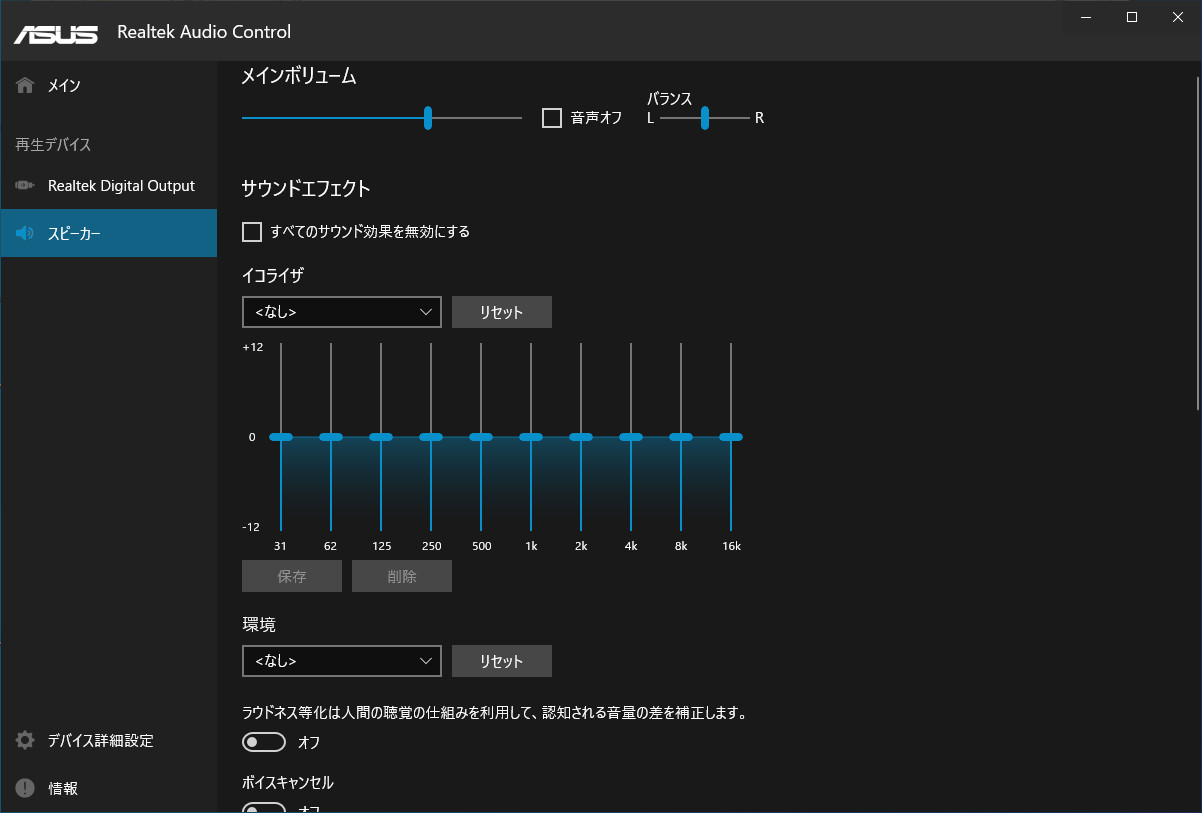
イコライザーとは音の周波数ごとに強弱をつけて音に変化を付けることができる機能のことです。
これにより今使っているイヤホンやヘッドホンの音質に満足していない場合でも、自分好みの音質に近づけることができます。
音楽・映画鑑賞向けおすすめのイコライザー設定
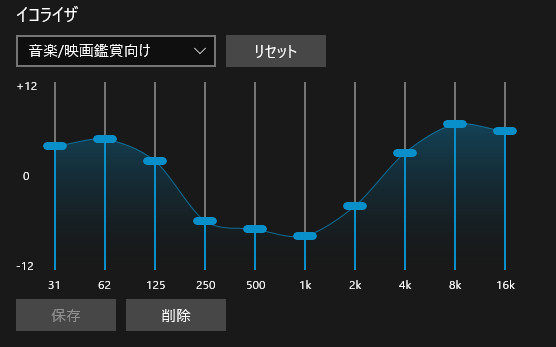
| Hz | 31 | 62 | 125 | 250 | 500 | 1khz | 2khz | 4khz | 8khz | 16khz |
|---|---|---|---|---|---|---|---|---|---|---|
| dB | 4 | 5 | 2 | -6 | -7 | -8 | -4 | 3 | 7 | 6 |
※「Apple EarPods」で調整しました。
ドンシャリ気味の音になるようにイコライザーを設定しました。
低音を上げ重低音を強化し、中音を下げて音のくもりを減らし、高音を上げてメロディーをクリアにしています。
使用しているイヤホンやヘッドホンによっても聞こえ方が変わるのでご自分で微調整してください。
イコライザーの調整の仕方
低音(31~125Hz)を上げると低い音(重低音)が強くなり迫力が増し、下げると音の響きを減らすことが出来ます。
中音(250~1kHz)を上げると空間表現や3D感を増し、下げると音の籠りを減らし鮮明な音になります。
高音(2k~16kHz)を上げると音楽のメイン部分のメロディーが鮮明になり、下げるとつんざく様な音を減らすことが出来ます。(音楽のメイン部分のメロディー:2k~4kHz、シンバルなどの高い音8kHz↑)
イコライザーを使用する方法
イコライザーを使用する方法は以下があります。
- 「SteelSeries – Sonar」を利用する
- サウンドカードのソフトウェアを利用する
- 「Realtek Audio Console」を利用する
「SteelSeries – Sonar」を利用する
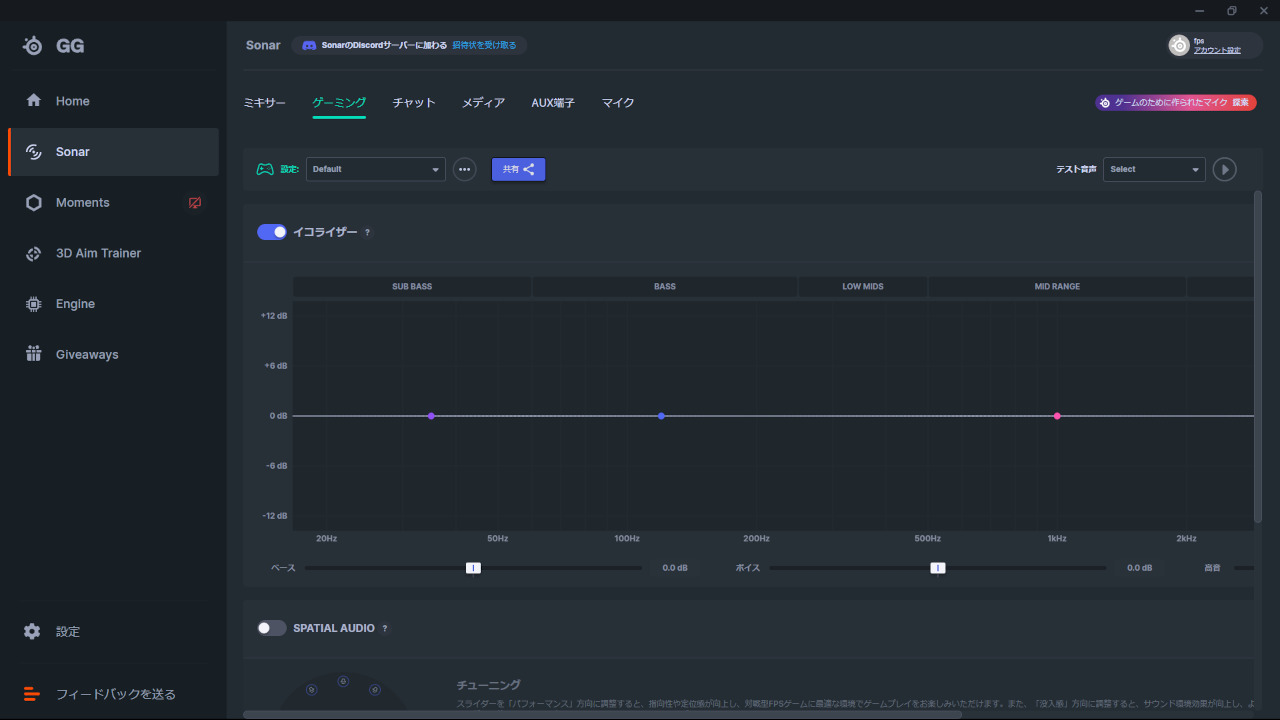
イコライザー機能を使うには基本的にサウンドカードやヘッドセット等の専用ソフトウェアが必要でしたが、「SteelSeries – Sonar」はサウンド機器に関係なく無料で使うことが出来ます。
公式ページから「SteelSeries – Sonar」をダウンロードして、アカウント登録をすれば利用可能です。
サウンドカードのソフトウェアを利用する
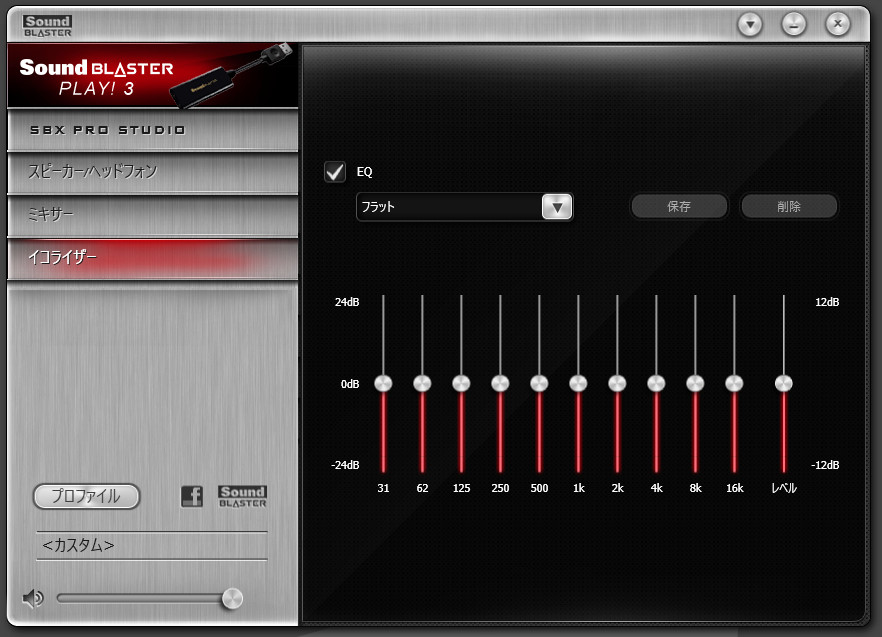
サウンドカードによって専用ソフトウェアが用意されており、その専用ソフトウェアにイコライザー機能が含まれている場合があります。(※イコライザー機能が無いサウンドカードもある)
現状でサウンドカードを使用している場合、そのサウンドカードに専用ソフトウェアが無いか確認してみると良いかと思います。もしソフトウェアがあればイコライザー機能も含まれている可能性があります。
イコライザー機能があるお手頃なサウンドカードは「Creative Sound Blaster Play! 3」がおすすめです。
「Realtek Audio Console」を利用する
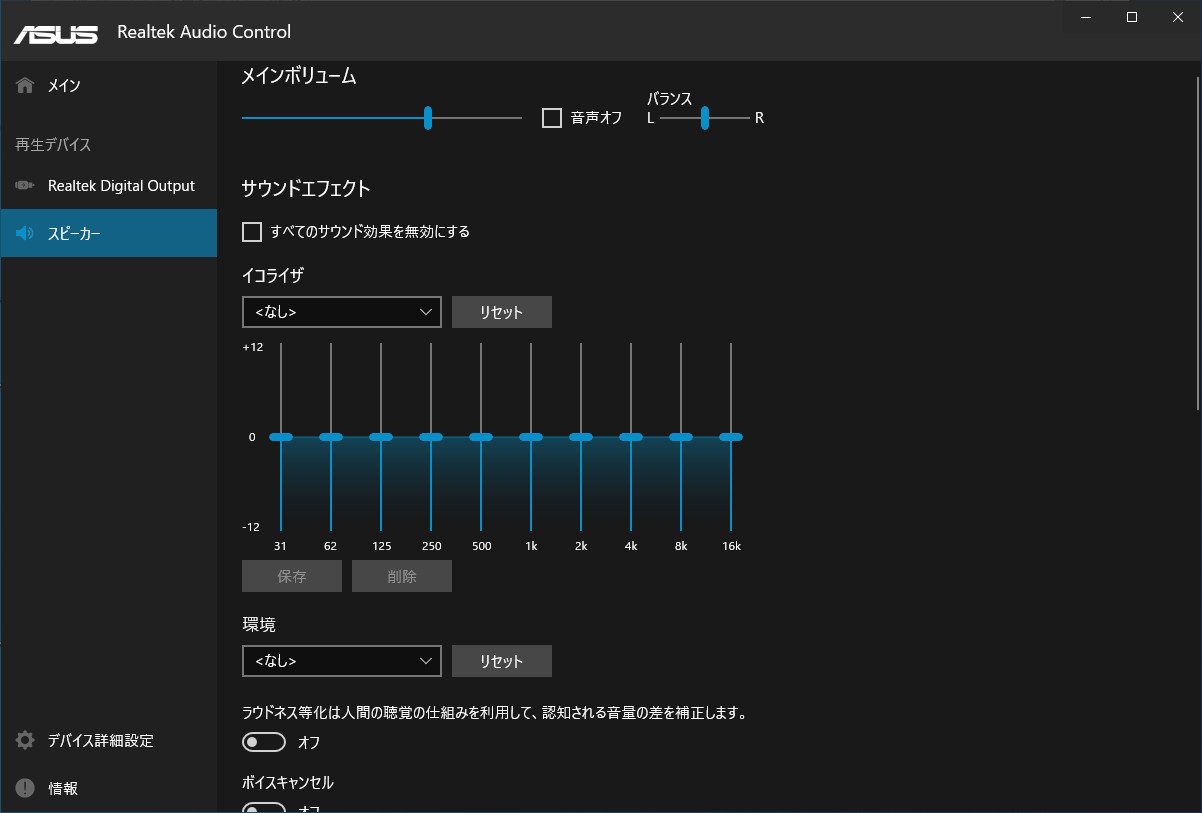
Realtek Audioが搭載されているPCの場合、「Realtek Audio Console」がインストールされていることがあります。
「Realtek Audio Console」にはイコライザー機能も含まれているので、イコライザー設定を行うことが出来ます。
【使い方】
- スタートメニューから「Realtek Audio Console」を選択or「Realtek Audio Console」で検索(※無い可能性もあります。)
- 「スピーカー」を選択
補足
イコライザー以外の設定は全てOFF
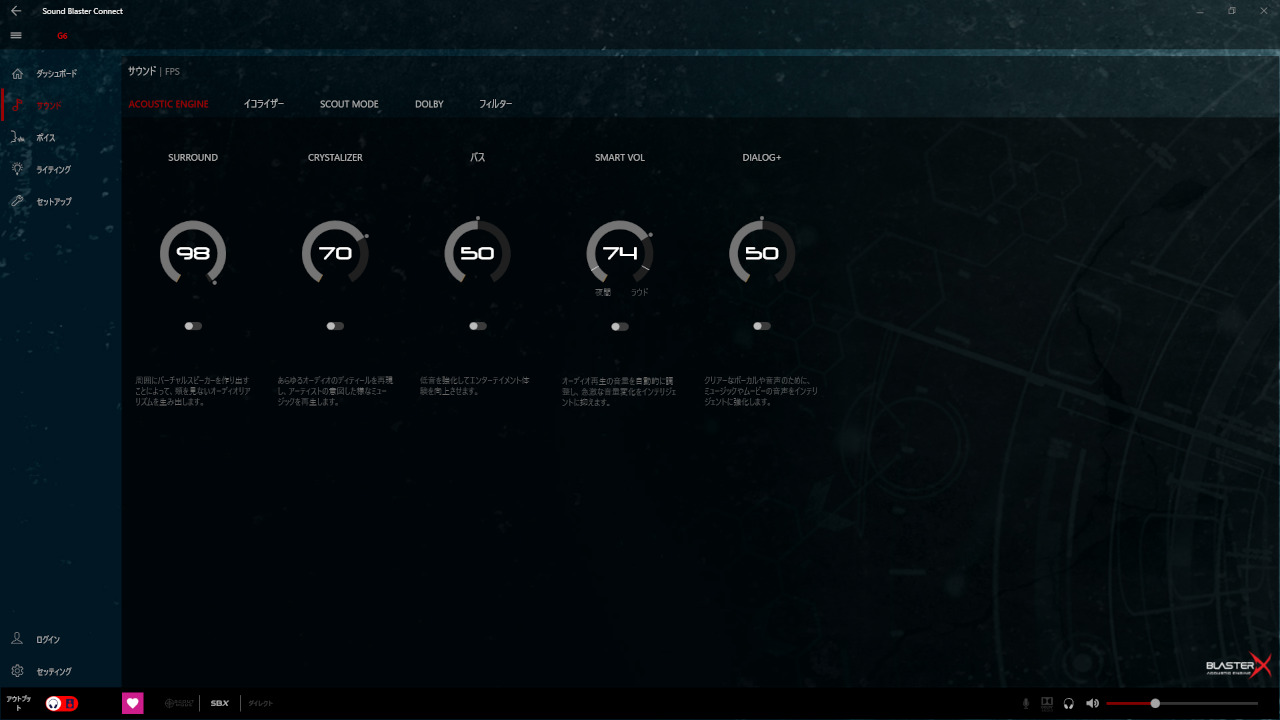
ここでのイコライザー設定は、イコライザー以外の設定は全てOFFの状態で設定しています。
SoundBlasterで言うAcoustic Engineなど。
イヤホン・ヘッドホンによって音の傾向が違う
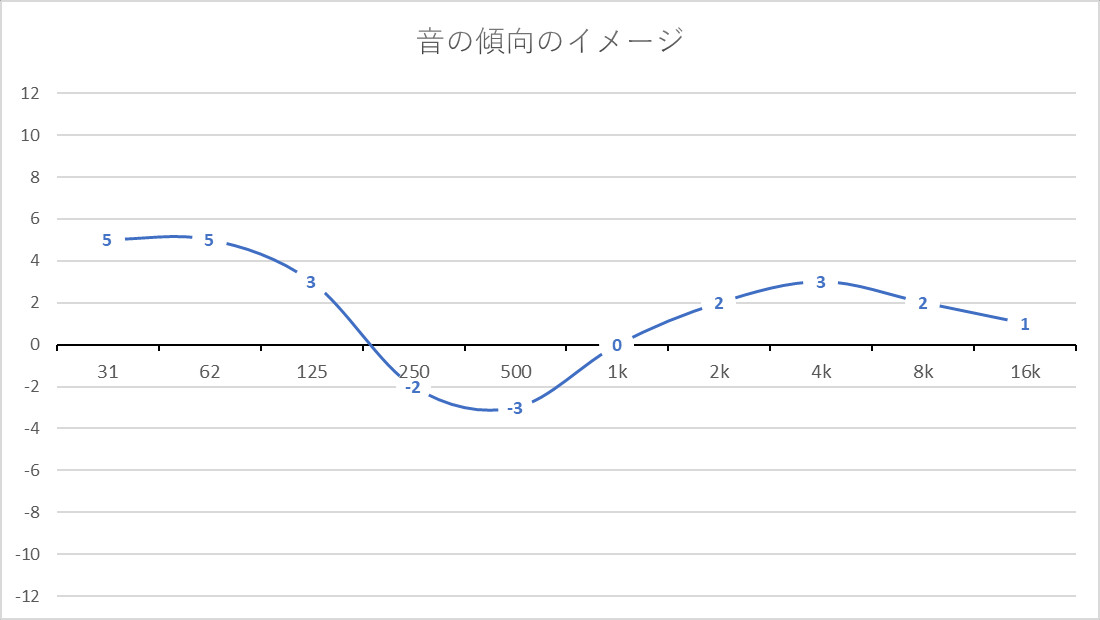
イヤホンやヘッドホンには低音が強く高音が弱いとか低音と高音が強く中音が弱いなどと言ったような音の傾向があります。
この音の傾向はイヤホンやヘッドホンによって大きく違い、聞く音が同じでも聞こえ方に違いが出てきます。
癖の強いイヤホンやヘッドホンだと上記のイコライザー設定にしても理想的な音質にならない場合があるので、お使いのイヤホンやヘッドホンに合わせて微調整するようにしてください。