
「BenQ ScreenBar Pro」レビュー
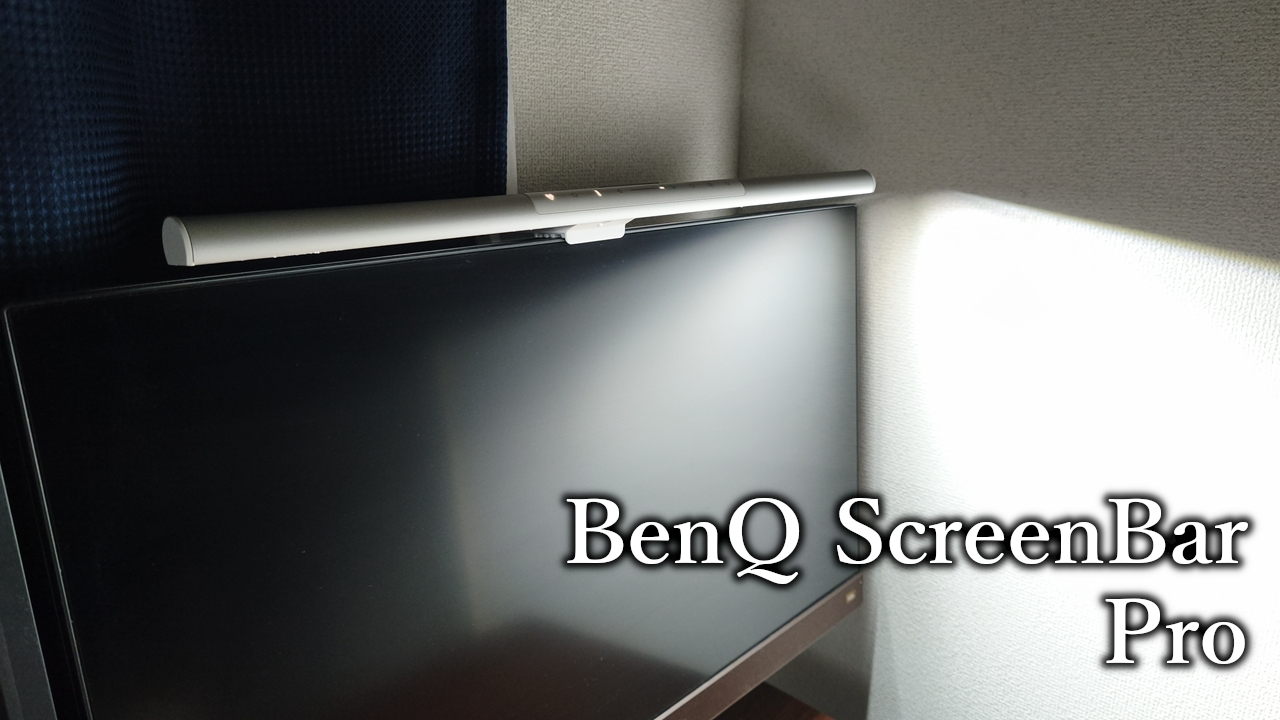
当記事ではBenQ(ベンキュー) ScreenBar Proをレビューしていきます。
特徴
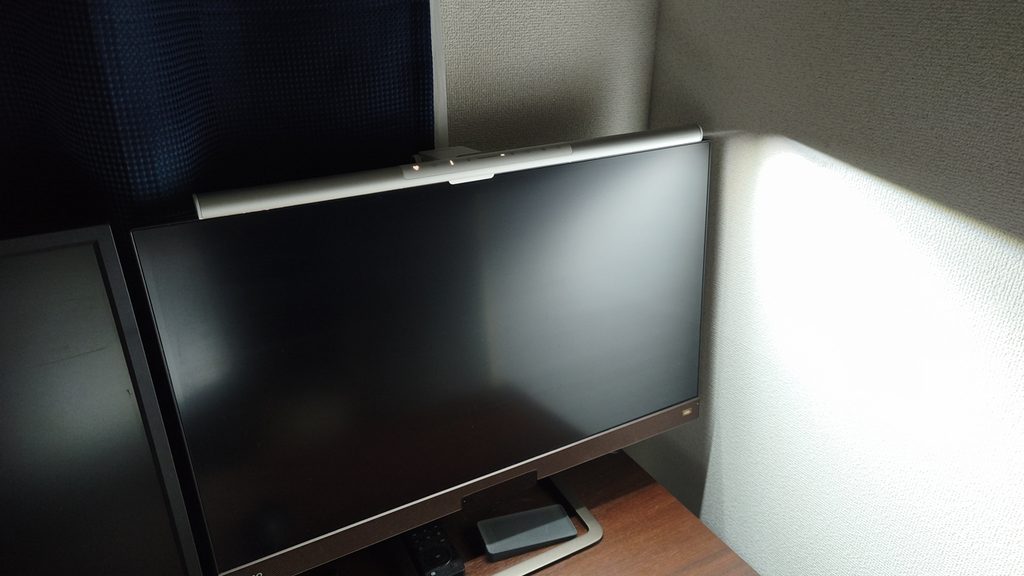
スクリーンバーとはモニター上部に設置する照明のことです。デスクに設置する照明で言えば卓上照明のようにデスクに置いて使用するのが一般的かと思います。そうなれば僅かながらもデスクスペースを圧迫することになります。そんな時に便利なのがスクリーンバーです。
スクリーンバーはモニター上部に設置するため卓上に置く必要が無く、卓上のスペースを気にせず手軽に証明を設置できるのが最大のメリットです。その他にも、部屋の照明を点ける必要が無いので節電になる、スクリーンバーの照明は下向きなので目に優しいなどのメリットもあります。
【BenQ ScreenBar Proの特徴】
- ScreenBar Proは前モデルのScreenBarの進化モデル
- いままでのScreenBarシリーズより広い照明範囲
- 最低輝度でも、安定した視界
- 多くのモニターに設置しやすいクランプ
- 60±10㎝範囲内で動くものを感知し、座る瞬間に自動点灯。逆にユーザーが動いていないと判断した場合、自動消灯。
- リアルタイムで自動調光
- ANSI国際基準に準拠した16段階の明るさと8段階の色温度モード
- 非着脱式ケーブル – 頻繁な抜き挿しによる配線の断線を防ぐ
性能(スペック)
| カラー展開 | ブラック、シルバー |
| 外形寸法(W x D x H)(cm) | 50 x 13.5 x 9.2 |
| 照度 | 中央照度 > 1000ルクス(照射面から50㎝の場合) |
| 照明範囲(500Lux) | 85cm x 50cm |
| USBケーブルの長さ | 180cm |
| 消費電力(最大) | 8.5W (最大) |
| 本体重量(kg)(約) | 0.62kg |
| 適用モニターの厚さ | 平面 / 曲面 : 0.43-6.5cm |
パッケージ内容
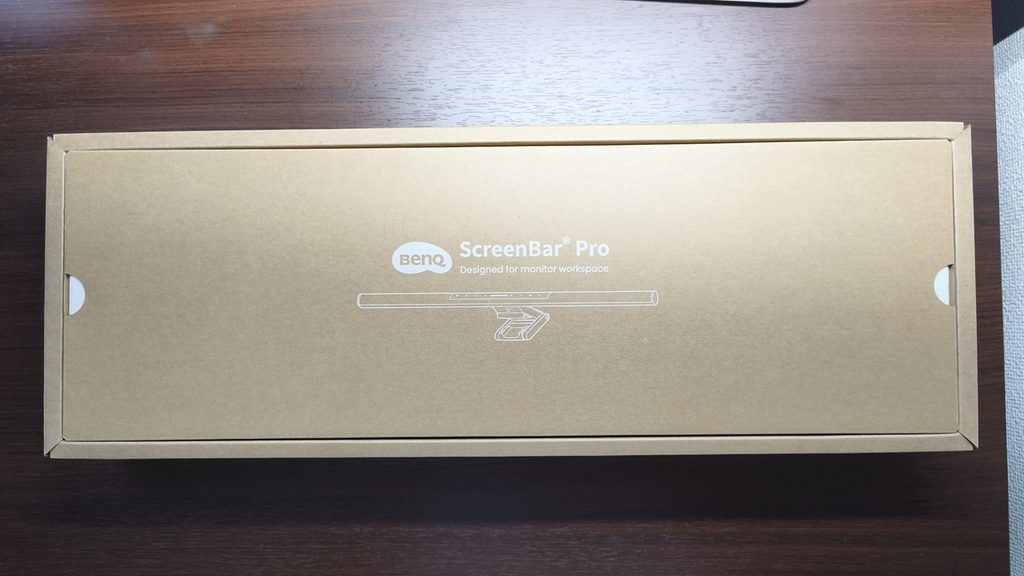
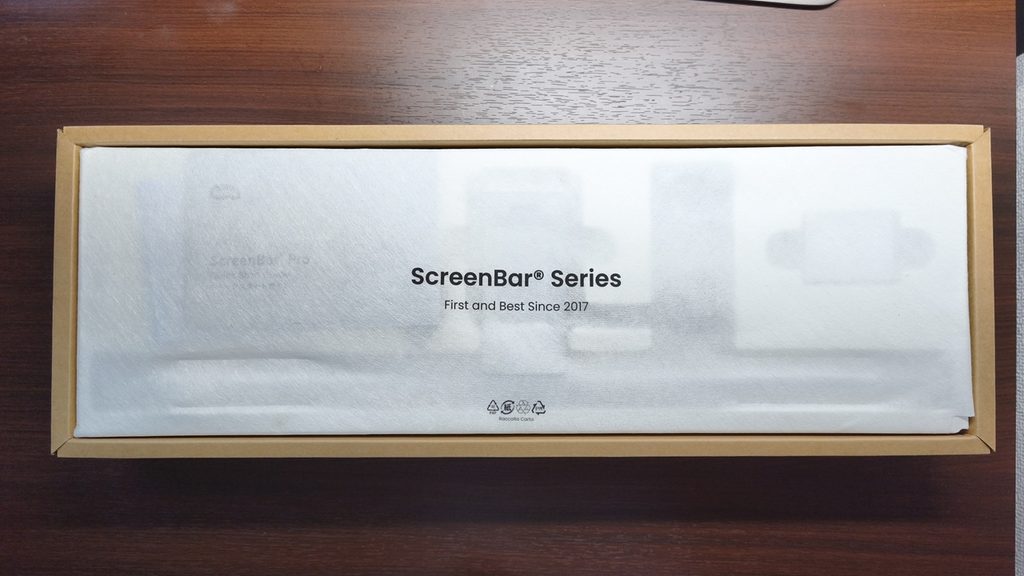
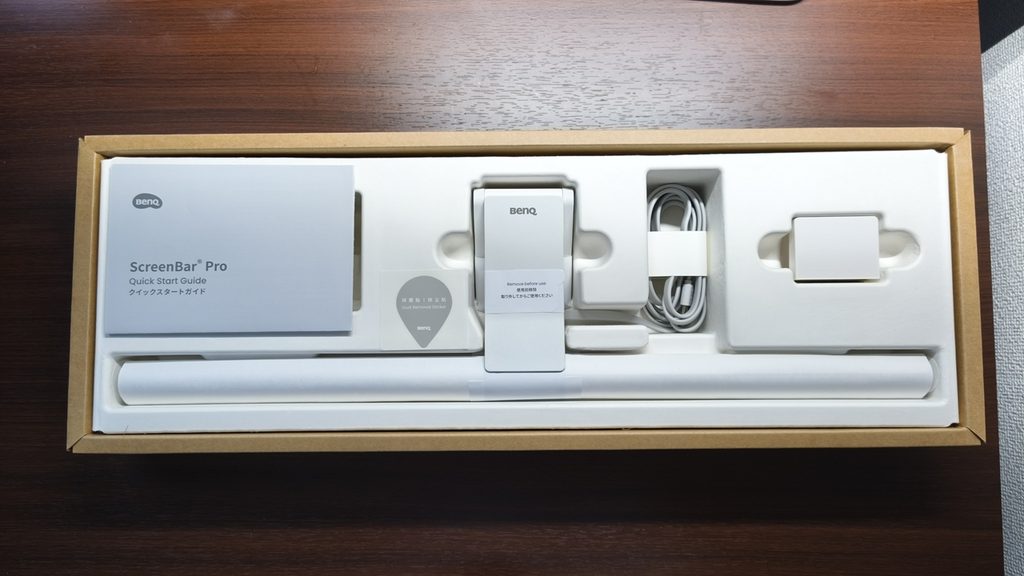
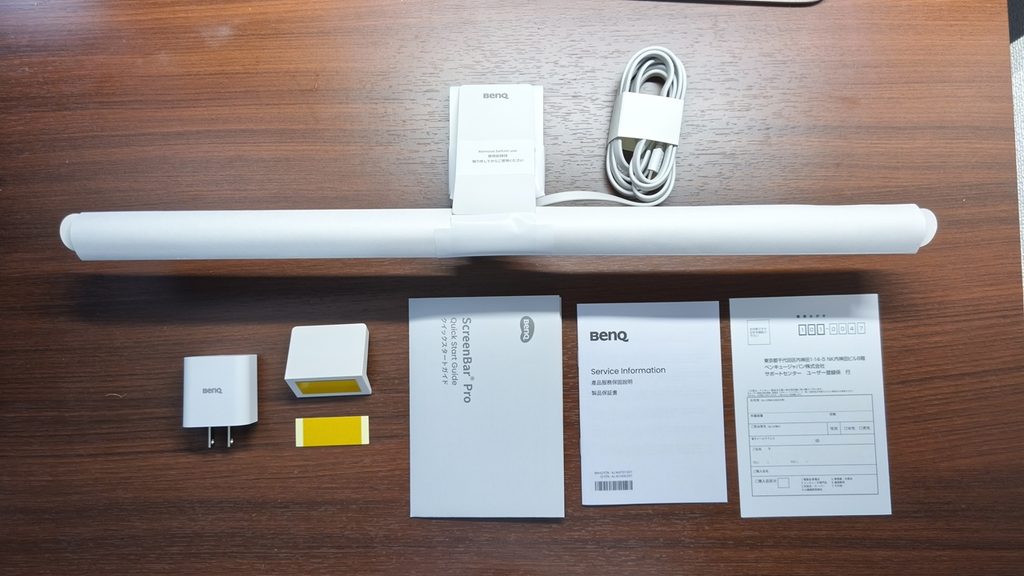
ライト本体(USBケーブル含む)、アダプター、Webカメラアクセサリー、取付説明書、製品保証書。
仕様
使い方・設置方法
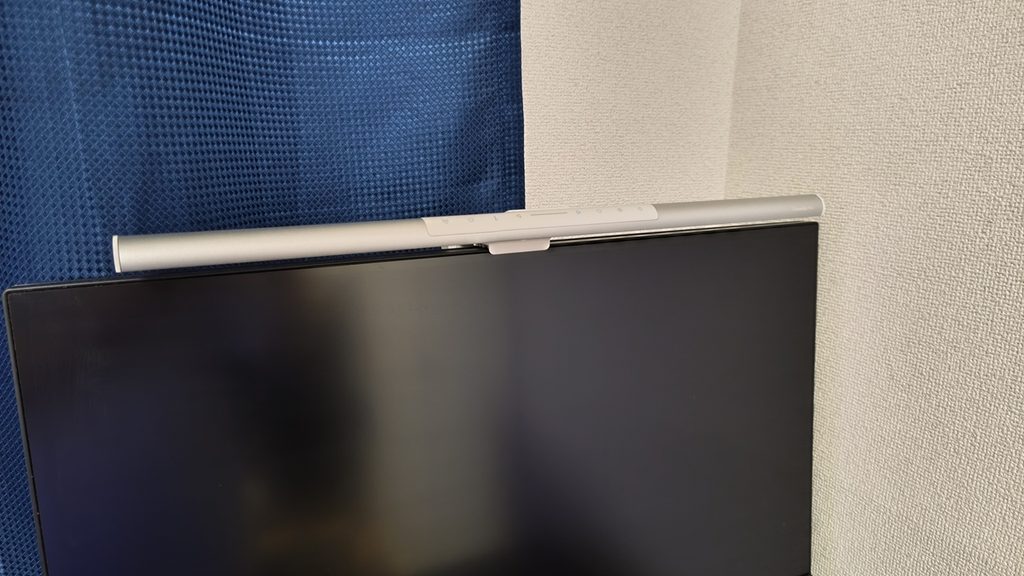
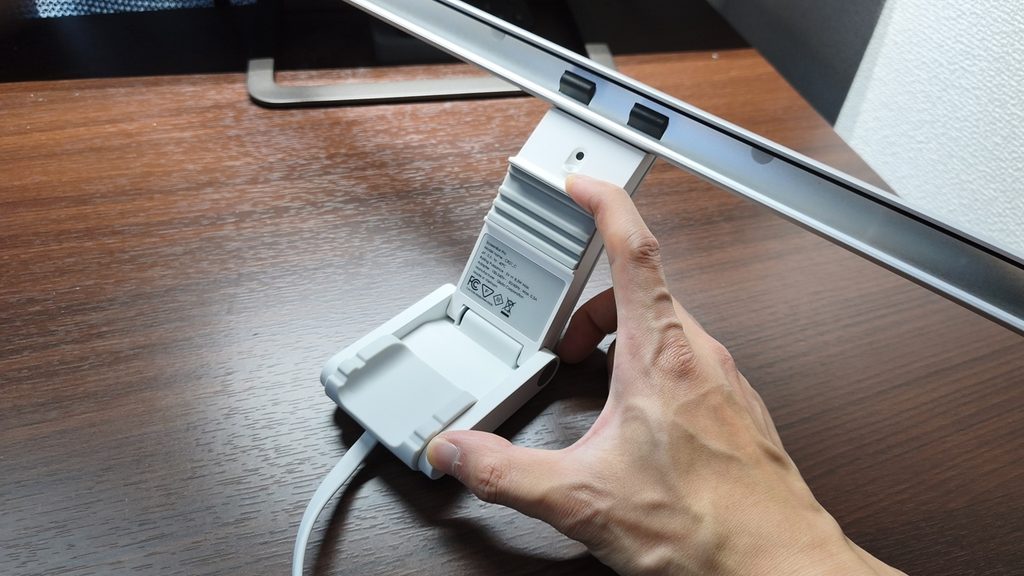
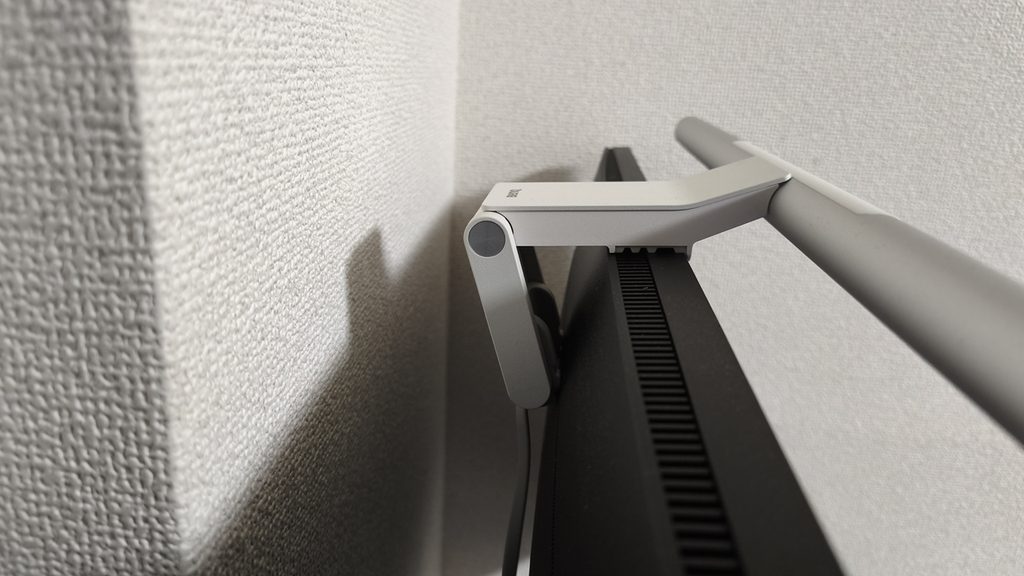
クリップ部は稼働するようになっているため、広げてモニター上部設置します。本体のグリップ部をモニター上部に乗せ、クリップ部をモニター背面に密着させて固定させるシンプルな構造です。
クリップ部は稼働範囲は結構広めなため、大抵のモニターには合いそうです。(※ちなみにBenQモニターではEX2710とGL2450には非対応のようです。)
サイズ
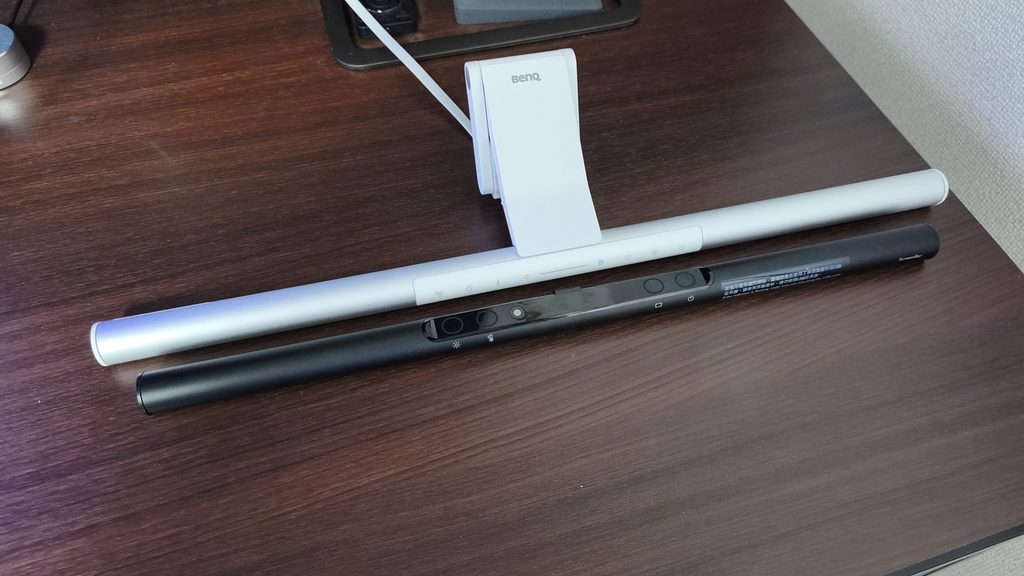
横幅は50cmちょうど程で、通常サイズのディスプレイ(24インチ)なら収まる程度の幅。奥行きも大きく出っ張っている感じはないので設置に困ることはあまりないと思います。
ちなみに前モデルのScreenBarと比べるとやや長めです。
接続方法
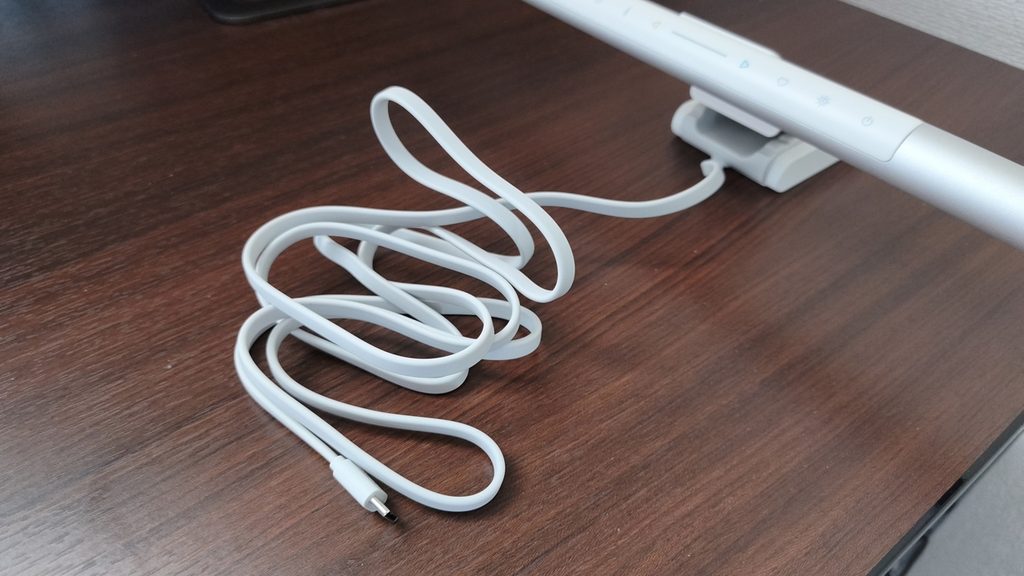
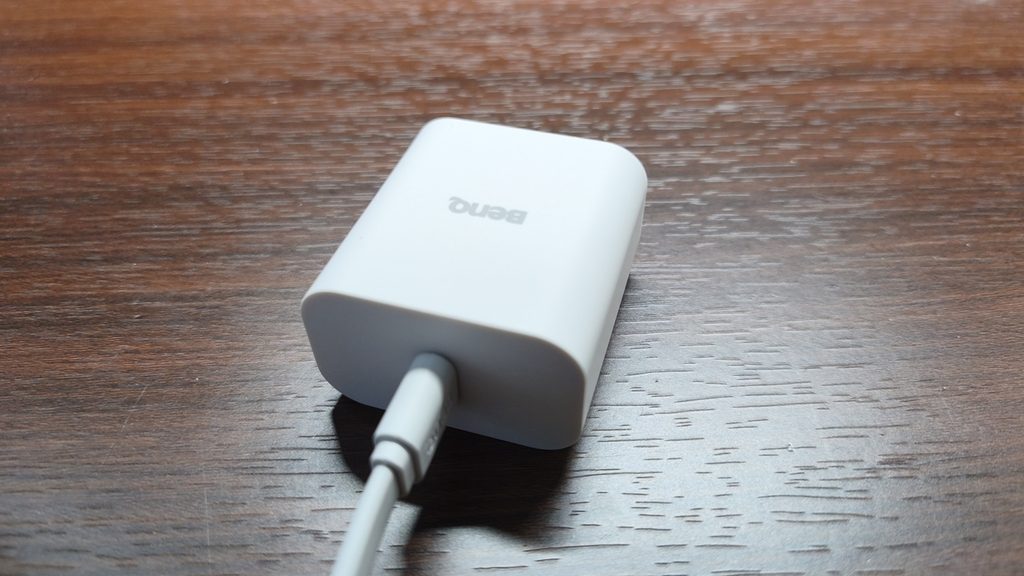
接続方法は同梱されている電源アダプターと接続して使用するか、USB Type-Cで接続します。USB Type-Cで接続する場合は、十分な電力供給ができるか確認する必要があります。電源供給が不足している場合は明るさ調整が制限されます。(※電源供給が5V/1.5Aの場合ランプは14段階、電源供給が5V/0.9Aの場合ランプは8段階の明るさ調整のみを提供します。)
てっきり私もUSB Type-AでPCに接続して使用することを想定していたため、購入してから気づき少し困ってしまいました。電源アダプターで接続できるので何とでもなりますが、配線がごちゃるので少し残念に感じていました。皆さんも注意してください。
またUSB Type-CからUSB Type-Aへ変換して使用するのは非推奨とされており、故障の原因になるようです。
可動域
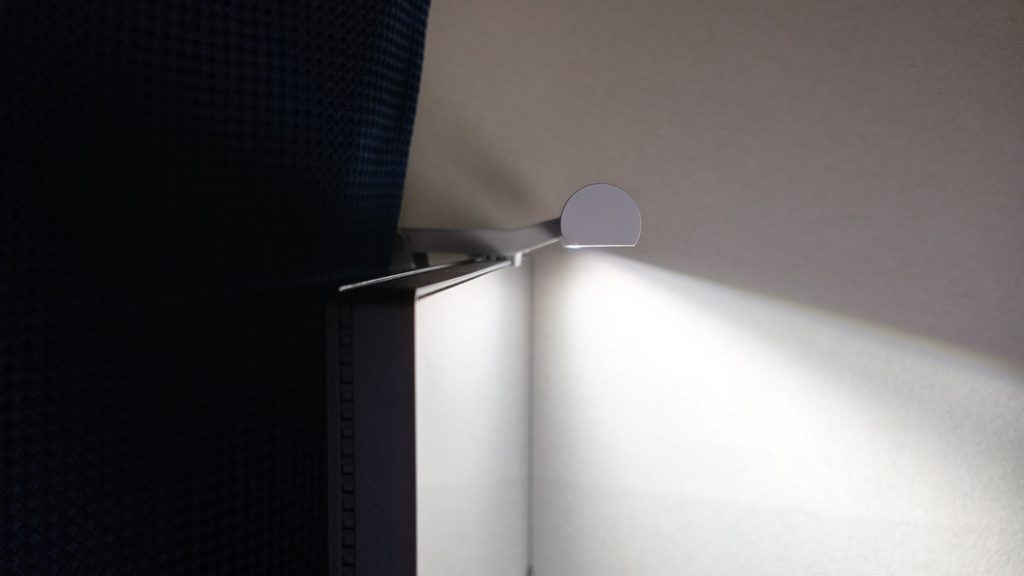
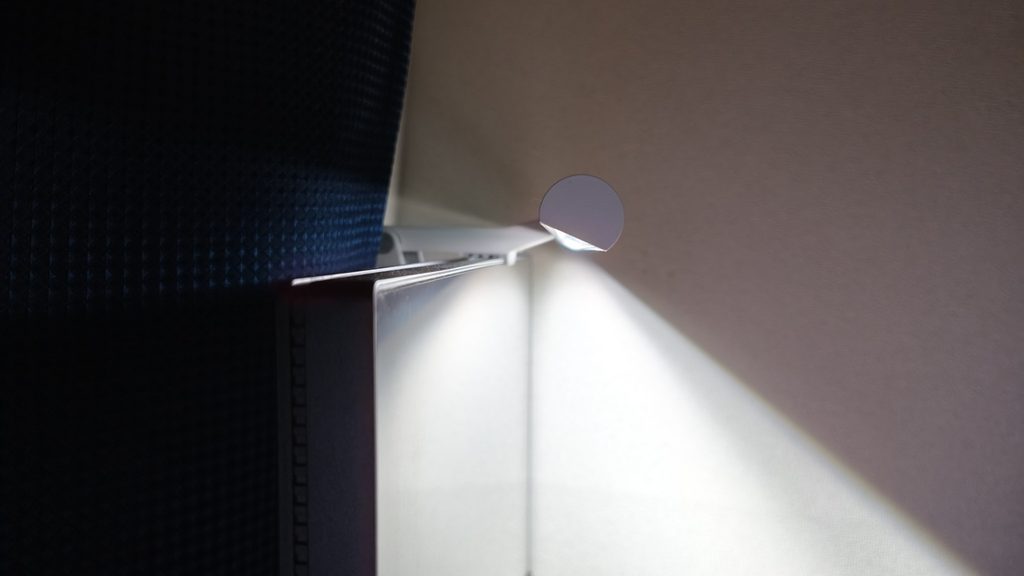
ライト本体は24度ほど回転するようになっています。
機能面・操作方法
電源オン/オフ
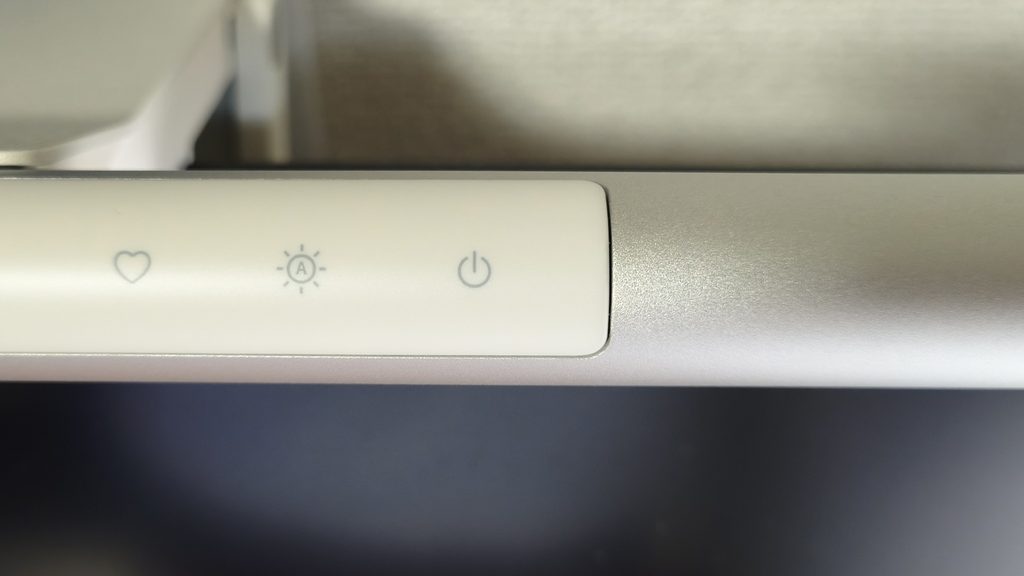
電源スイッチをタッチで電源オン/オフ切り替え。
自動調光モード
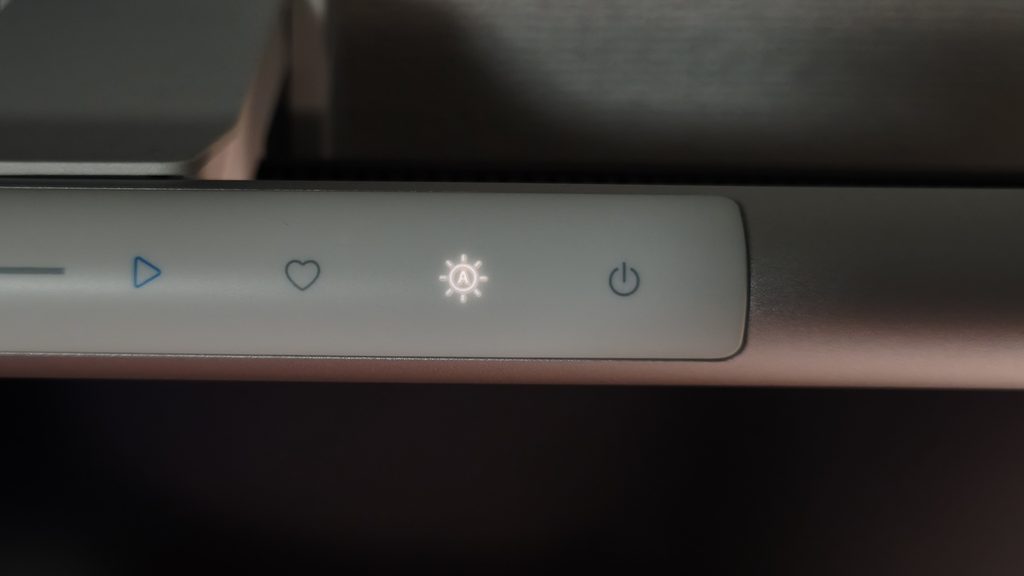
自動調光モードボタンをタッチで自動調光。
周囲の明るさを感知して、自動調光してくれる。
色温度調整
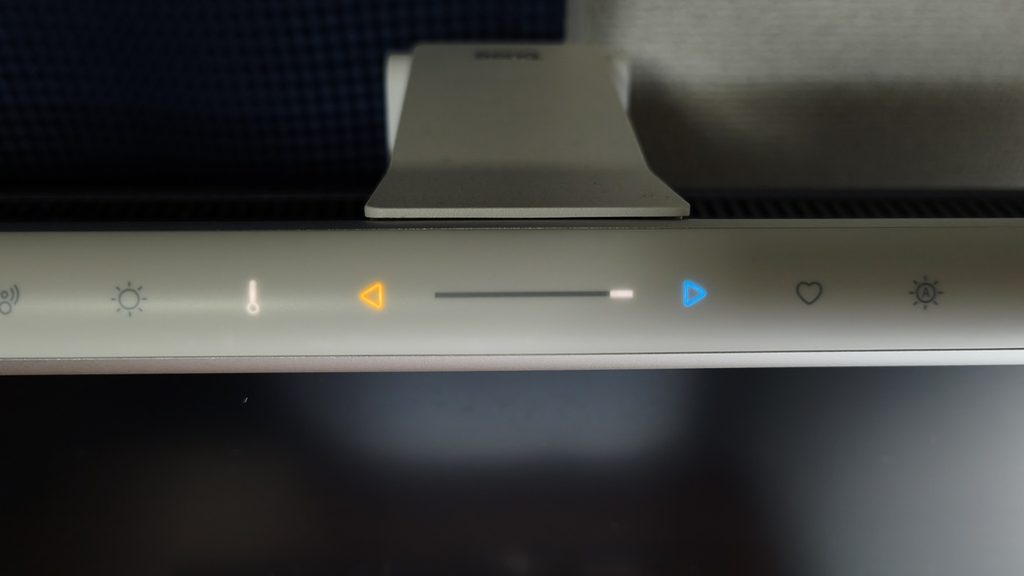
色温度調整モードボタンをタッチで色温度調整モードに移行。
◁▷で8段階の色温度調整が出来、寒色/暖色の調整が可能。
明るさの調整
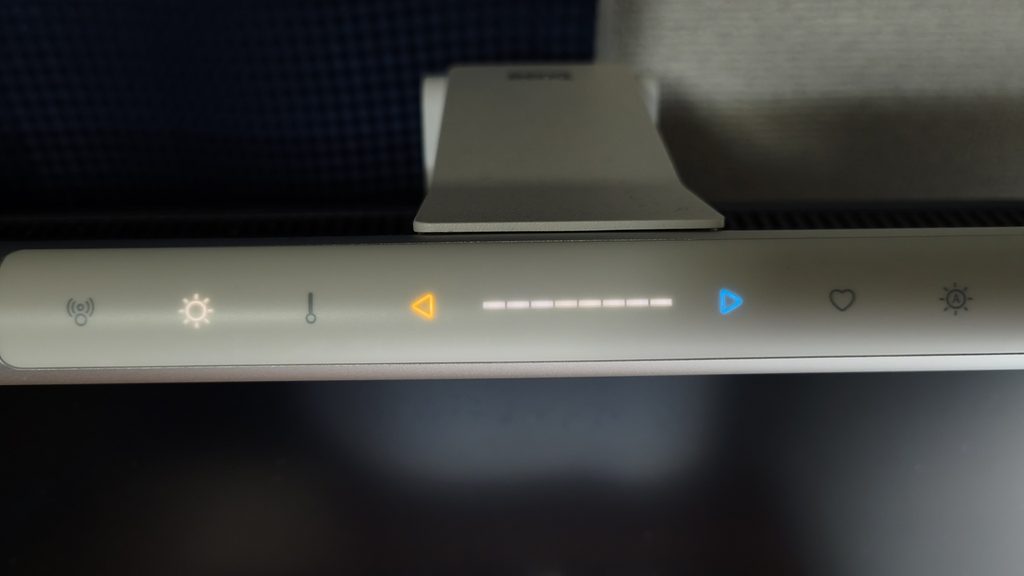
明るさの調整モードボタンをタッチで明るさの調整モードに移行。
◁▷で16段階の照度調整が可能。
お気に入りモード
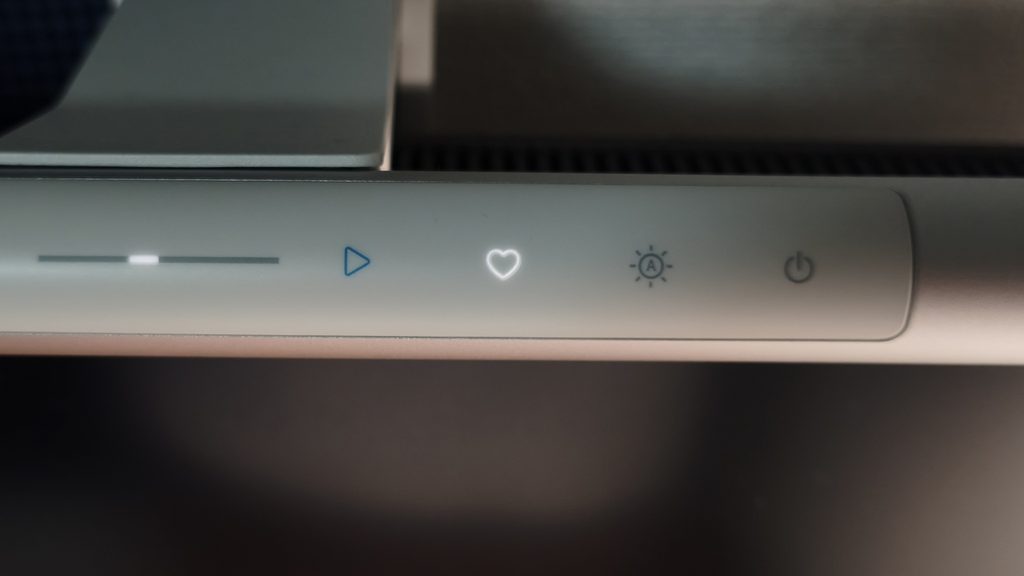
お気に入りモードを3秒間タッチで調整した照度と色温度を登録できる。
自動点灯・消灯
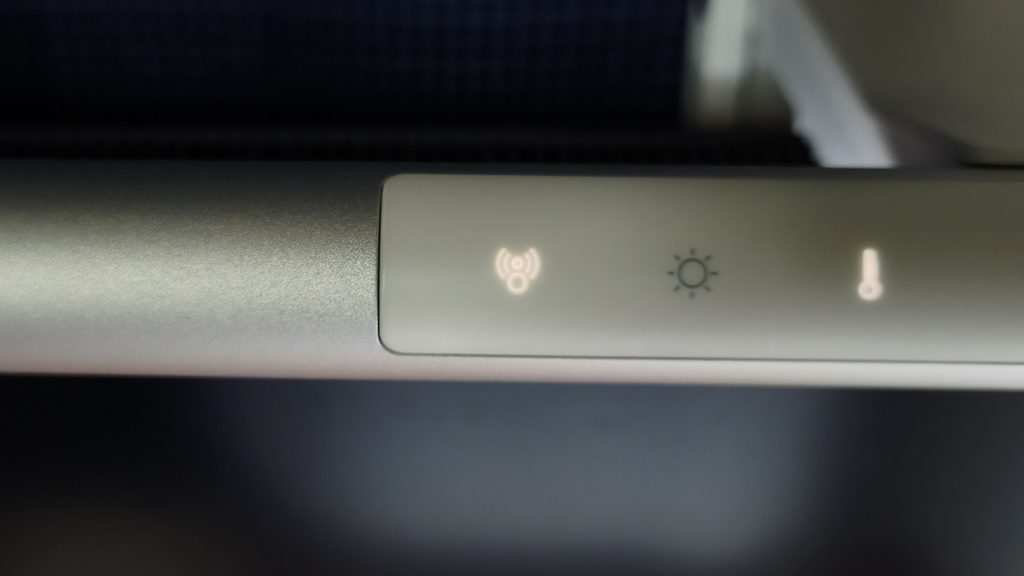
自動点灯・消灯ボタンをタッチでオン/オフができる。
60±10㎝範囲内で動くものを感知し、自動点灯してくれる。5分以上センサーに反応がなければ自動消灯。
またライトがオフの状態で、周囲の明るさが非常に低い場合はインジケーターのライトが消灯します。
使用感
照射範囲
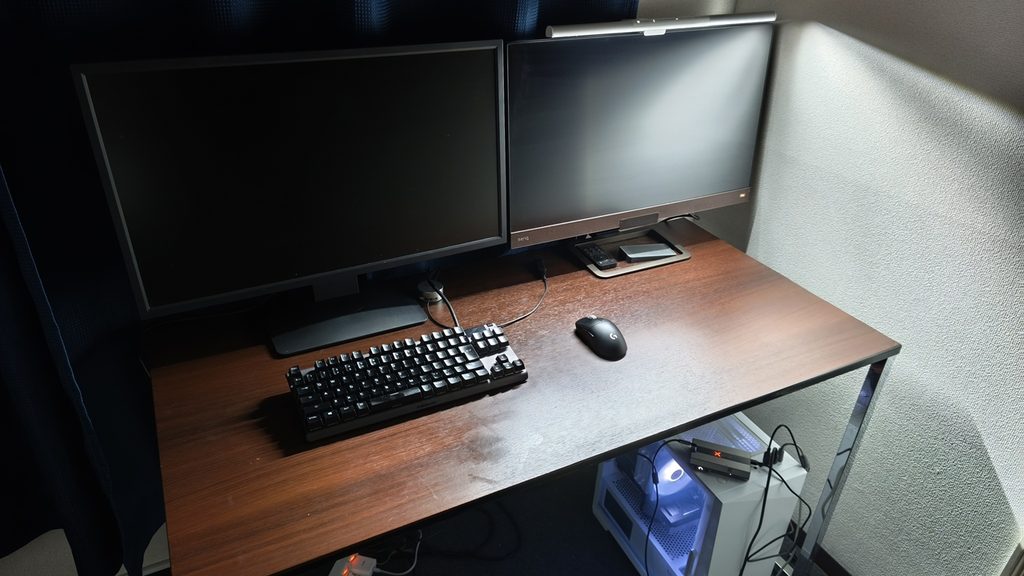
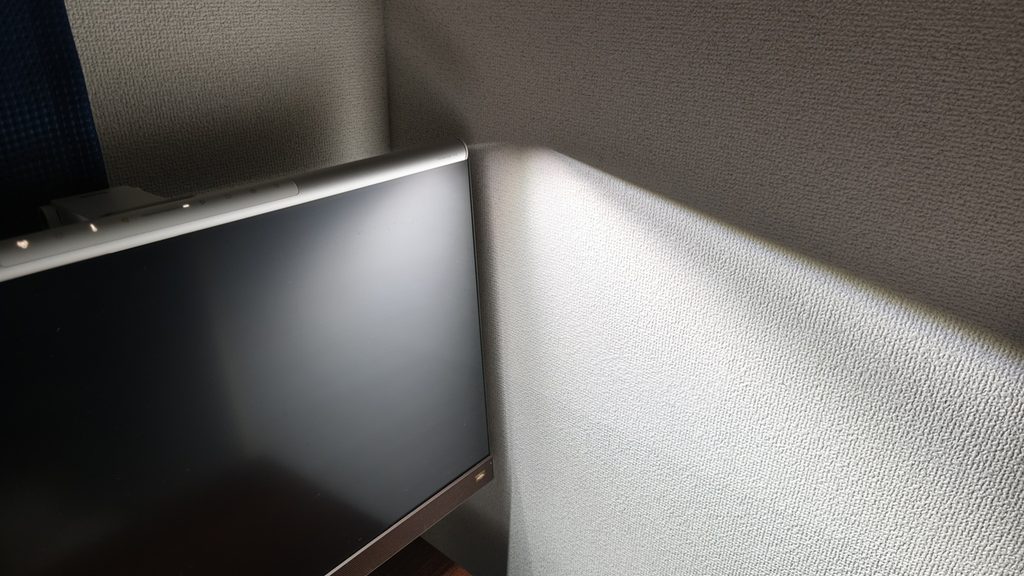
| ScreenBar | 60*30cm(500Lux) |
| ScreenBar Pro | 80*50cm(500Lux) |
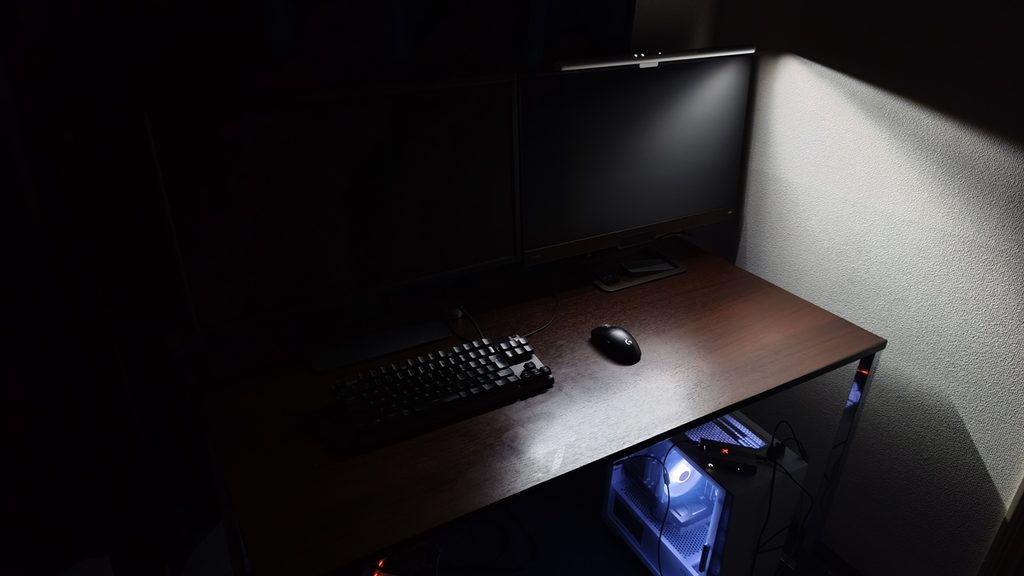
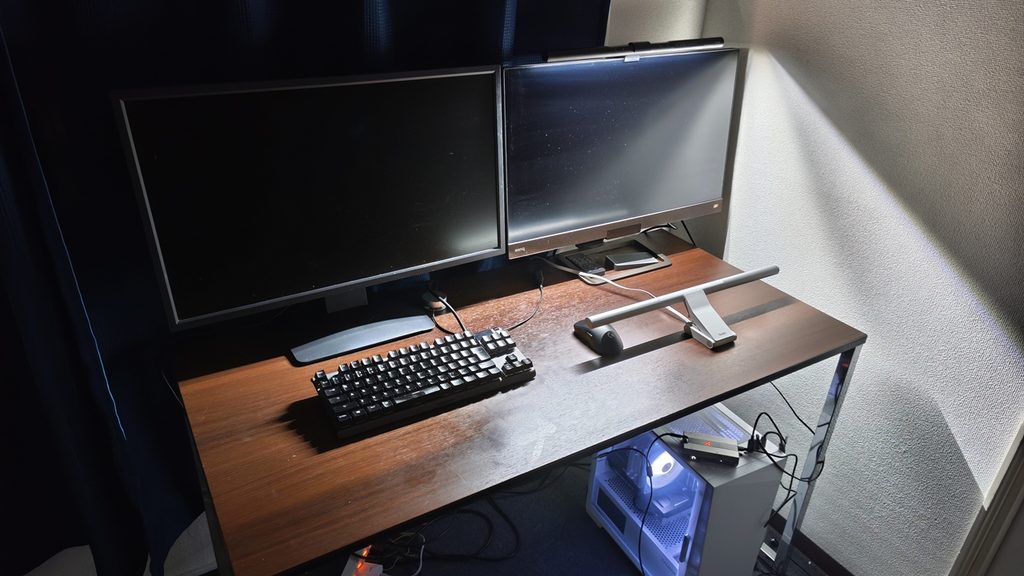
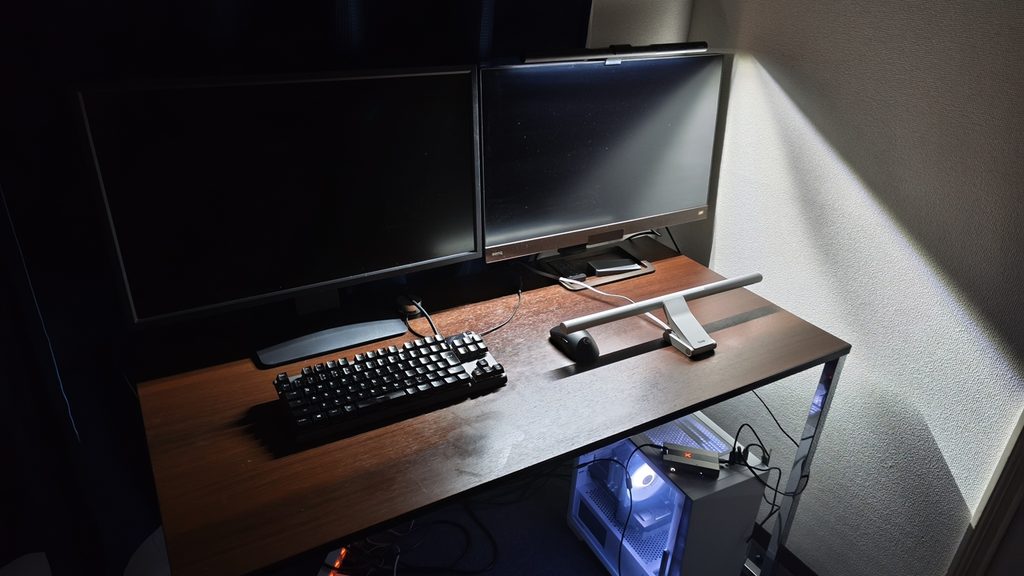
照射範囲は公称値で80*50cmと広く、デュアルモニターの片方に装着してみた場合でもデスク全体をしっかりと照らしてくれています。壁を見てみるとほぼ真横にまで光が届いており、照射範囲の広さがわかると思います。
前モデルのScreenBarの照射範囲は60*30cmとProと比べると狭めですが、前モデルでも十分デスク全体を照らすことができていました。しかしデスク端の明るさに違いがあり、Proではしっかりと照らすことができていました。
そしてScreenBar全てに言えることですが、ScreenBarの良いところはあくまでデスクに限定して照射されるという点です。上側やモニター背面は照らす必要がないためデスクに限定することで省電力や目に入る情報を最小限にすることができます。
明るさ
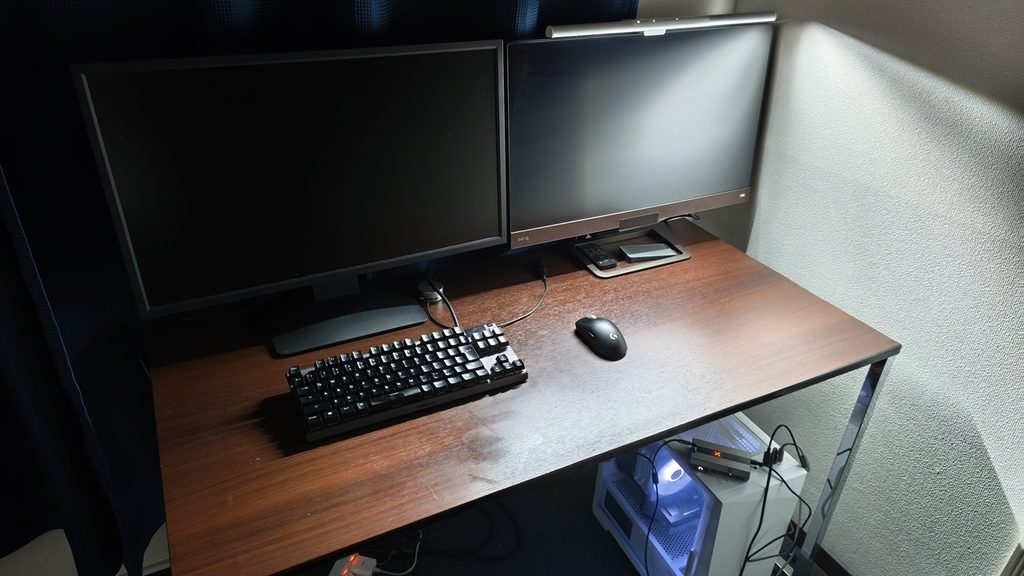
| ScreenBar | 中央照度 > 930ルクス |
| ScreenBar Pro | 中央照度 > 1000ルクス |
明るさは前モデルと比べてみると明らかに照度が増していることがわかります(写真だとわかりにくいですが増してます)。また最低照度もProのほうが暗く、出来るだけ明るさを抑えたい場合でもProのほうが暗くできます。照度の調整幅が大きいのはとても助かります。
色温度
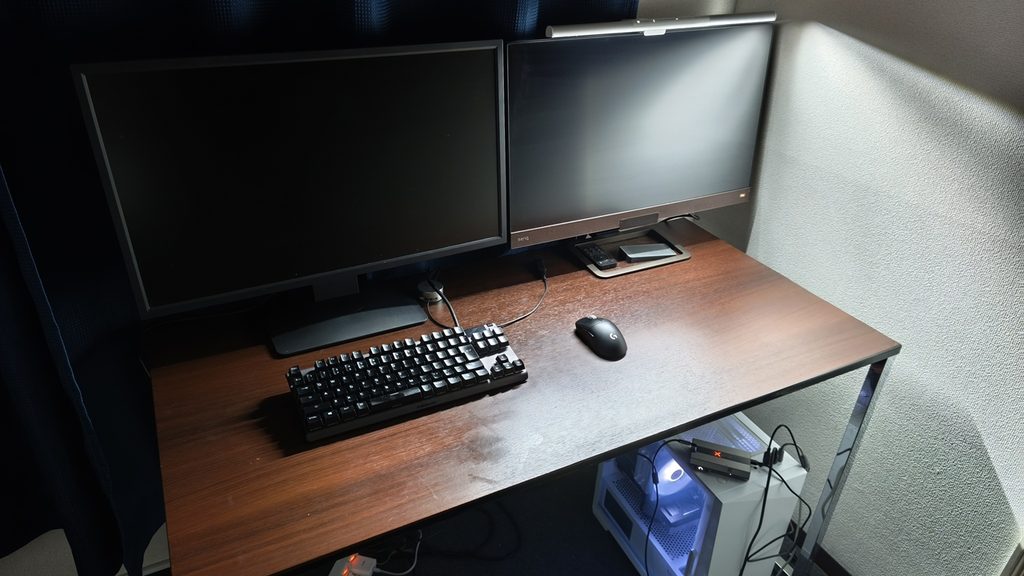
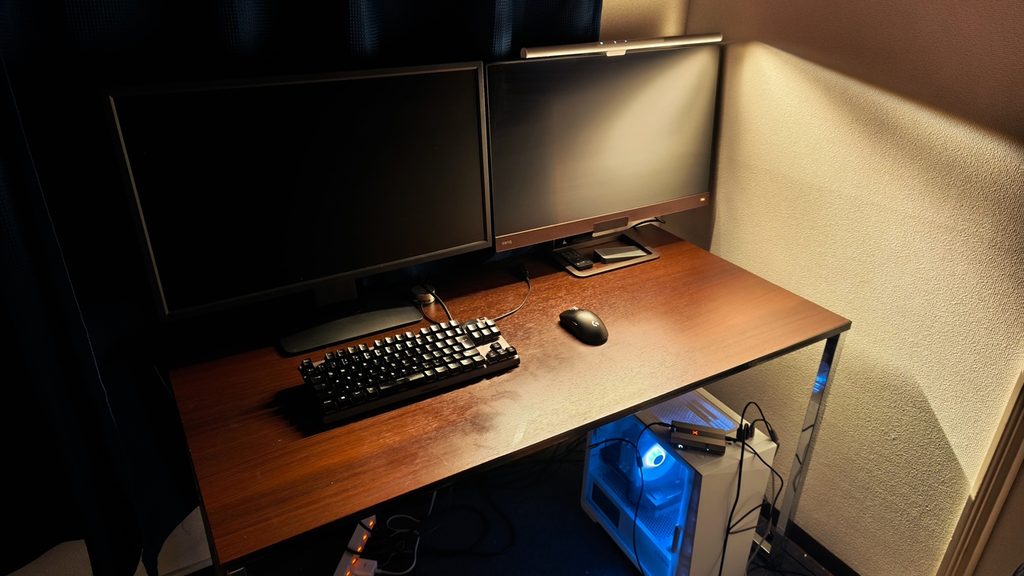
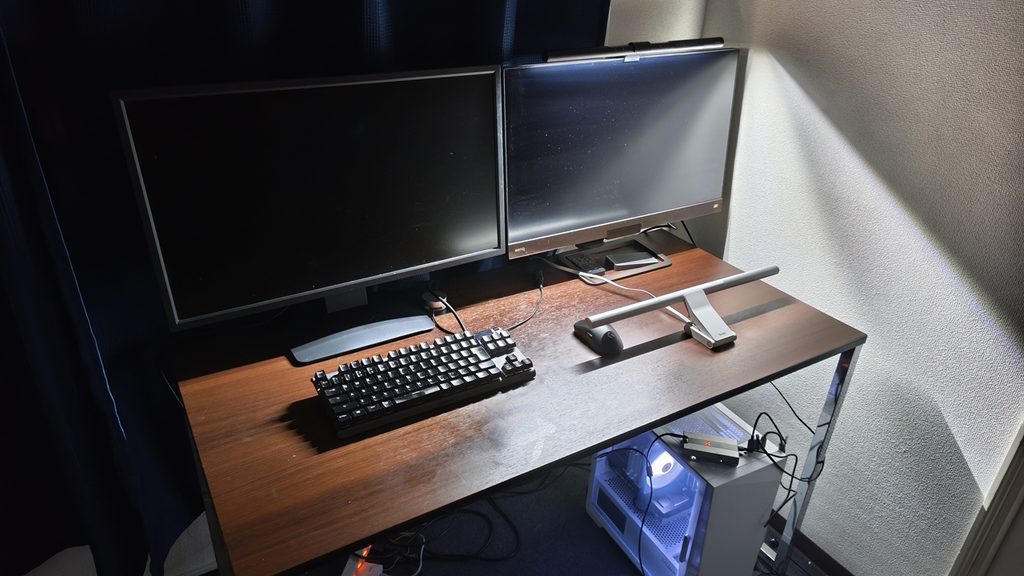
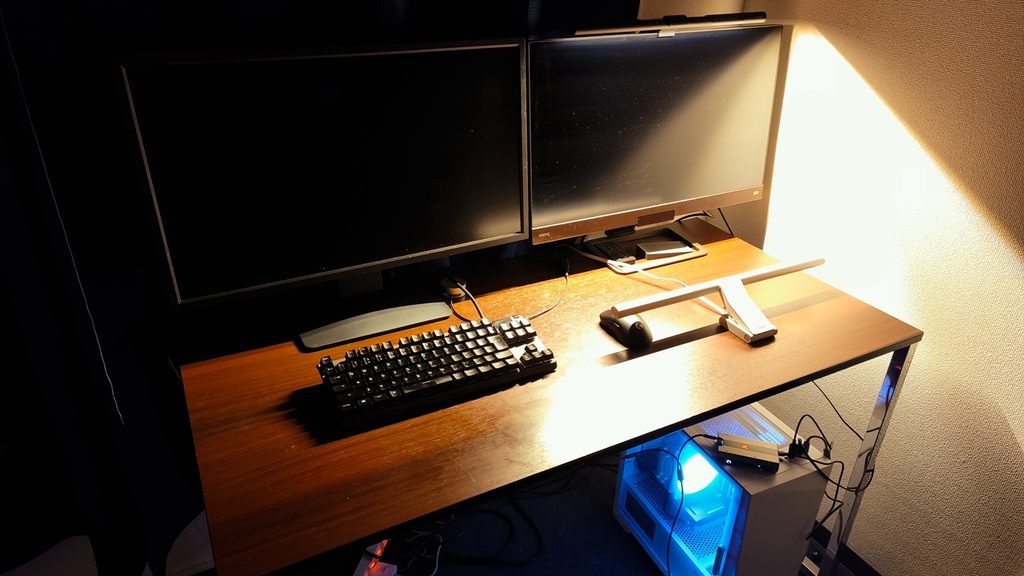
前モデルとProで色温度の寒色と暖色の色合いに大きな違いは感じませんが、照度が増したことで色の濃さが増しているように感じます。暖色を最大にするとかなり濃く見えるので雰囲気作りにかなり貢献してくれそうです。
自動調光モード&自動点灯・消灯
自動調光モードをONにすると、自動的に推奨照度500 ルクスに調整されます。私の環境の場合、色温度はやや暖色寄り、照度は部屋の明るさが明るければ明るめで暗ければ暗めになる感じになっていました。目には優しい気はしますが、個人的には照明は白色が良いのであまり使う場面はなさそうです。
自動点灯・消灯をONにしてみると私の動きに応じてしっかり点灯・消灯を切り替えてくれていました。その時は「お、いいじゃん」と思うのですが、私は基本的にスクリーンバー以外の照明は点けないため、これが消えると完全に真っ暗になってしまいます。そのため私の場合は使いません。
良かったところ
モニターに集中しやすくなる
ScreenBarを使う最大のメリット”モニターに集中しやすくなる”ことだと思っています。なぜモニターに集中しやすくなるのかというと、ScreenBarであれば「モニター背面は明るくならない」「モニターが眩しくならない」という利点があるからです。
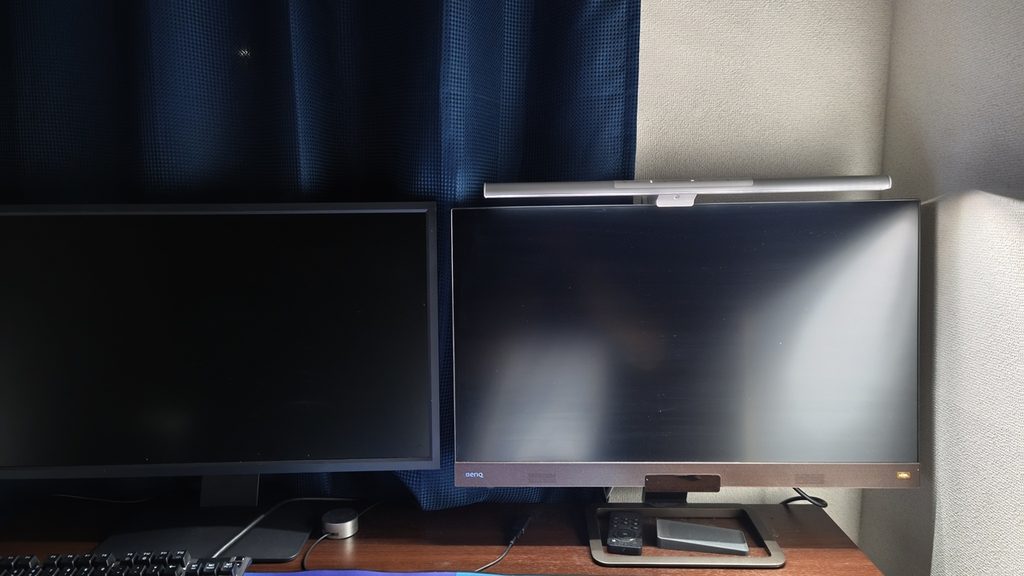
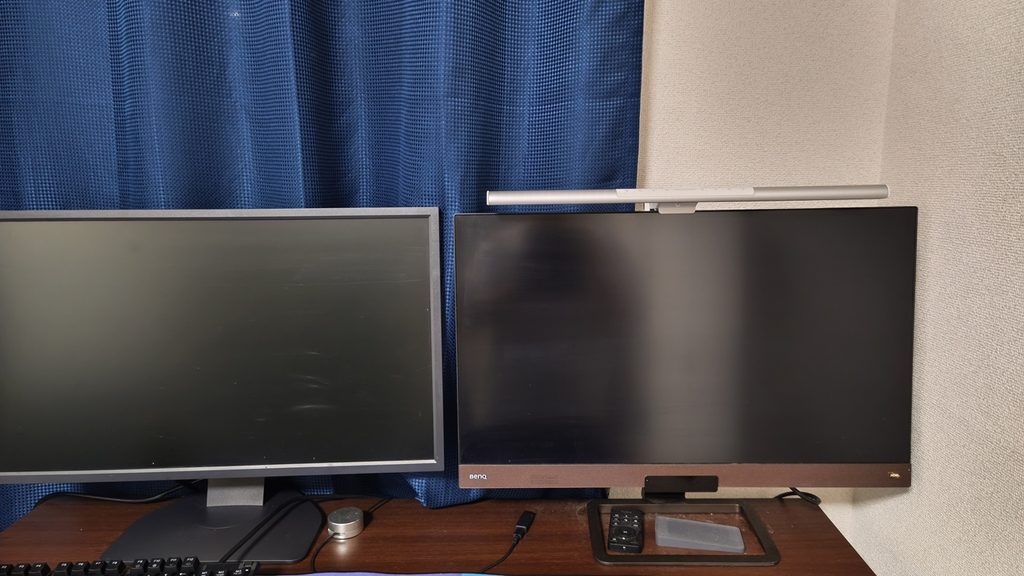
ScreenBarはあくまでデスクだけを明るくするので、デスク以外の周辺は薄暗いままになっています。特にモニター背面が明るくならないのはゲーマーにとってかなりメリットがあると感じています。是非ご自分で見比べてほしいのですが、モニター背面が暗い状態と明るい状態ではモニターへの集中しやすさが違うと思います。恐らくモニター背面が明るいと周辺視野で壁などを捉えてしまい、余計な情報が入ることでリソースが僅かながらでもそがれてしまっているのだと思います。モニター以外の背景が暗くなることでモニターのみに集中することができるようになります。
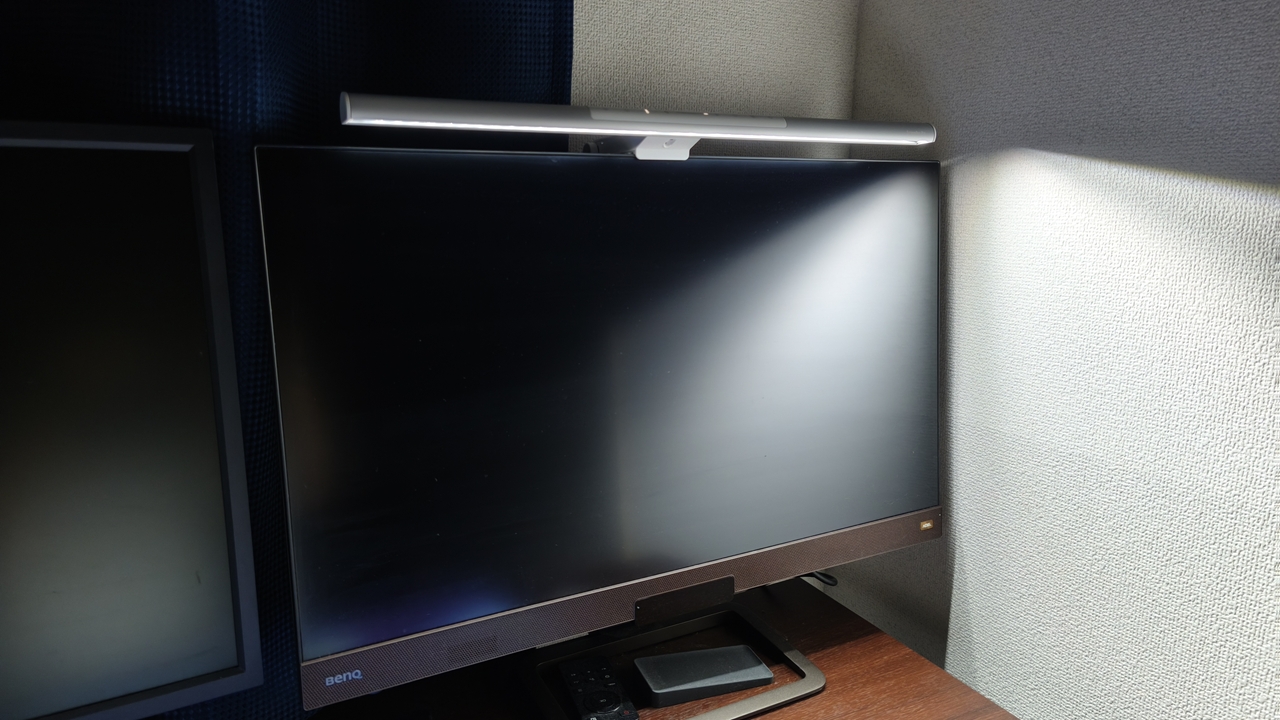
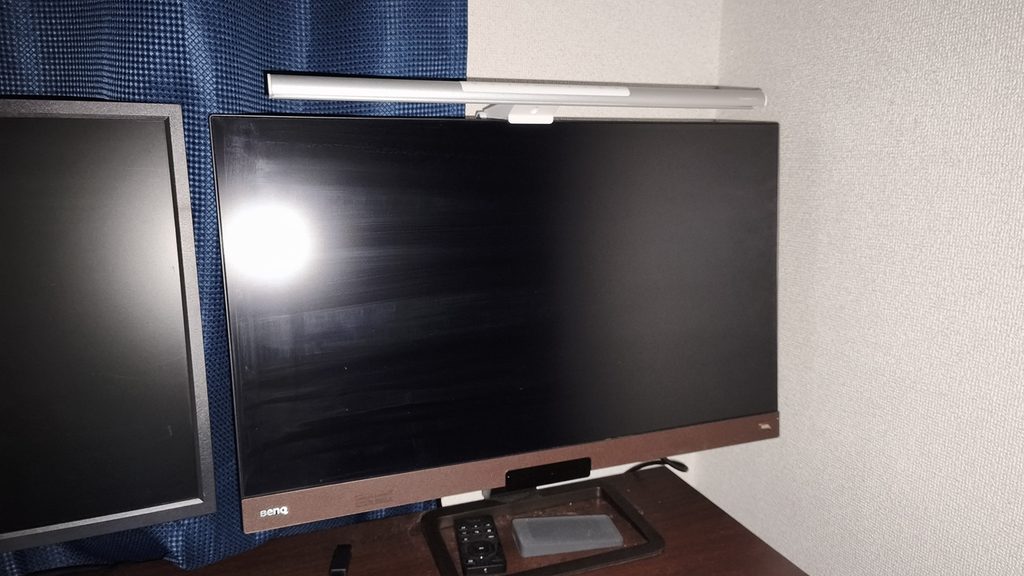
もう1つは「モニターが眩しくならない」点で、部屋を暗くした状態でモニターのみの明かりで見た場合モニターが眩しく感じると思います。そんなときにScreenBarでデスク周辺を照らすことで眩しさが軽減されます。またScreenBarはモニターに直接光が当たらない仕様になっています。ScreenBar以外だとモニターに光が当たり、反射で眩しくなってしまうことがあります。それらの問題がScreenBarであれば解決できます。
ScreenBarはただの照明のようですが、反射速度が求められるような集中力のいるゲームに最適な照明なのです。(※PRではありません)
省電力
シンプルに部屋の照明からScreenBarに乗り換えれば省電力になるはずです。必要なところだけ照らせるのが一番ですよね。
照度が上がっている
以前まで使っていた前モデルのScreenBarでは若干明るさが足りないと感じていた場面もあったため、照度が強くなってより使いやすくなりました。
照度・色温度が分かりやすい
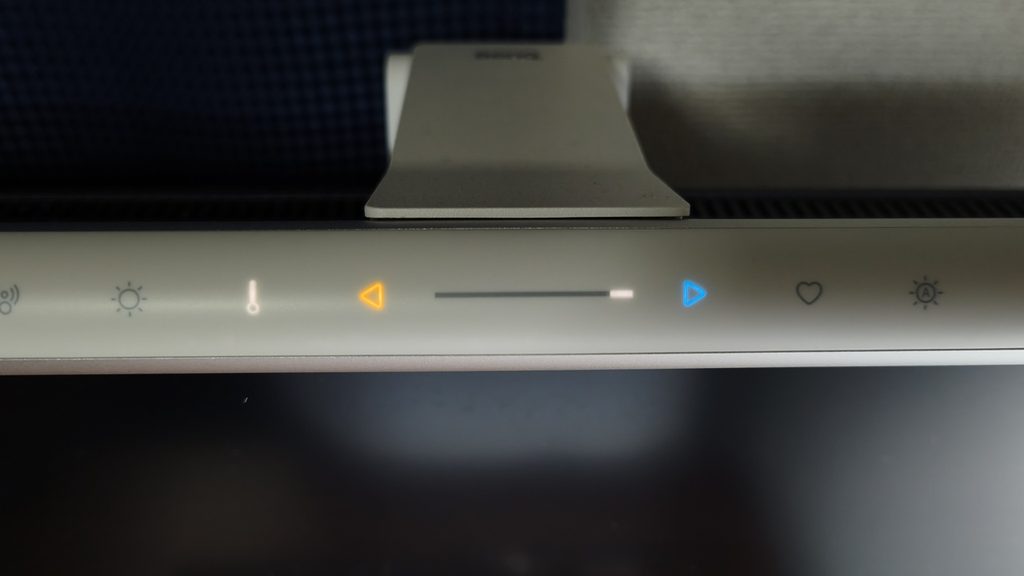
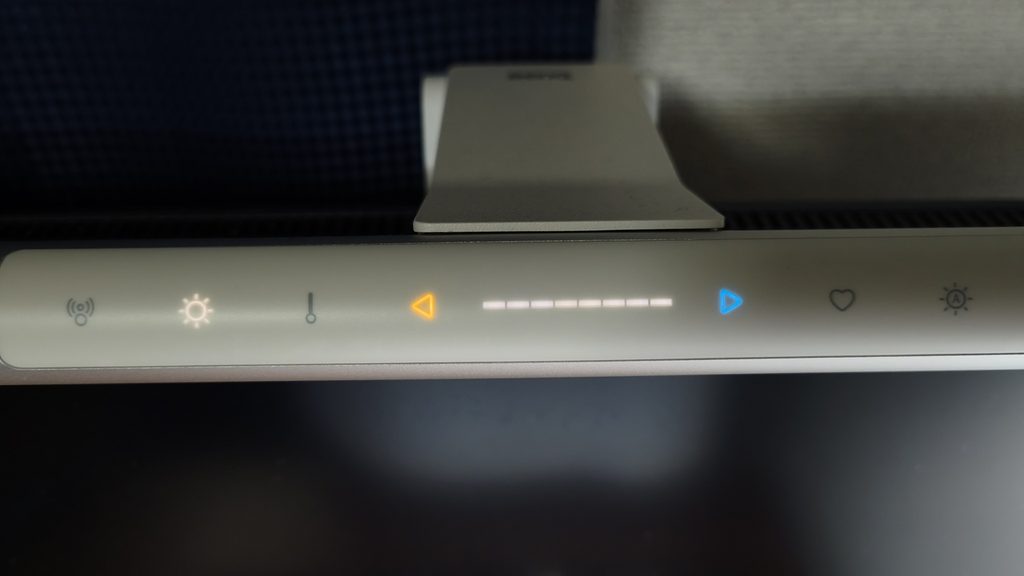
前モデルでは照度や色温度の強さを表すインジケーターが備わっていなかったため、最大値が分かりにくかったです。Proからはインジケーターで一目でわかるようになったため使いやすくなっています。
まとめ
PRっぽくなってしまいますが使ってみたら意外とよかったデバイスNo.1がScreenBarです。
FPSや格ゲーをプレイしている人で、部屋の照明を使っている人、モニターの反射が気になるという人はScreenBarを使ってみることをお勧めします。意外と良いです。