「Fnatic x Lamzu Thorn 4K Special Edition」レビュー
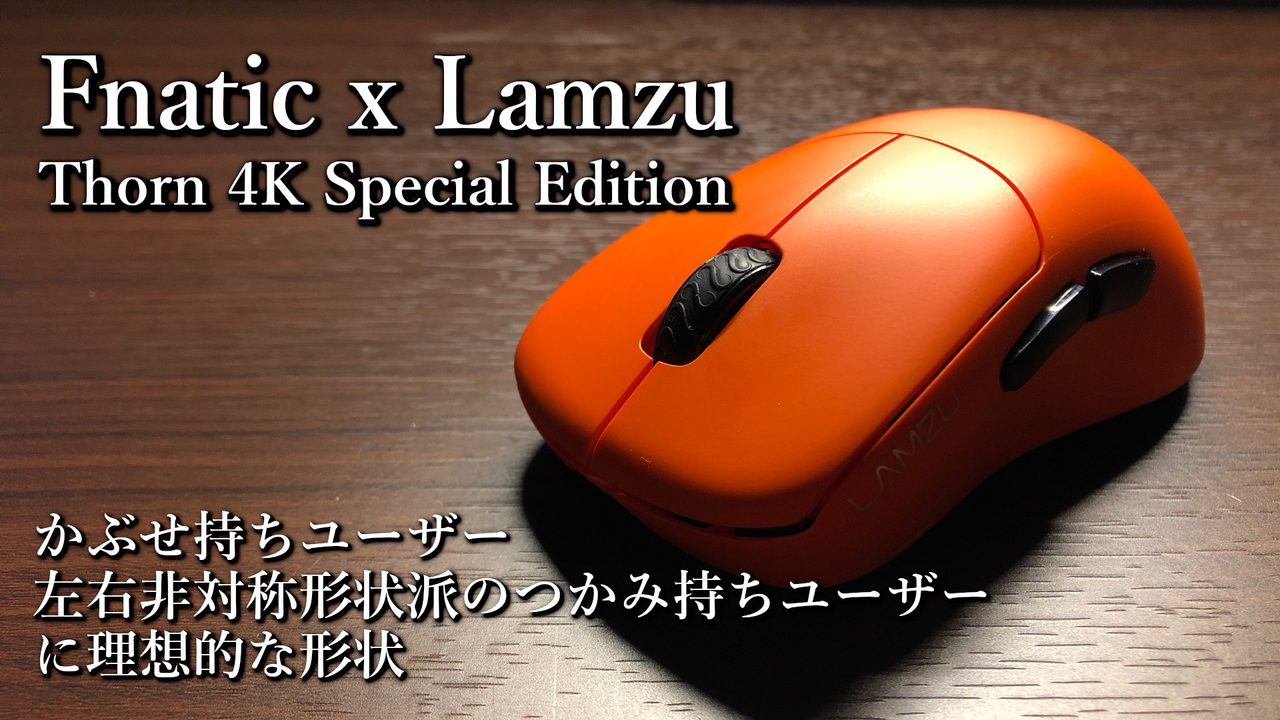
当記事ではFnaticとLamzuのコラボレーションゲーミングマウス「Thorn 4K Special Edition」をレビューしていきます。
提供:株式会社アスク

⇓動画でも確認できます⇓
特徴
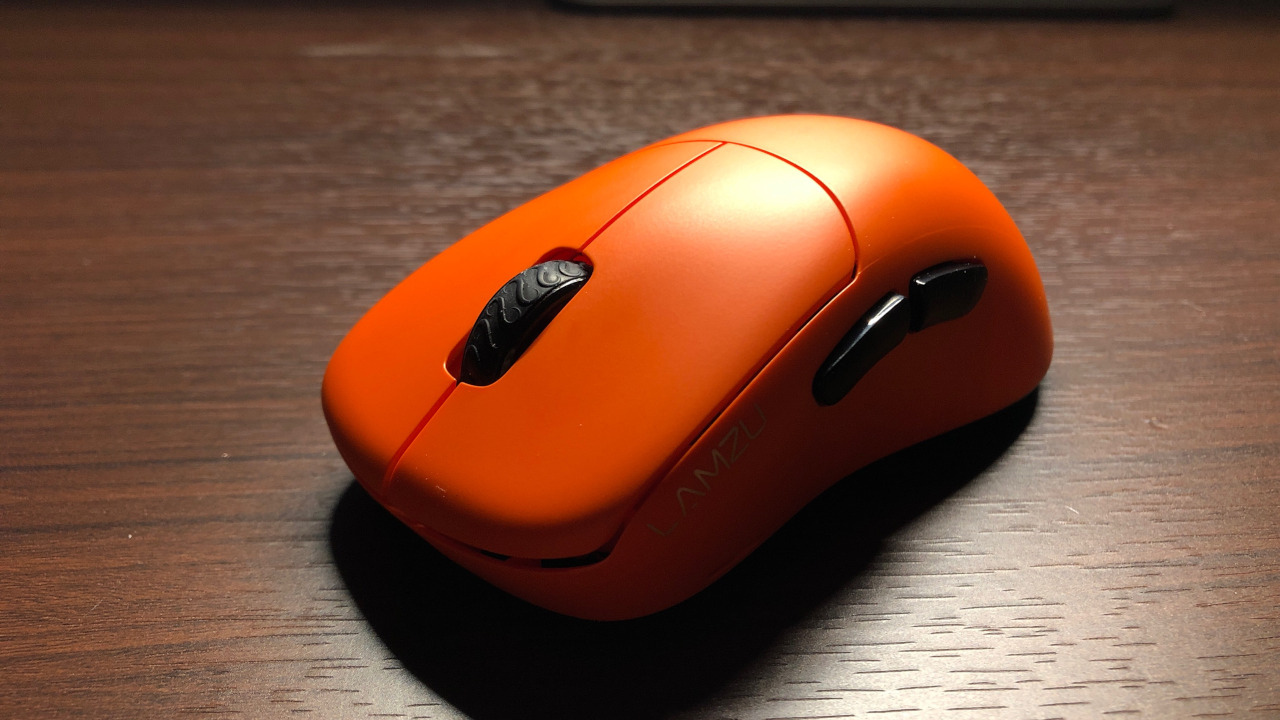
- FnaticとLamzu Thornのコラボレーションモデル
- 52gの超軽量ボディ
- 2.4GHz帯ワイヤレス接続とUSBケーブル接続に対応
- 最大26,000dpiに対応したPixArt PAW3395センサーを搭載
- 4Kのハイポーリングレートに対応したUSBレシーバーを標準付属
- 最大80時間のバッテリー駆動時間(1,000Hzポーリングレート時)
- デバウンス遅延を最小限に抑えた光学式スイッチを採用
性能(スペック)
| 接続方法 | 有線、無線(2.4GHz) | |
|---|---|---|
| 本体 | ボタン類 | 6ボタン(左右クリックボタン、左サイド×2、ホイールボタン、底面×1) + 電源スイッチ |
| 長さ | 119mm | |
| 幅 | 65mm | |
| 高さ | 42mm | |
| 重量 | 52g | |
| ケーブル | タイプ | USB-A to USB Type-C充電ケーブル |
| ケーブル長 | 1.8m | |
| センサー | センサー名 | PixArt PAW3395 |
| DPI | 26,000 | |
| ポーリングレート | 125/500/1000/2000/4000 | |
| 最大認識速度(IPS) | 650 | |
| 最大加速度(G) | 50 | |
| スイッチ類 | 左右クリック | 光学式 |
| ミドルマウスボタン | – | |
| サイドボタン | – | |
| ホイールエンコーダー | – | |
| バッテリー | 寿命 | 最大80時間(1,000Hzポーリングレート時) 最大40時間(4,000Hzポーリングレート時) |
| 充電時間 | – | |
| ソフトウェア | LAMZU Thorn | |
パッケージ内容
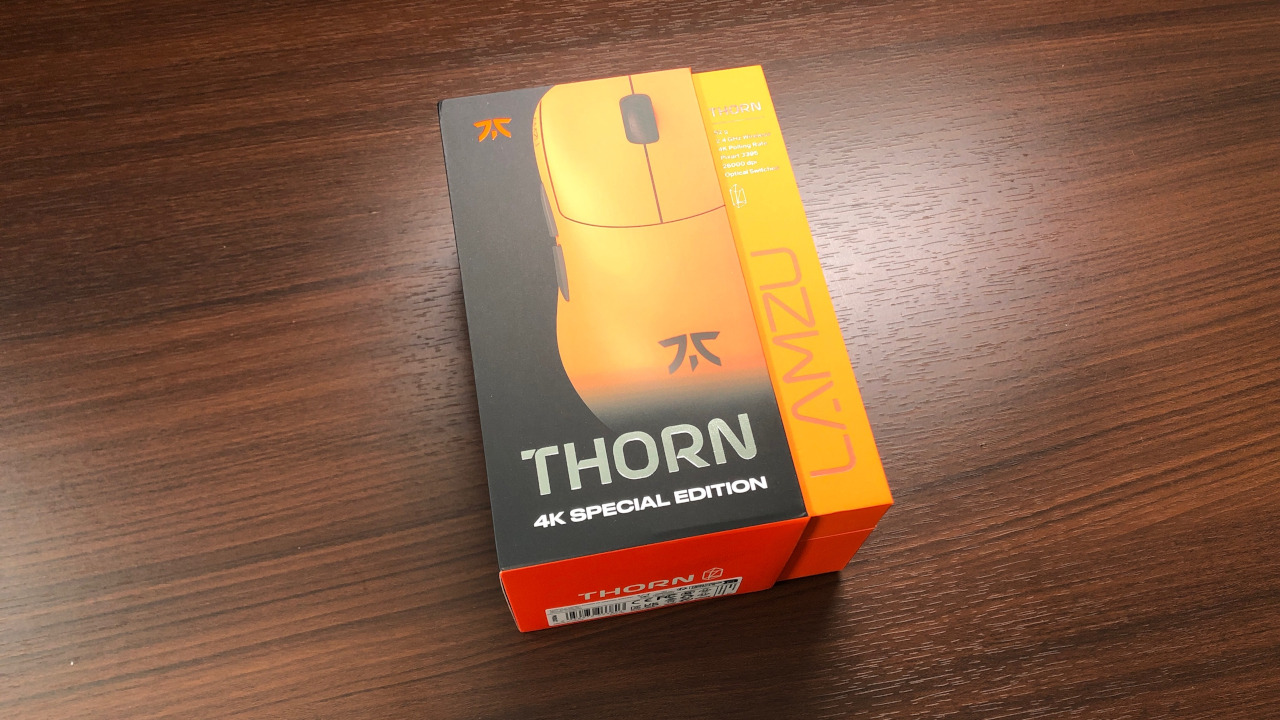
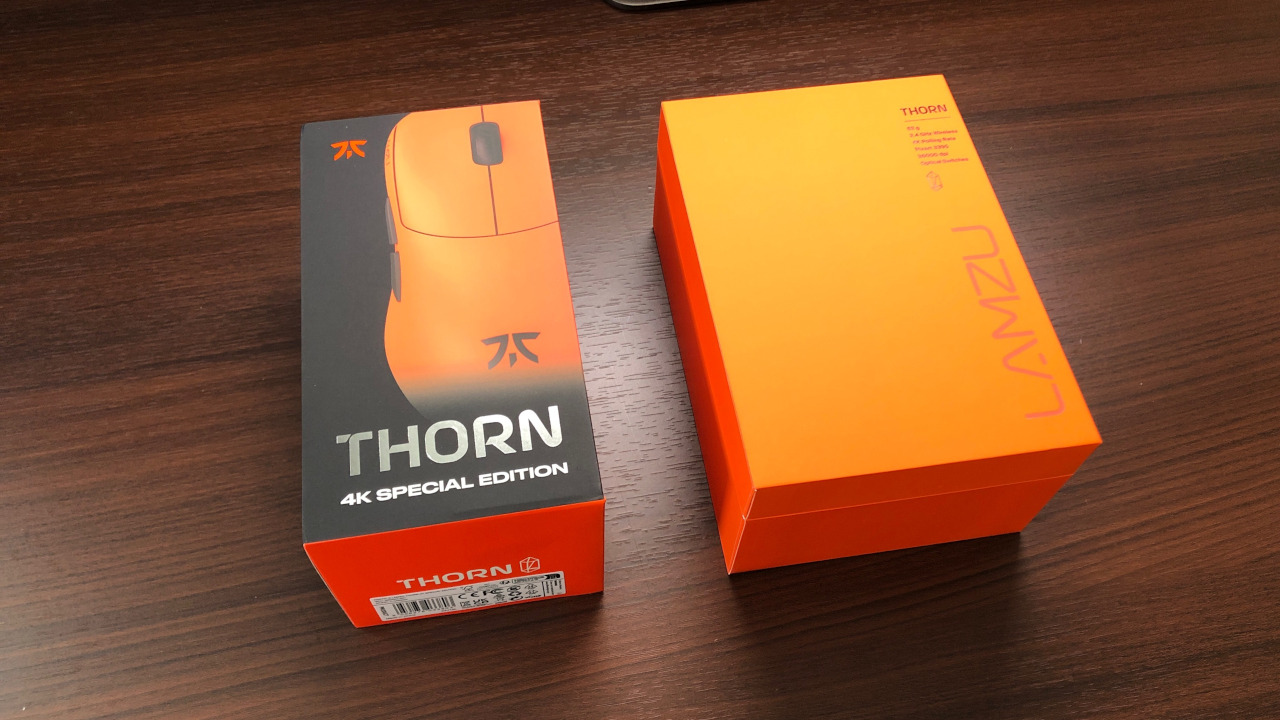
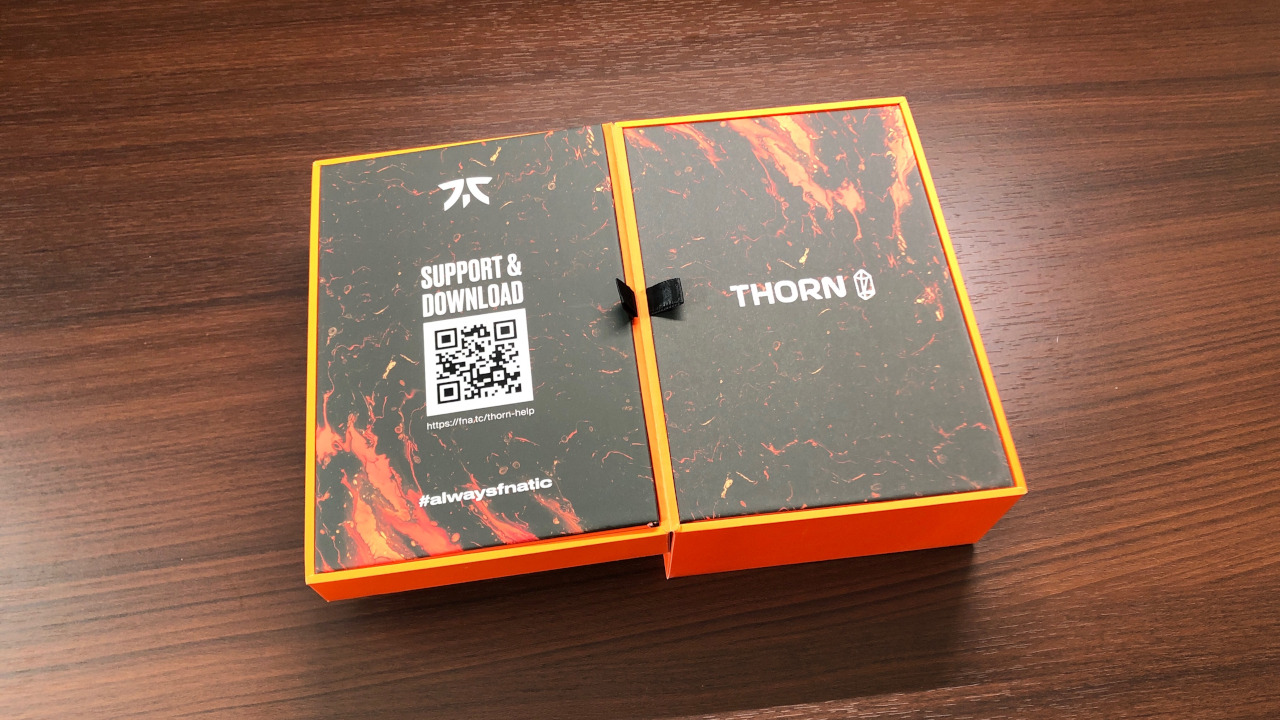
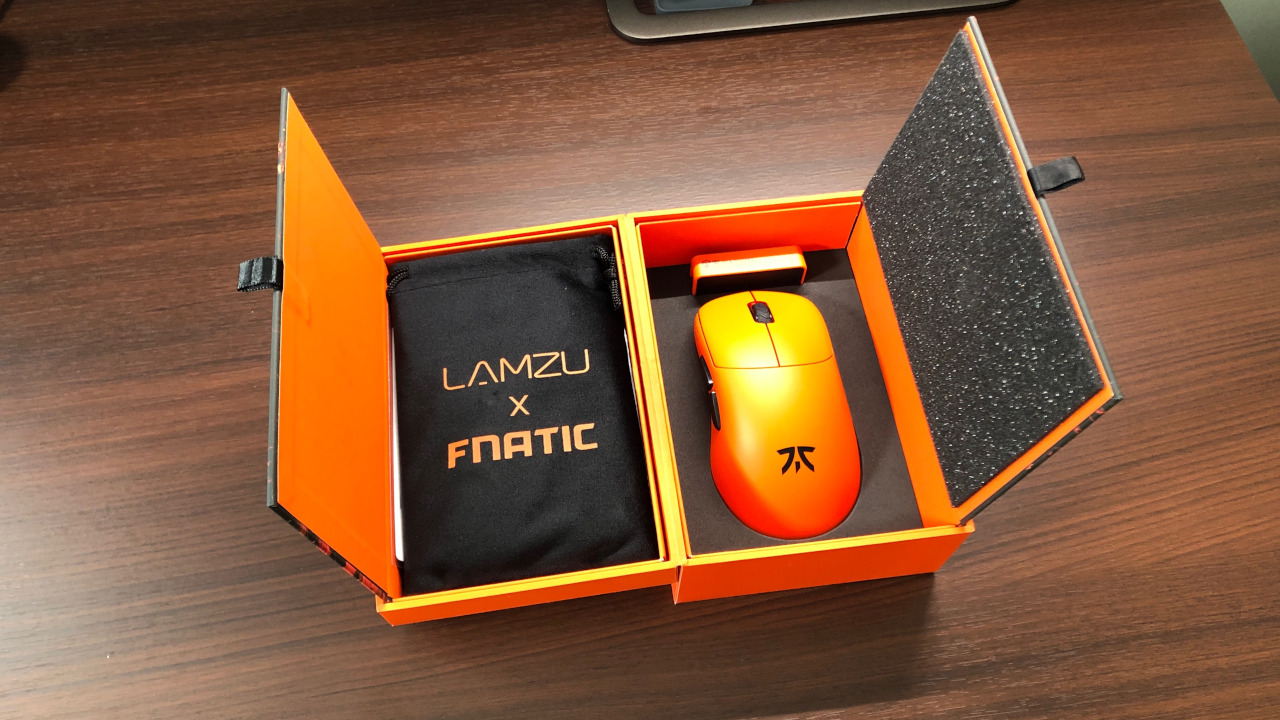
梱包状態
 |  |  |
 | 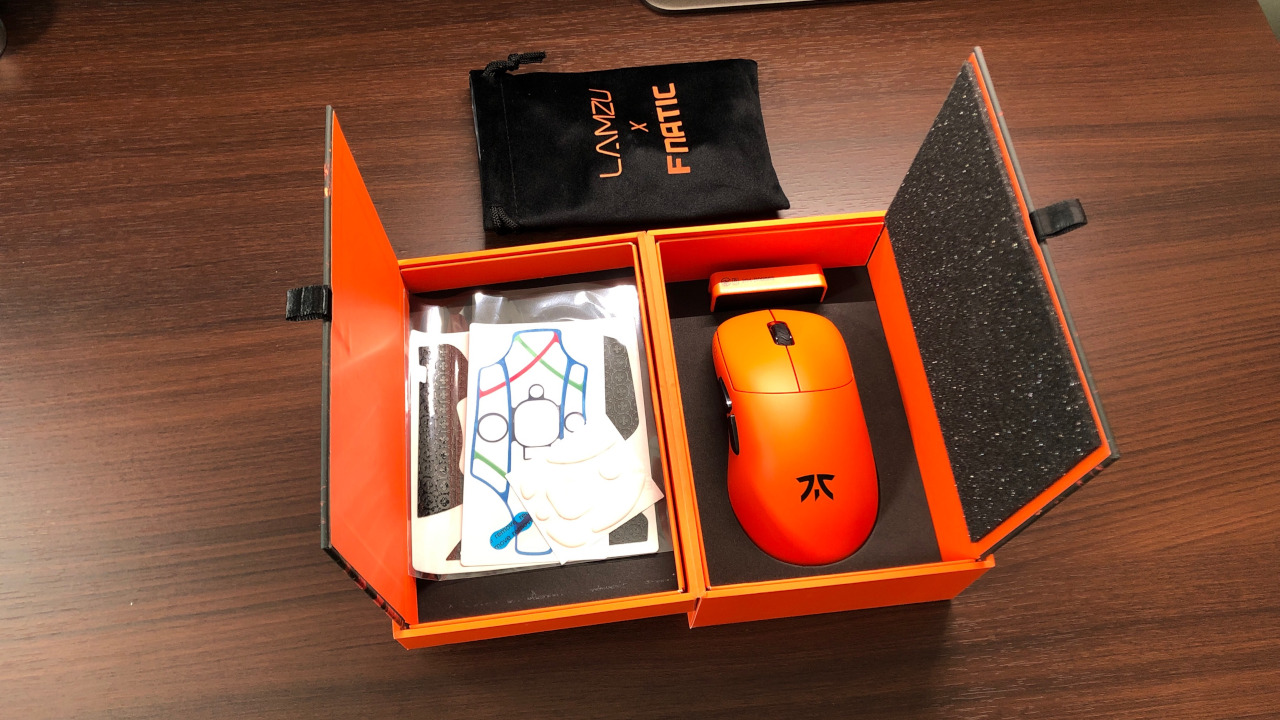 |
内容物
 | 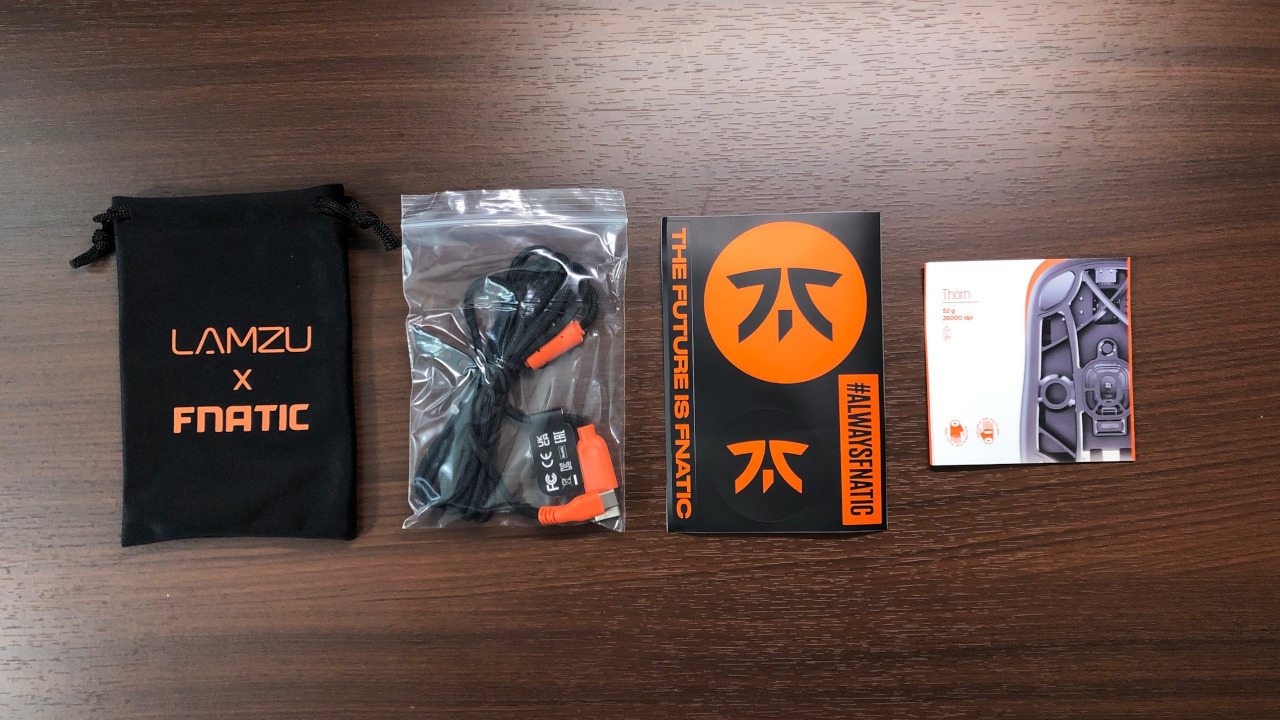 | 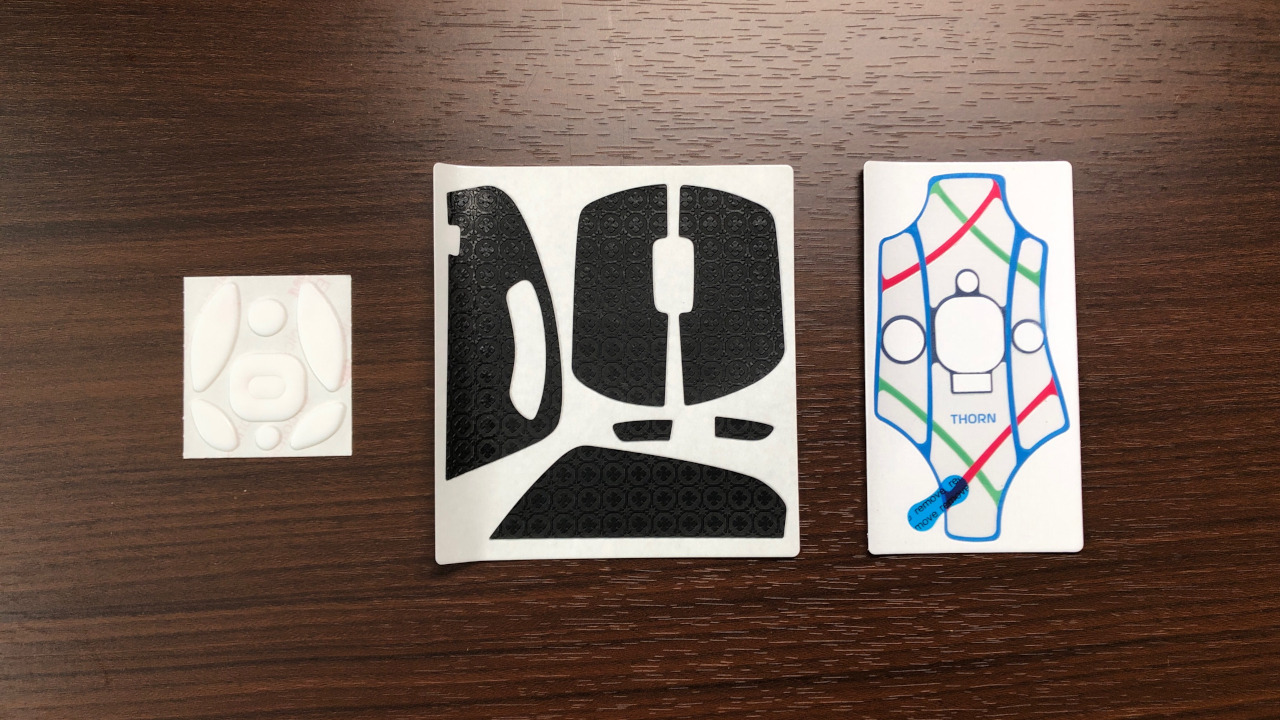 |
マウス本体、4Kワイヤレスレシーバー、充電ケーブル、予備ソール、底部ステッカー、グリップテープ、布製キャリングバッグ、説明書等。
形状・仕様
形状
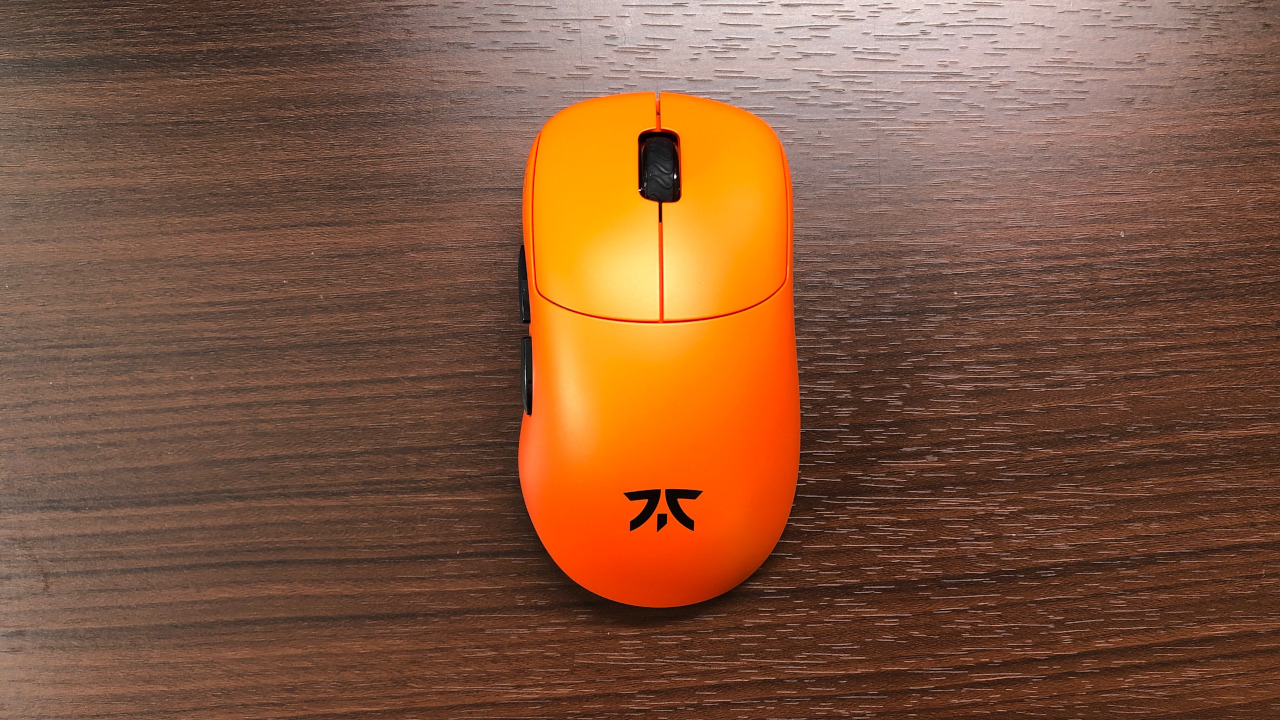 |  |  |
 | 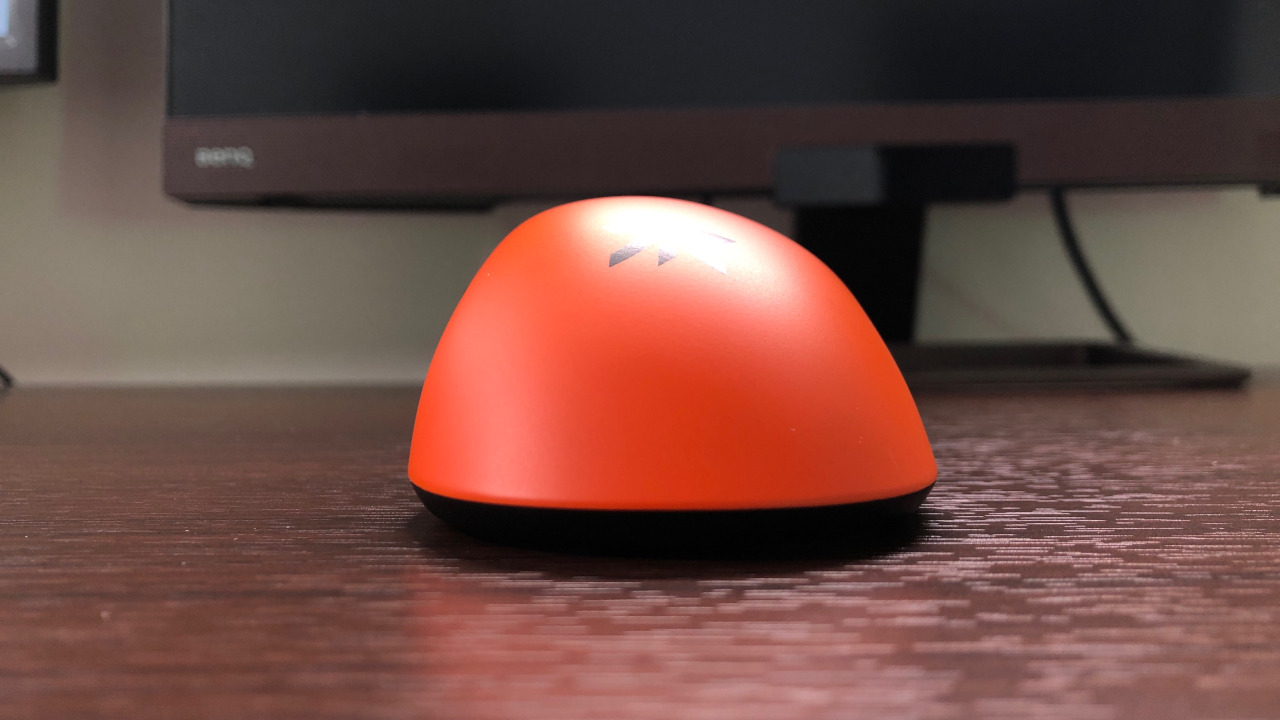 | 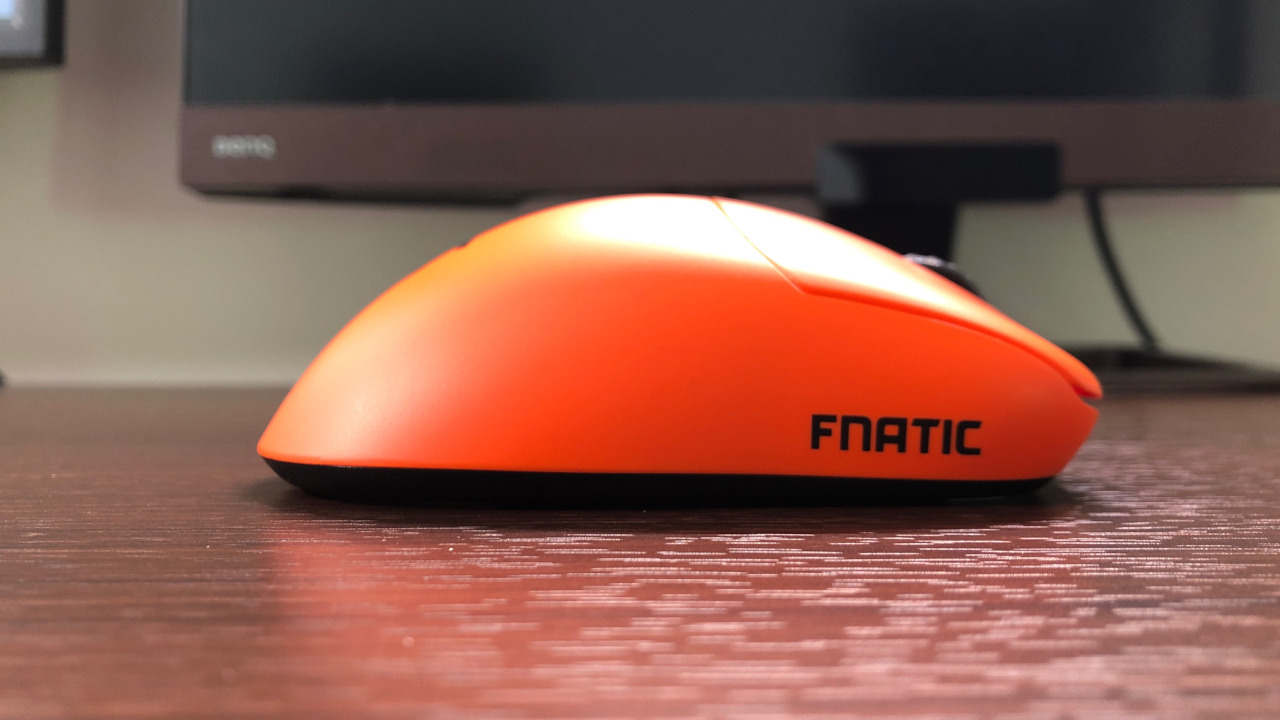 |
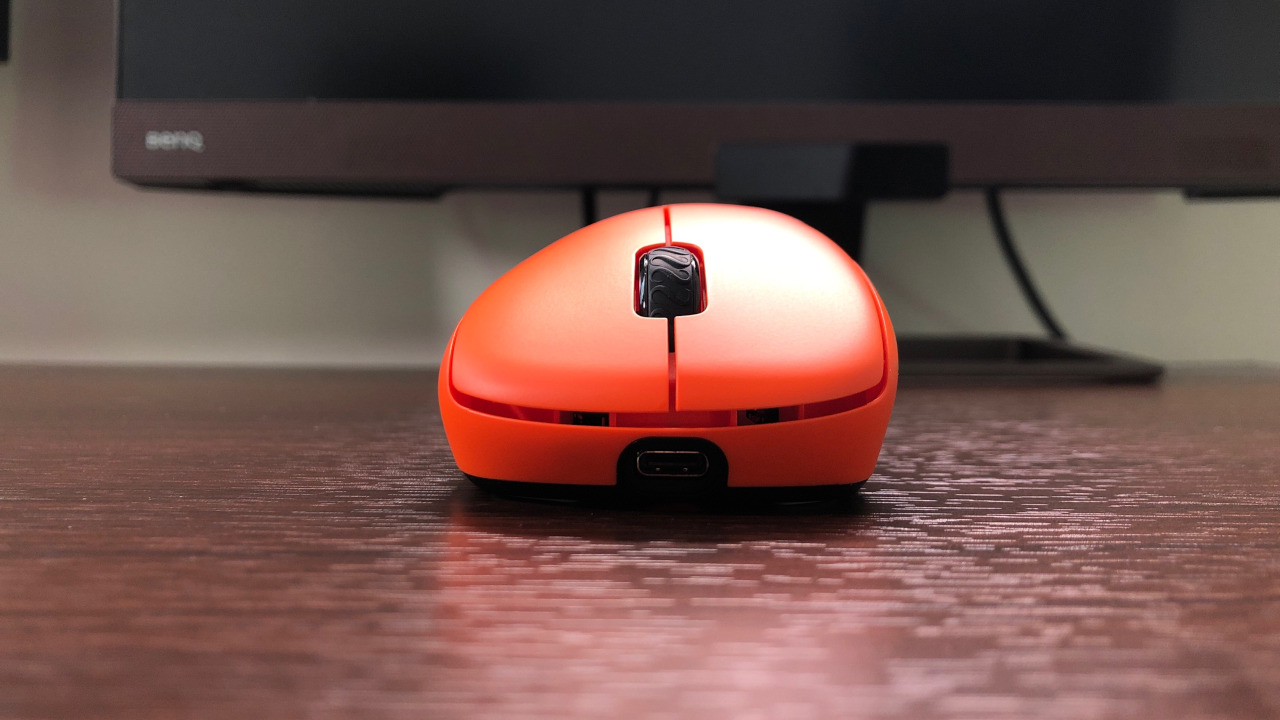
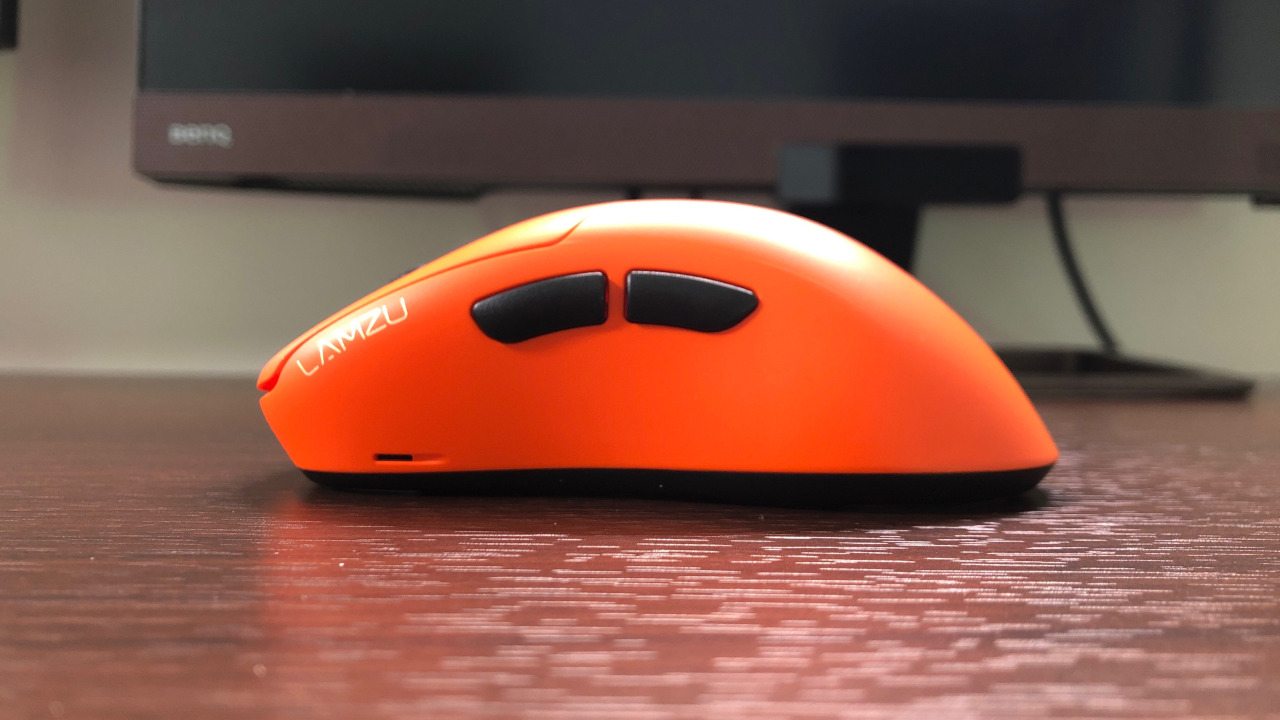
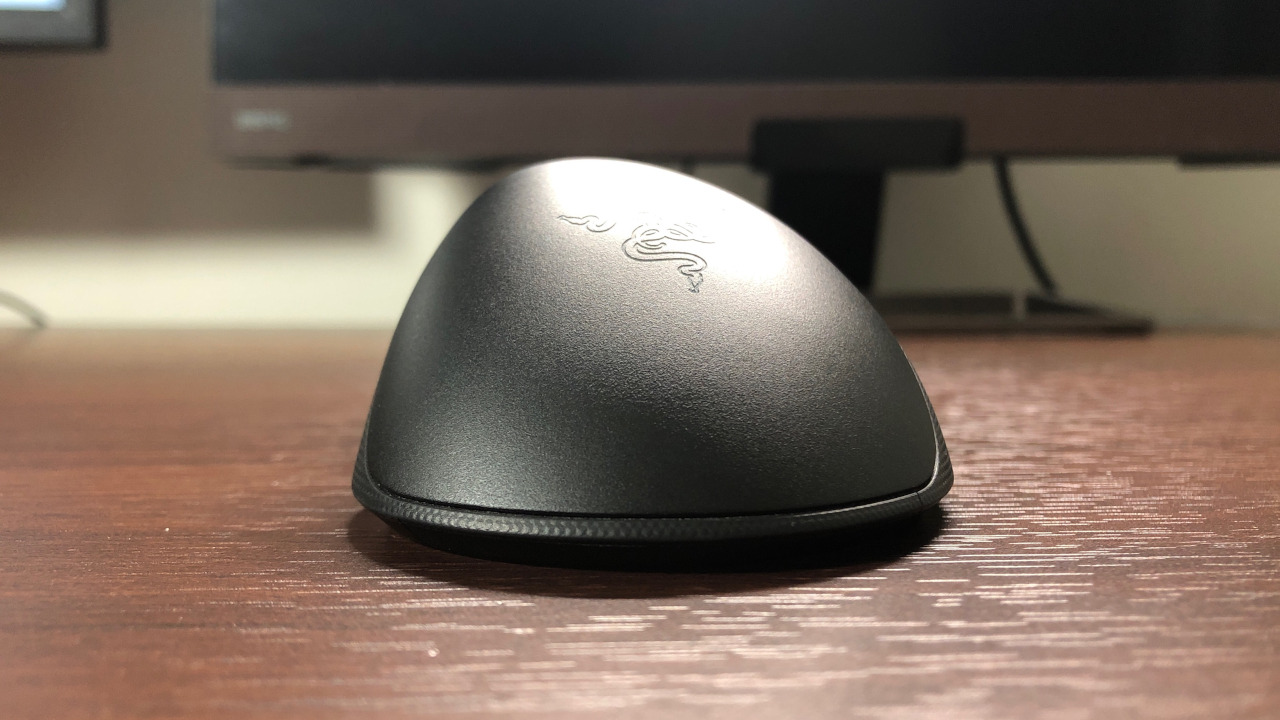
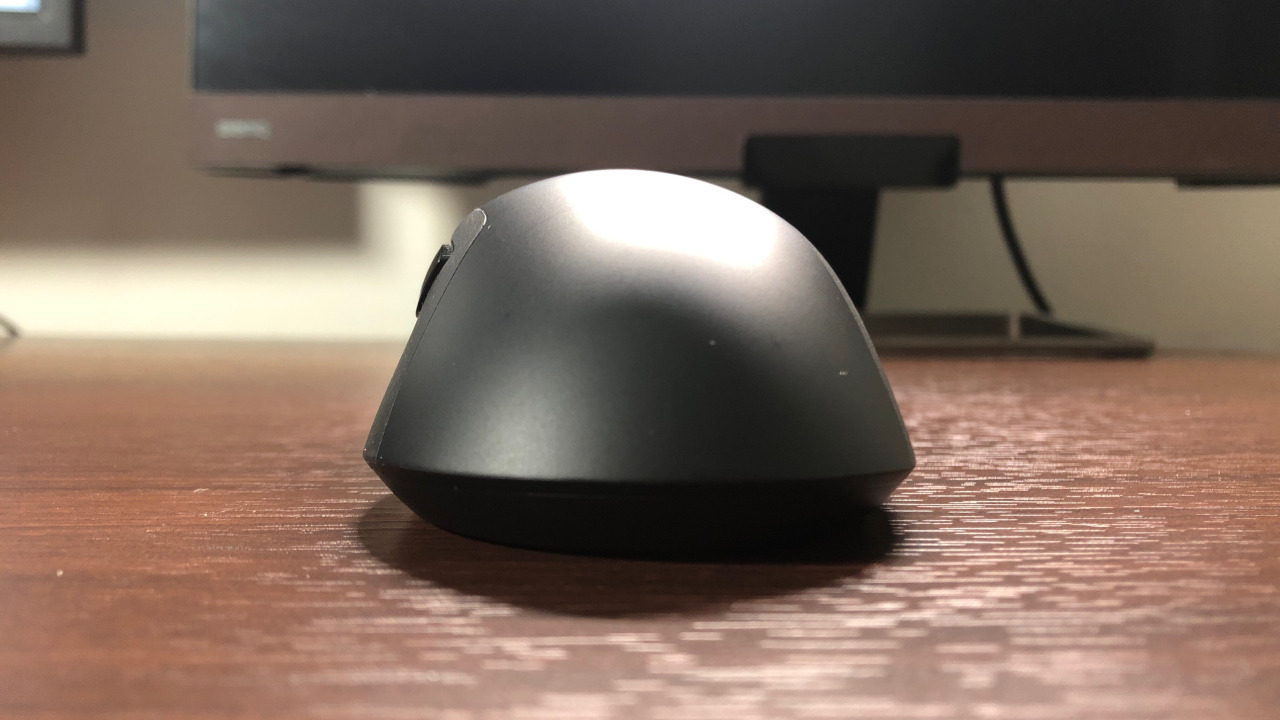
「Thorn」の基本的な形状は左右非対称形状となっています。
 |  | |
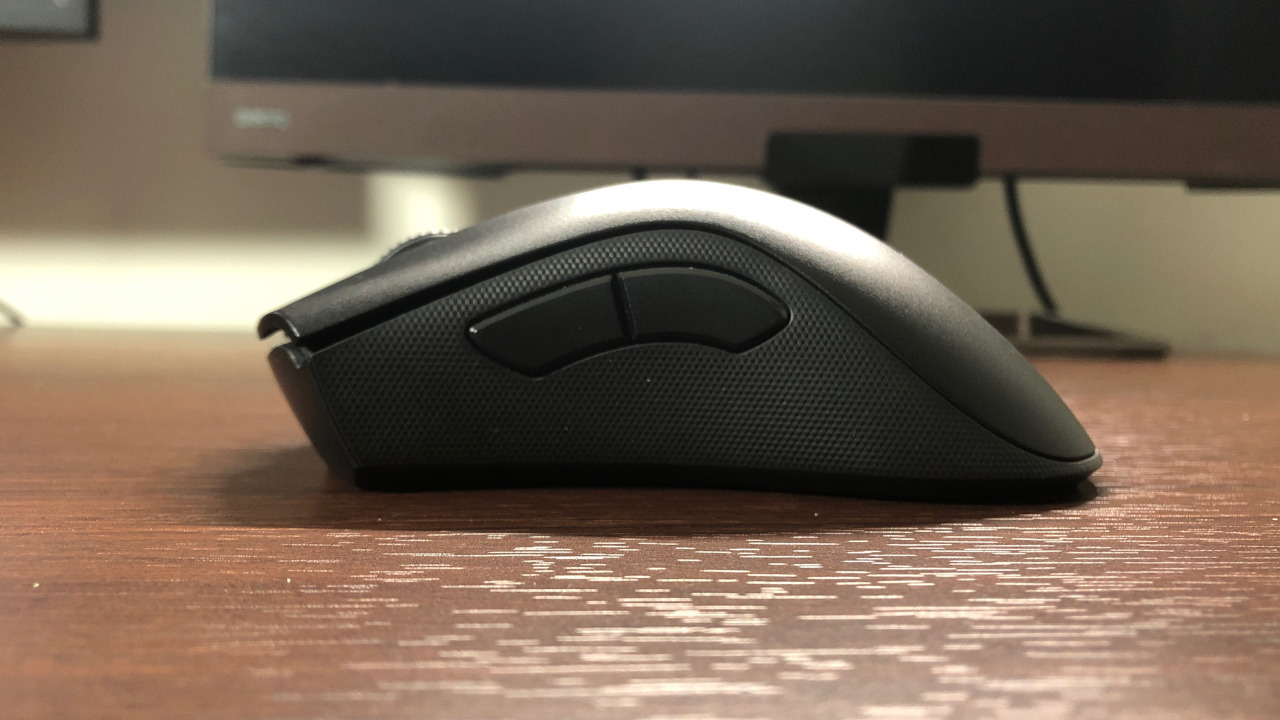 | 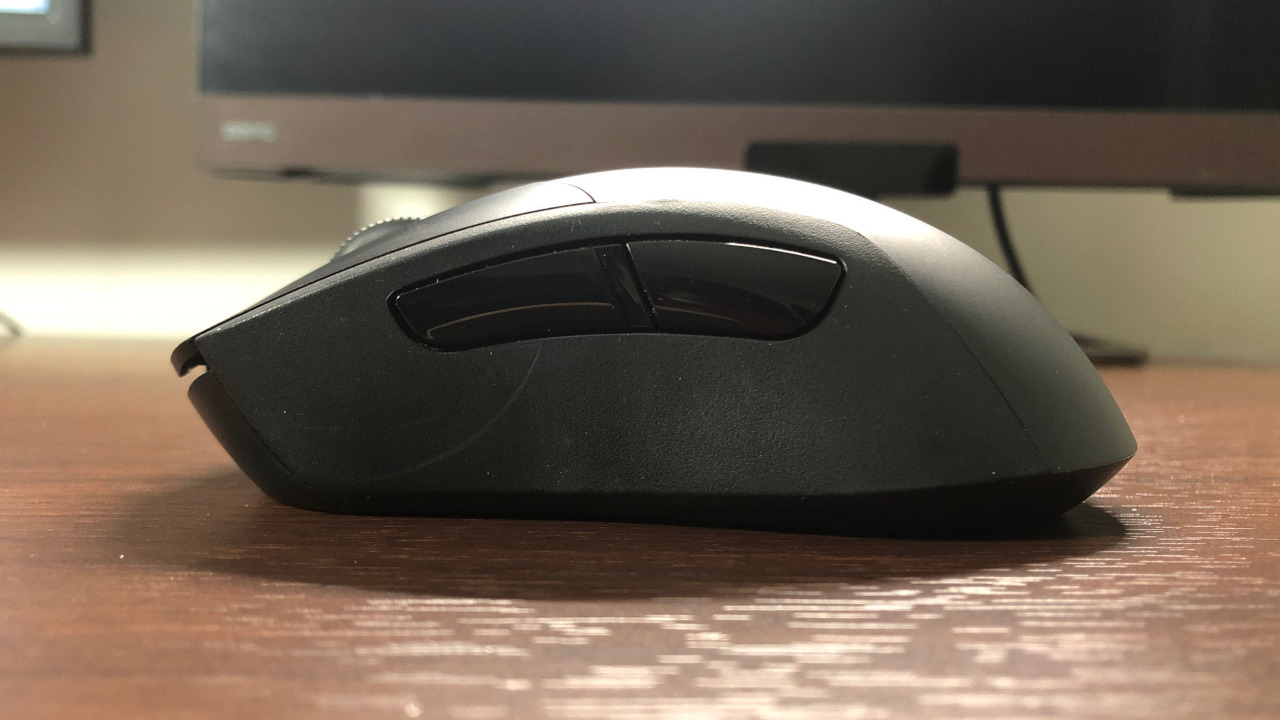 | |
「Thorn」の形状の第1印象としては、手のひらでも掴める左右非対称形状といった感じです。
左右非対称形状には大きく、「DeathAdderシリーズ」のような右側面や上面後部のカーブが緩やかで手のひら全体がゆったりとフィットする形状のものと、「Logicool G703h」のようなカーブ終盤まで高さが高めで手のひらとのフィット感が強い形状の2つがありますが、「Thorn」はどっちかというと「G703h」タイプでかぶせ持ちやつかみ持ちをしたときに指だけでなく手のひらでもある程度のグリップ感が得られます。「G703h」ほど極端なものではないですが、グリップ感に違和感を感じない程度に手のひらに接地する部分を強調しているといったような形状です。
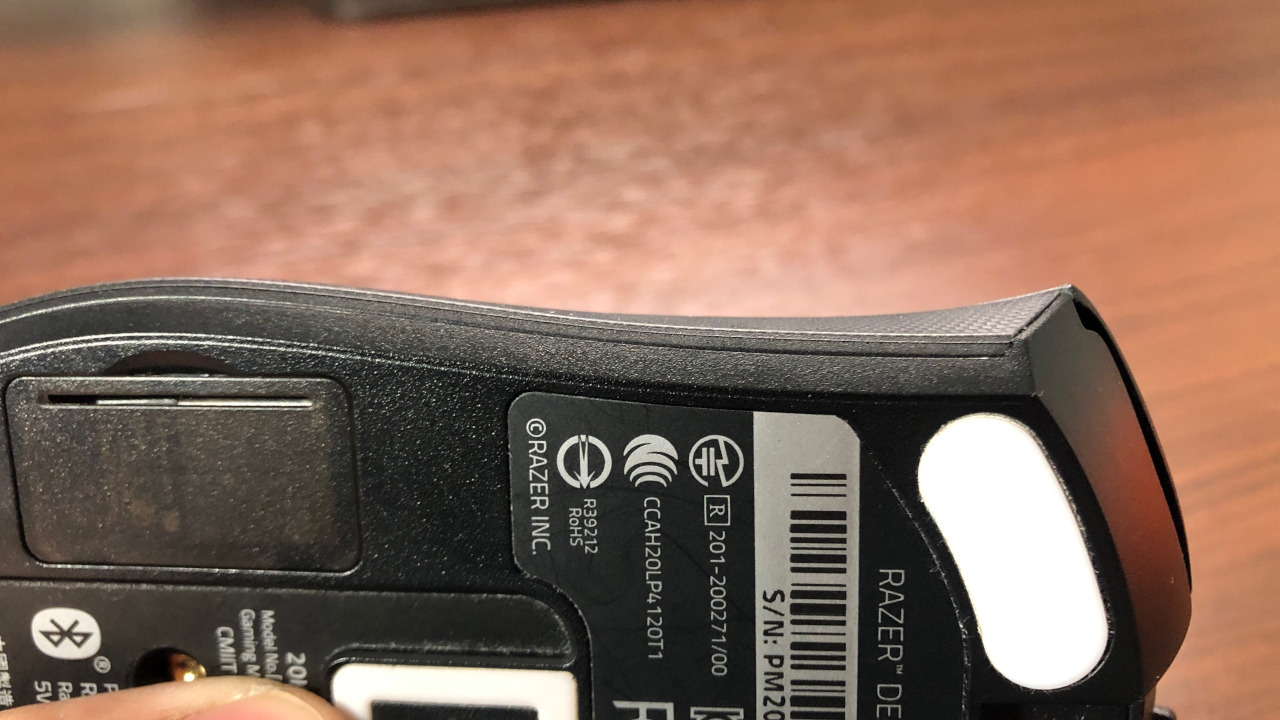 | 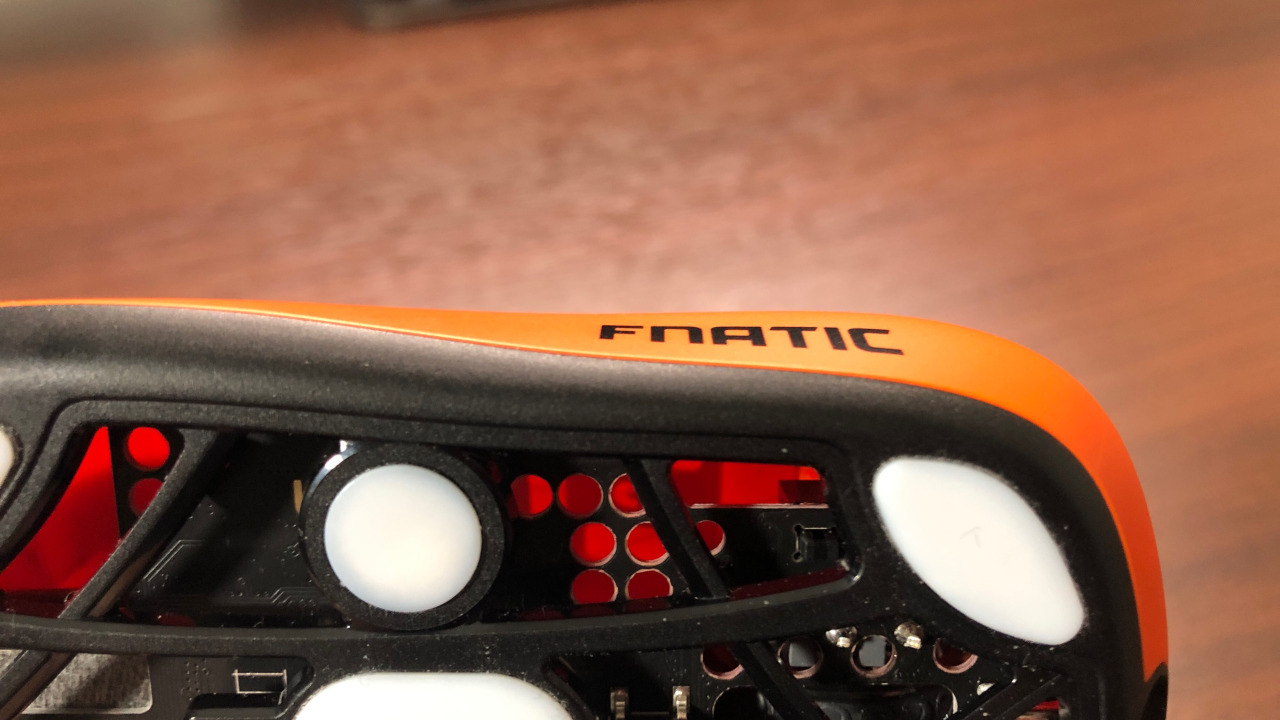 |
左右非対称形状のもう1つの特徴として、薬指と小指が接地する部分が外側に広がっているタイプと内側への返しがあるタイプがありますが、「Thorn」は内側への返しがあるタイプで薬指や小指が引っかかりやすくなっておりマウスの持ち上げ動作がしやすくなっています。
今までの左右非対称形状マウスは手のひらのフィット感が弱かったり薬指と小指が接地する部分の引っかかりが弱かったりと惜しい形状のマウスがほとんどでしたが、「Thorn」は左右非対称形状マウスはこうあってほしいという部分がしっかり確保されており中々理想に近い左右非対称形状をしていると感じました。
この時点で印象はかなり良いですが、下のほうでより細かく持ち方ごとの使用感を見ていこうと思います。
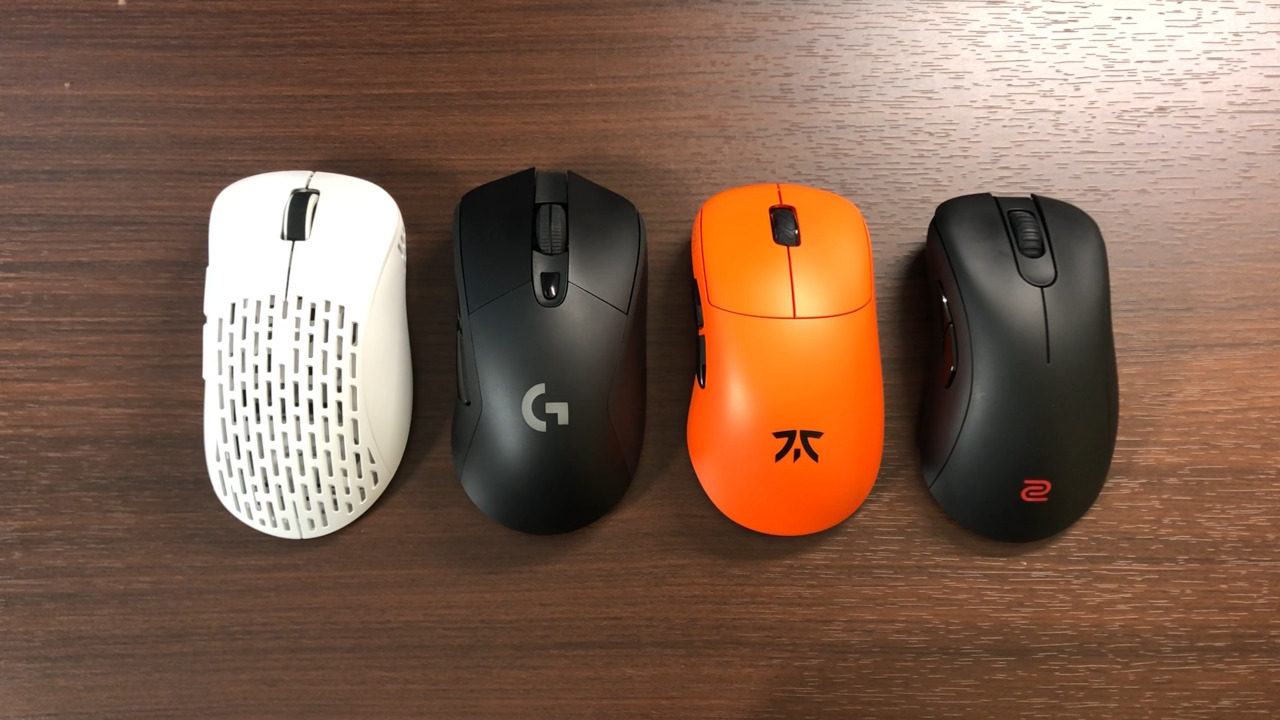
大まかなサイズ感としては「Pulsar Xlite」や「G703h」よりは小さく「BenQ EC3」よりは大きいといった感じです。(※サイズ感は持ち方や部位によって違いがあります)
表面加工(質感)
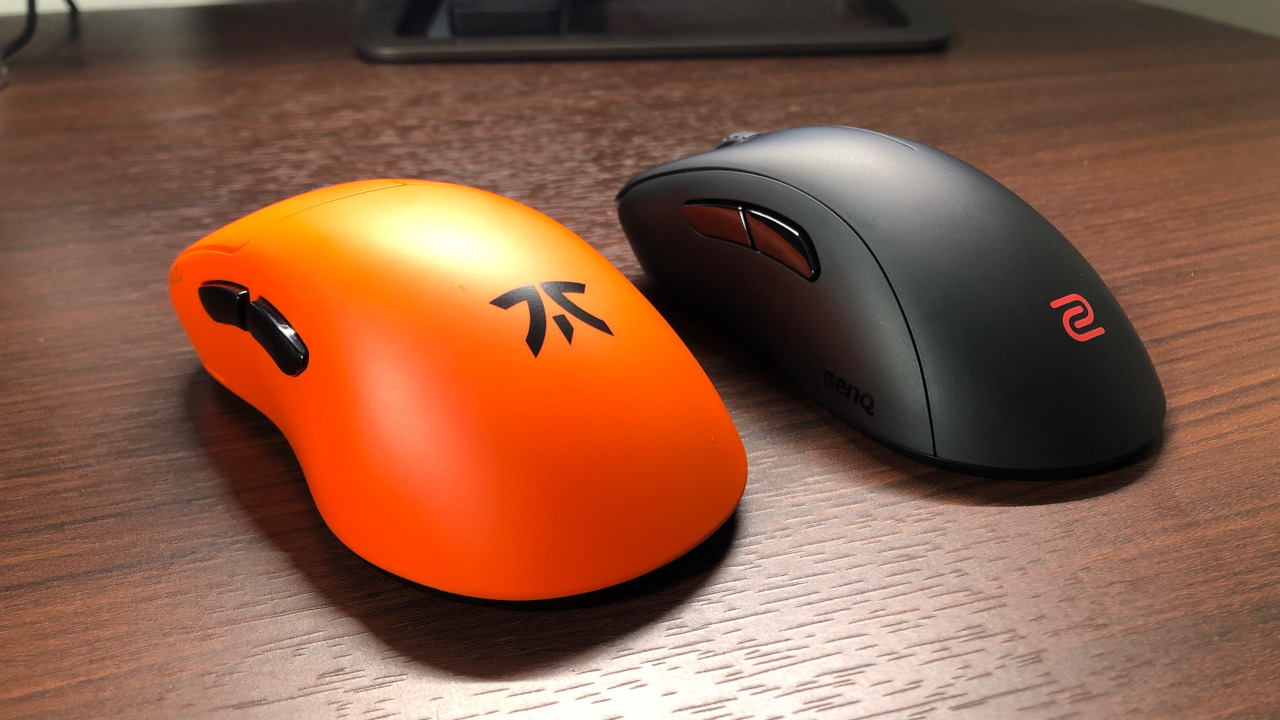
表面の質感としては「BenQ EC3-CW」と同じサラサラとしたマットな表面で、程よいグリップ性があり滑りやすいという印象はありません。ただ乾燥している状態だと少し滑りやすい印象です。使っていくうちに馴染んできますが、1日の使い始めは滑りやすく感じる場面があるかもしれないといった感じです。
表面の汚れは目立つとか付きやすいということはなく、長時間使用しても汚れが目立つということはありませんでした。
ソール
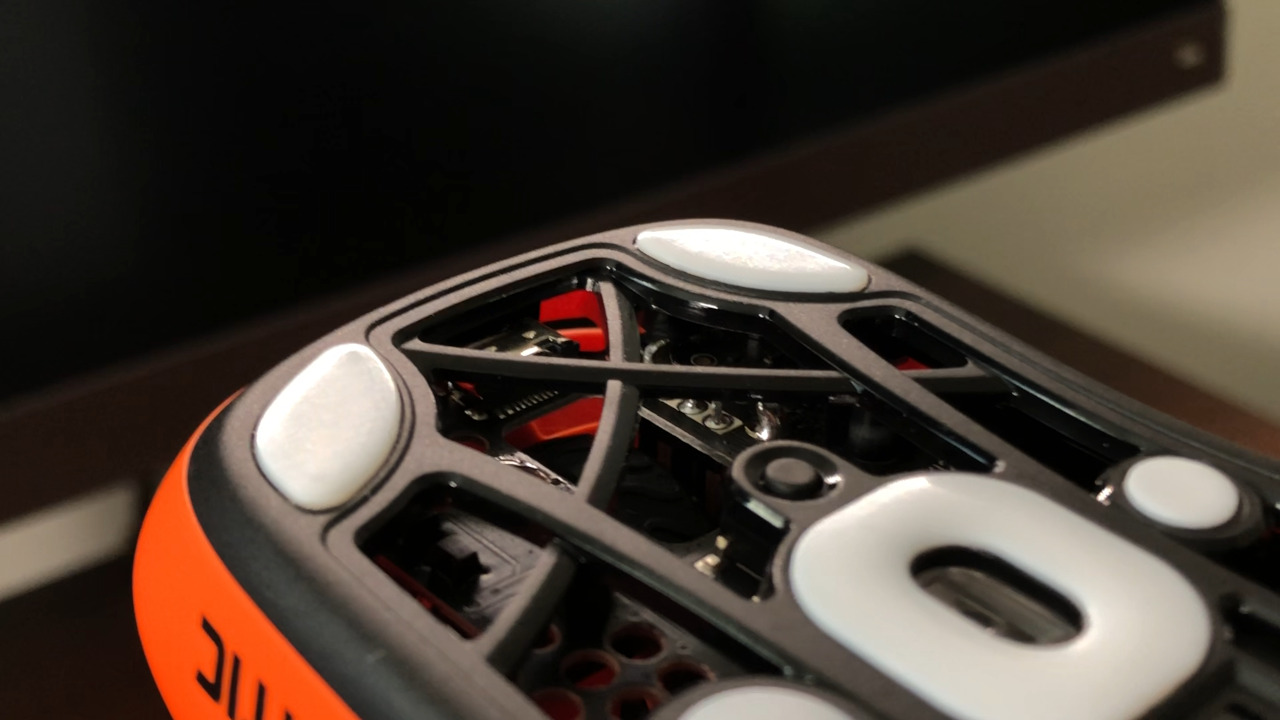 | 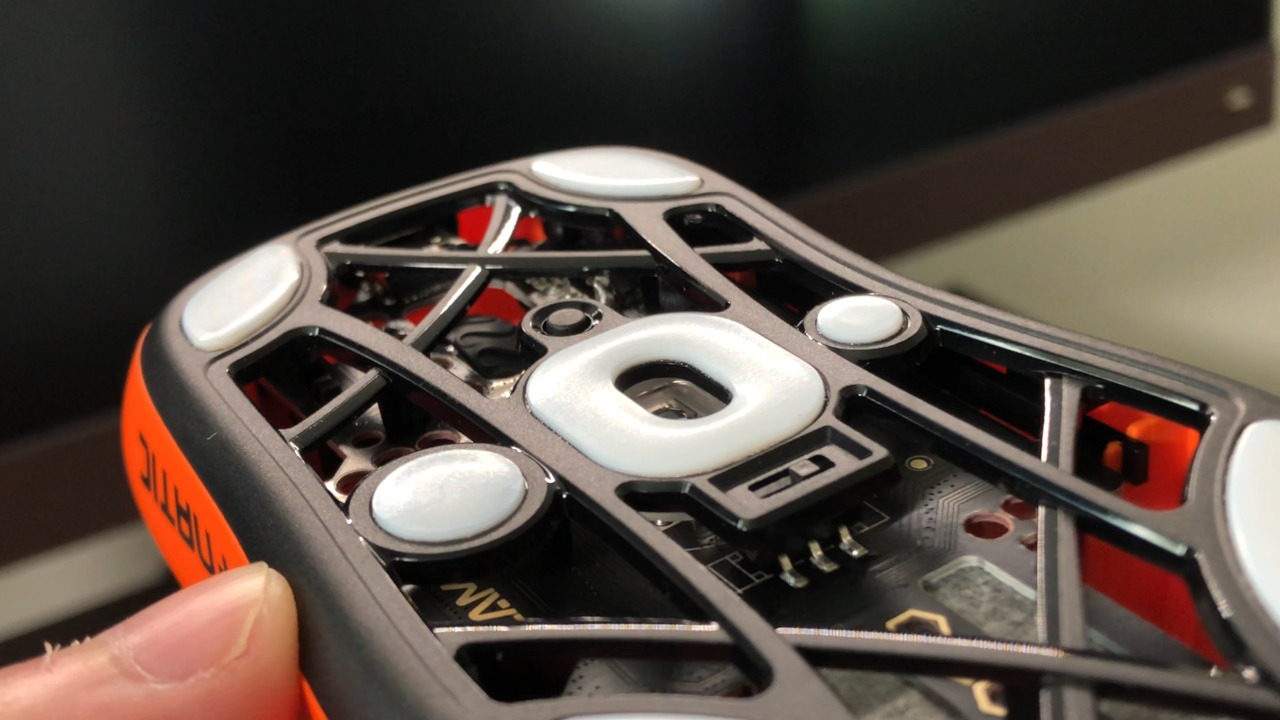 | 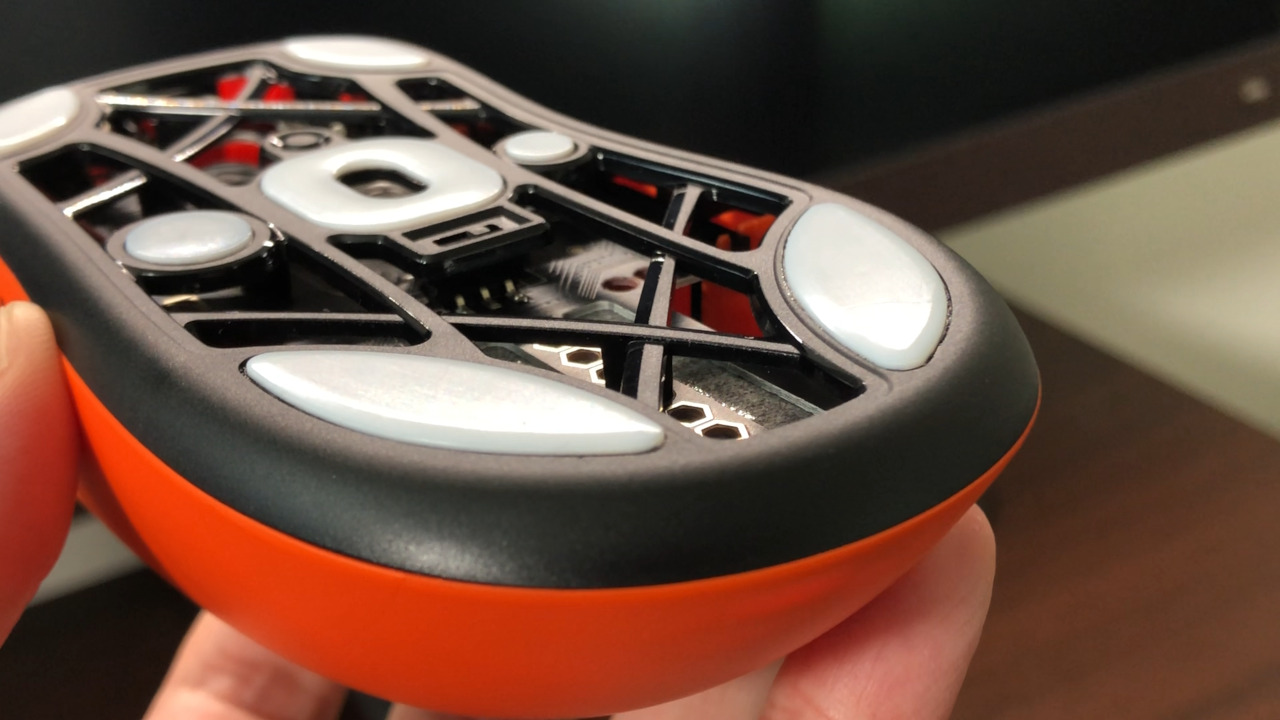 |
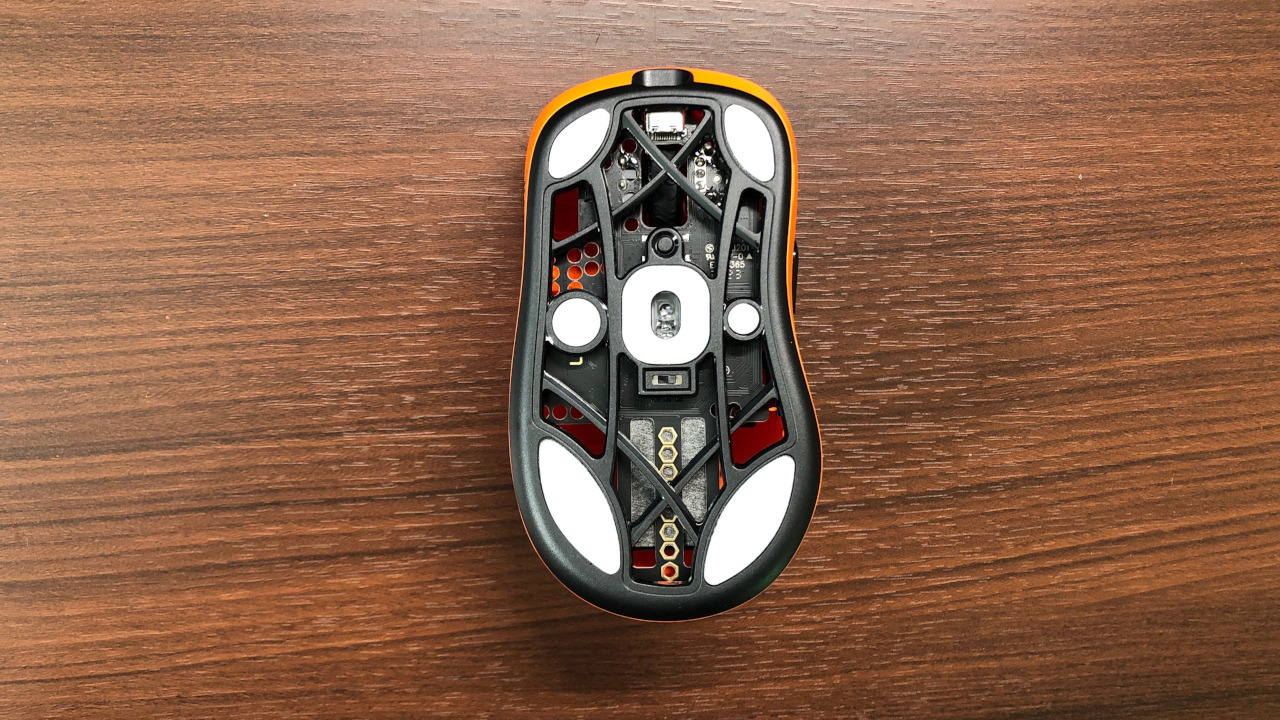
ソールはPTFE製で、エッジの丸みは深めでしっかり処理されています。表面は変に突出した部分や凹んだ部分が無く平らで、ガラスパッドなど硬いマウスパッドでも擦れた感覚は少ない印象でした。
滑りやすさも特別滑りにくいと感じることはなく、違和感のない滑りでした。
センサー位置
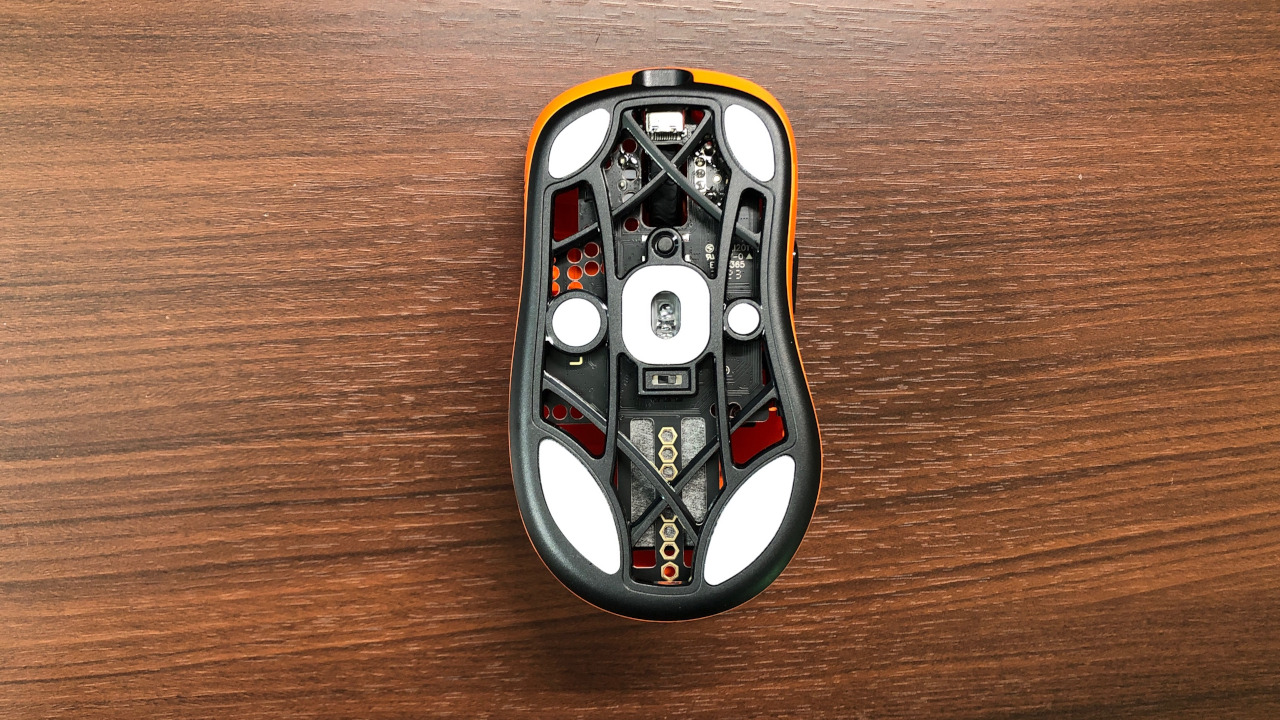
センサー位置としては前後左右概ね中央の位置にあります。
重量(軽さ)
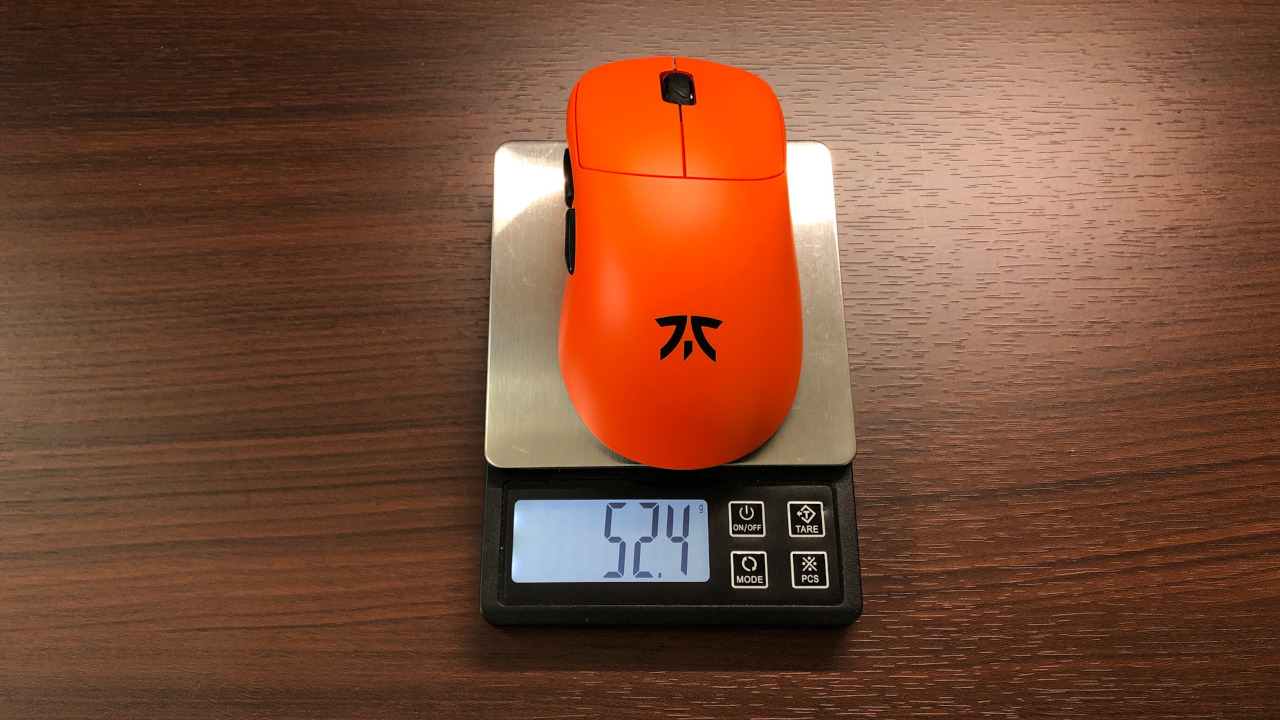 |  |
実測重量は52.4gと左右非対称形状のワイヤレスマウスの中ではかなり軽めです。どのような持ち方をしてもしっかり軽く感じられる重量感です。
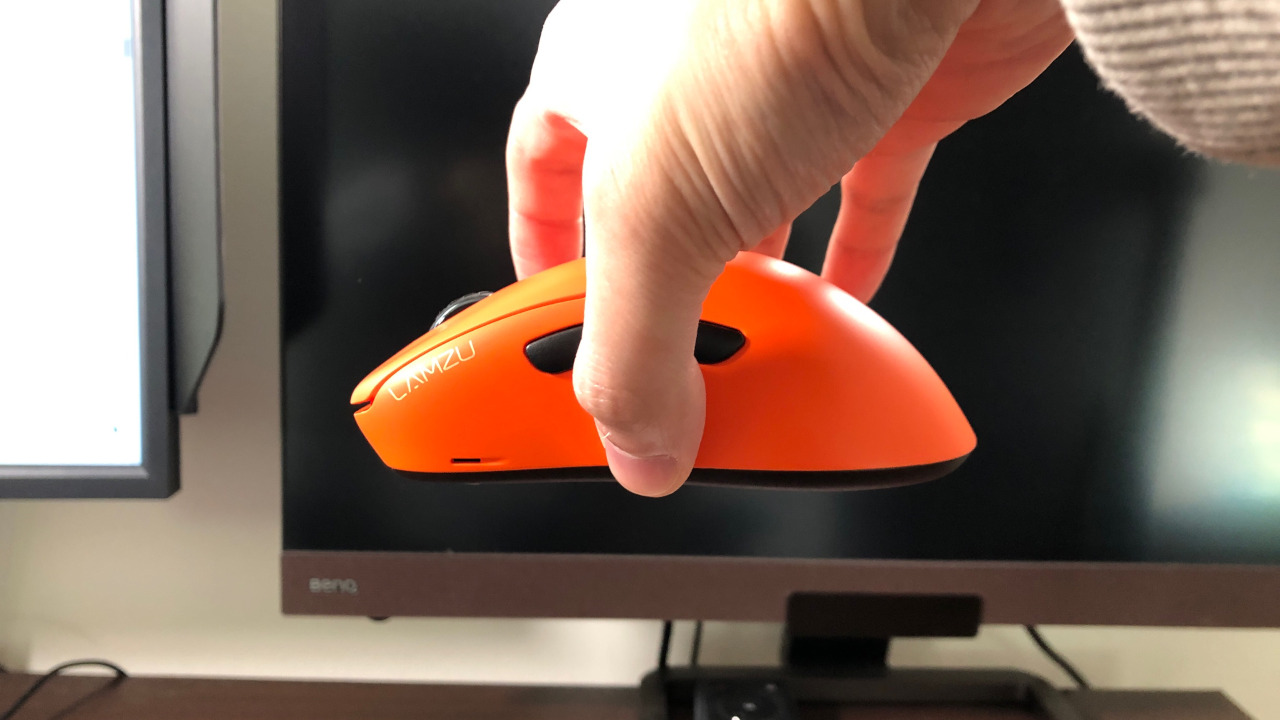
重量バランスとしてはやや前方寄りで、左サイドの一番窪んでいる位置を持って前後のバランスが取れるといった感じです。やや前側を持つ必要があるため、手のひらを付けて持つ持ち方を前提とした重量バランスに調整されている印象です。
ケーブル
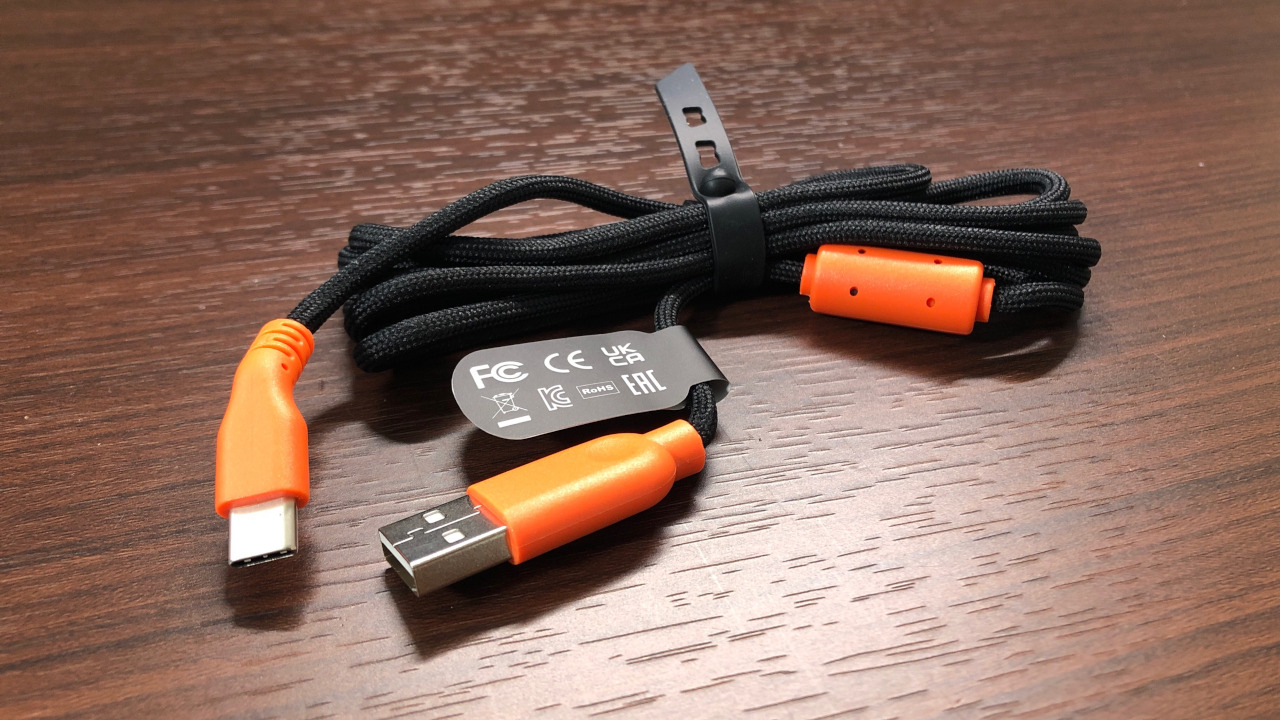 | 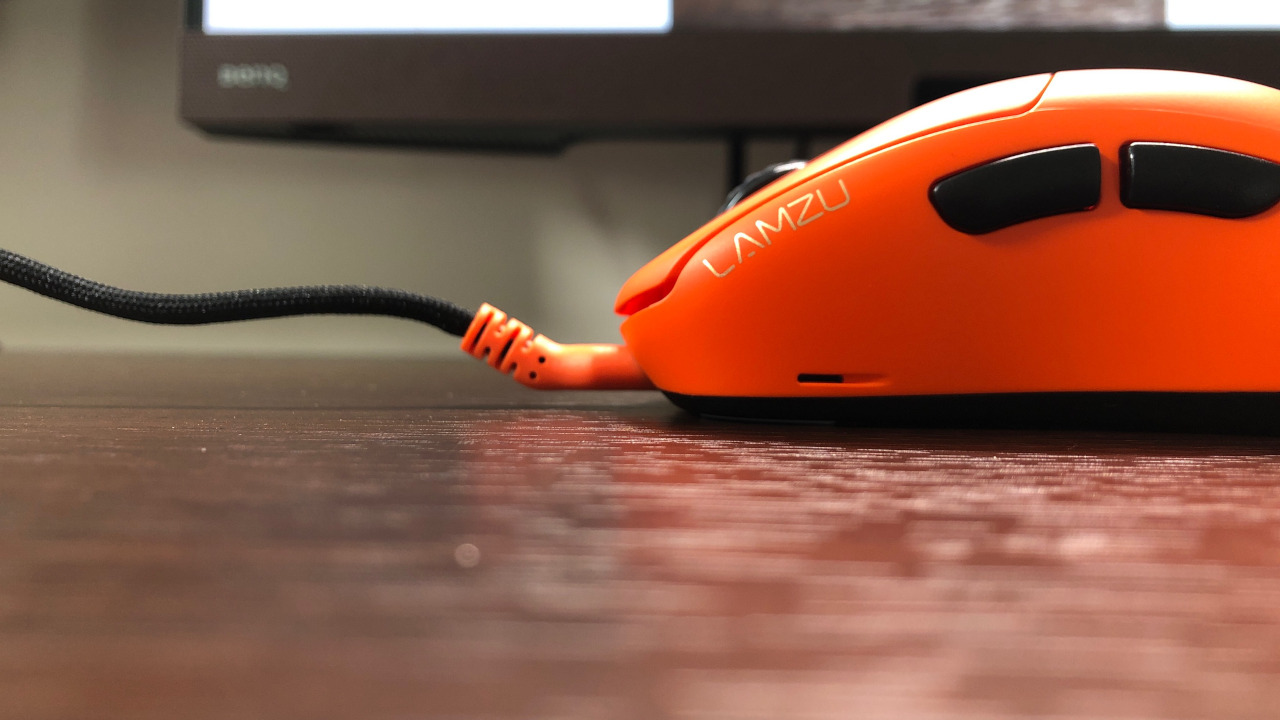 |
ケーブルは着脱可能なUSB Type-Cの布巻きケーブルとなっています。
ワイヤレスマウスなので基本は充電用になるかと思いますが、充電しながら有線として使うことも出来ます。やや固めのケーブルなので、あくまで充電用かなと言った印象。
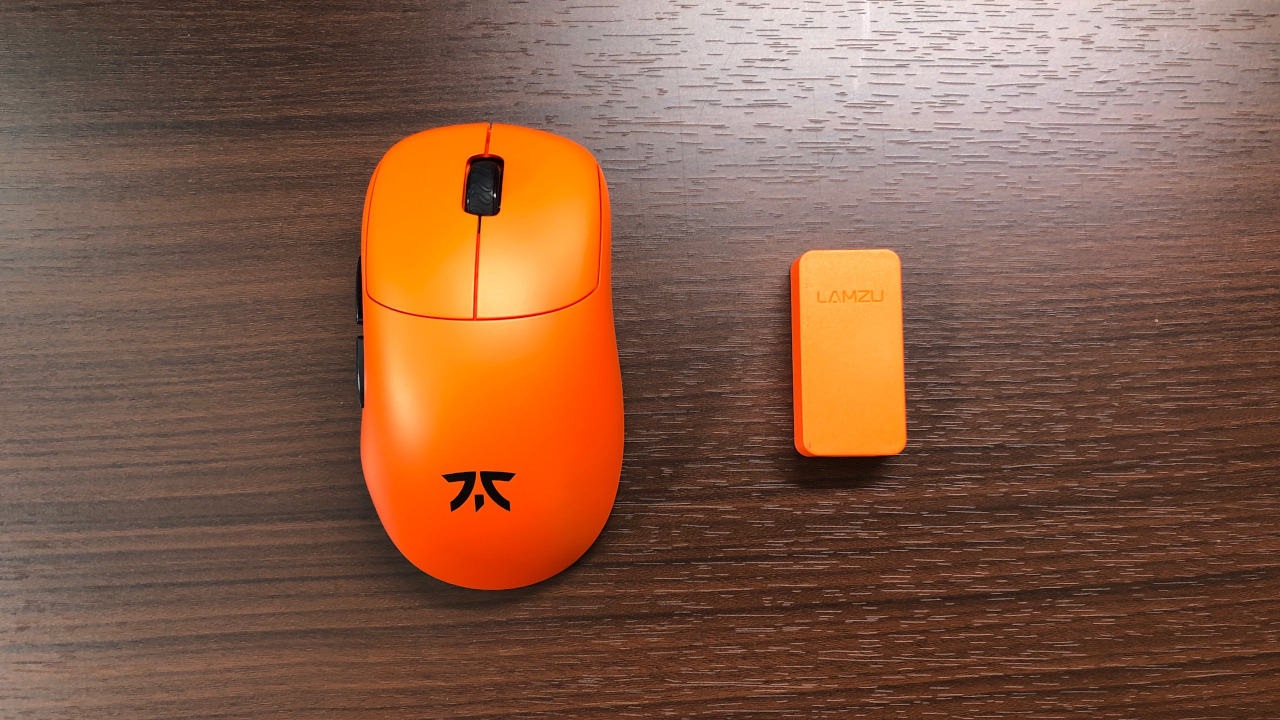
4Kワイヤレスレシーバー
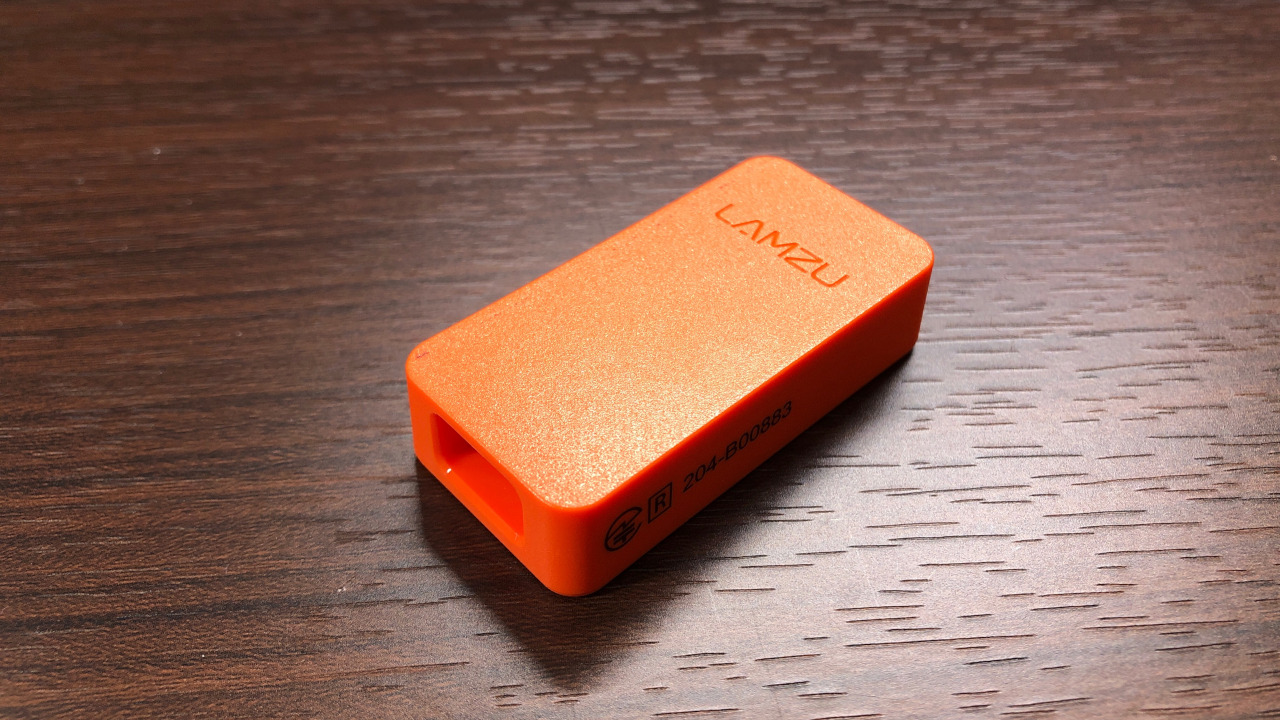 | 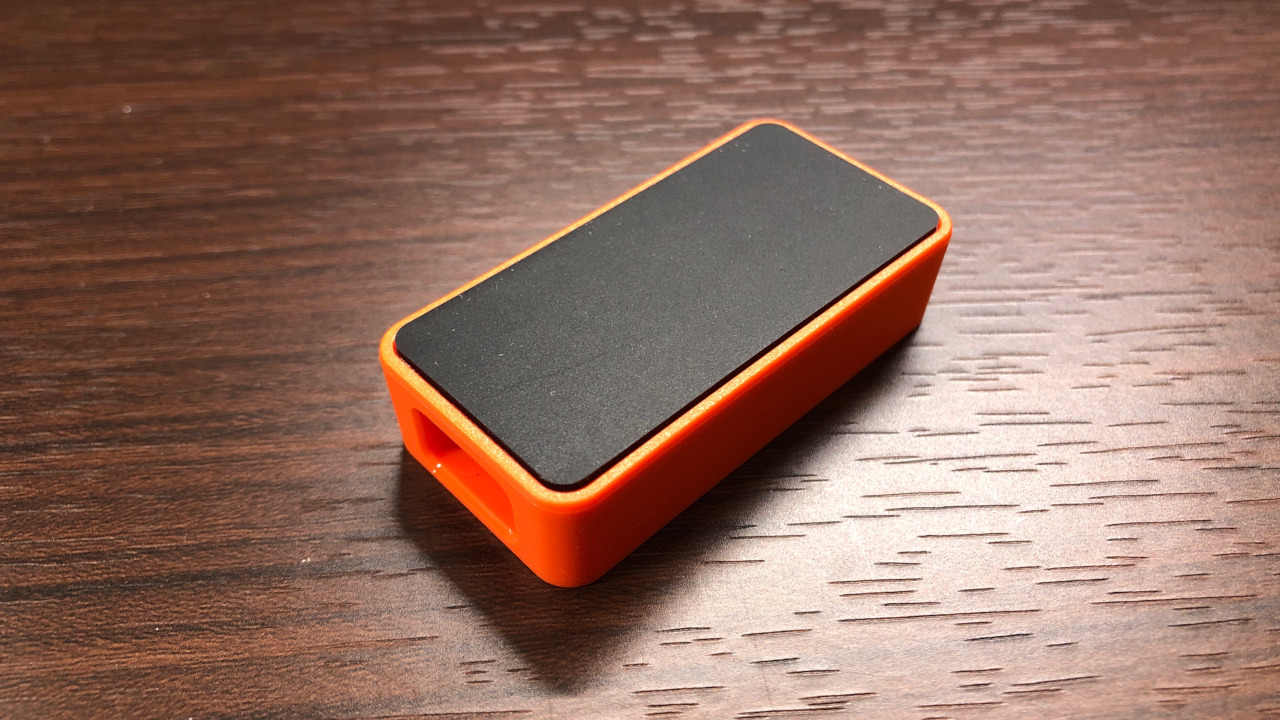 | 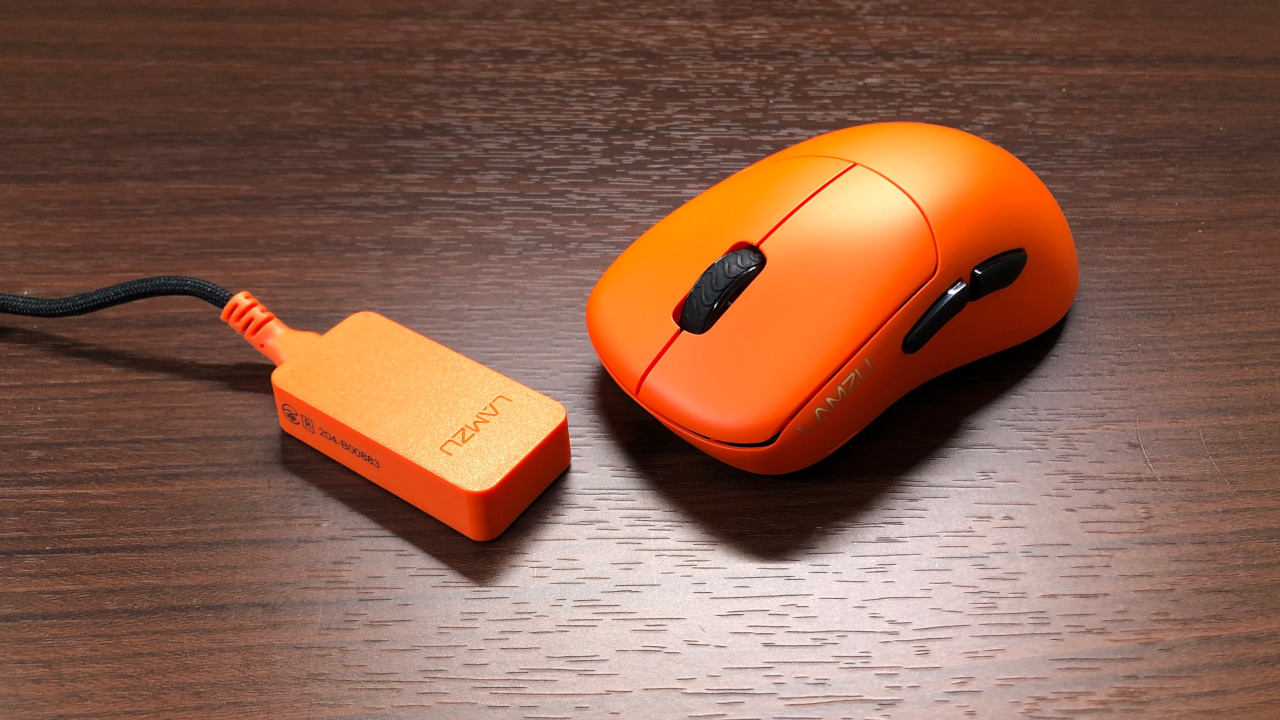 |
充電ケーブルと接続して使用するレシーバーで直接PCに接続するということは出来ません。
レシーバーもFnaticコラボということでオレンジ基調になっています。
※Fnaticコラボモデルでは4Kレシーバーがセットになっていますが、オリジナルでは4Kレシーバーが別売りになっているようです。
バッテリー寿命
バッテリー寿命はポーリングレート1000Hzで最大80時間、4000Hzで最大40時間となっています。
1000Hzで見ると80時間と最近のワイヤレスマウスと比べても十分の長さとなっています。4000Hzでバッテリー消費が倍になるようですが40時間あれば問題なく使えるレベルかと思います。
ボタン類
左右クリックボタン
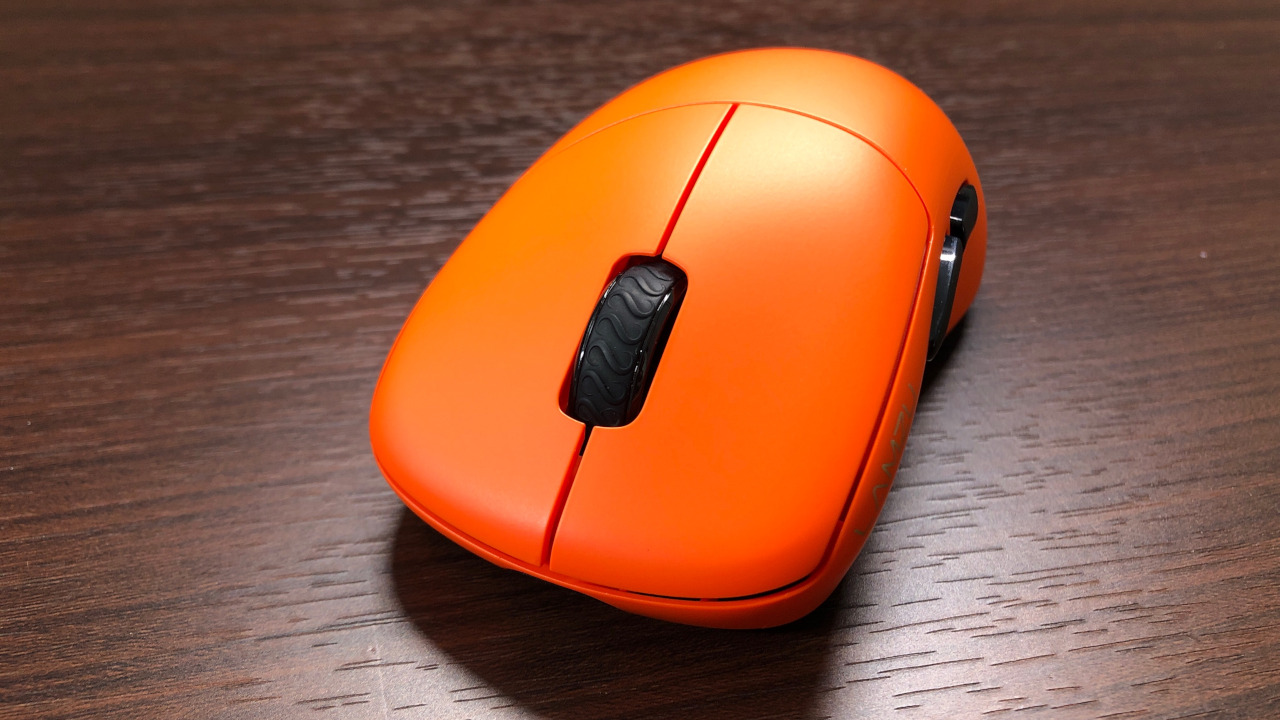
クリックボタンの形状は、手前ほど凸状で奥に行くほどフラットになっていく形状をしています。溝がほとんど無いため指の位置を自由に調整しやすいですが、その分指が遊びやすいです。
クリック感としては、押下圧とストロークともに標準的といった感じ。しっかりとしたタクタイル感があり、クリック時に心地よいフィードバックが得られます。
クリック音はコチコチといったような音で、クリック音は結構大きい部類に入る印象です。音の左右差は少しあります。
サイドボタン
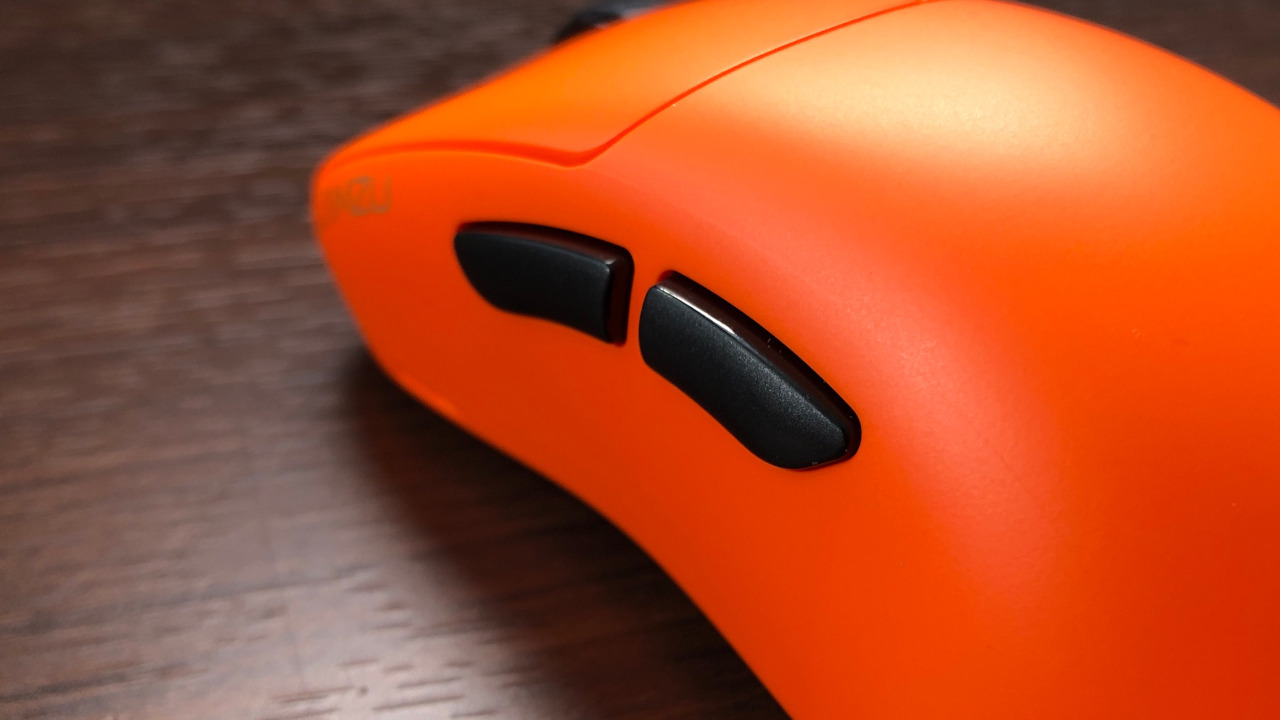
サイドボタンの形状は横長タイプで、指が触れる部分は丸められています。突出がしっかりとあり親指をずらすだけで押し込むことが出来ます。
位置的には左サイドの一番窪んでいる位置のやや後方側にあり、高さは高めなため指が干渉してしまうことはありません。
スクロールホイール
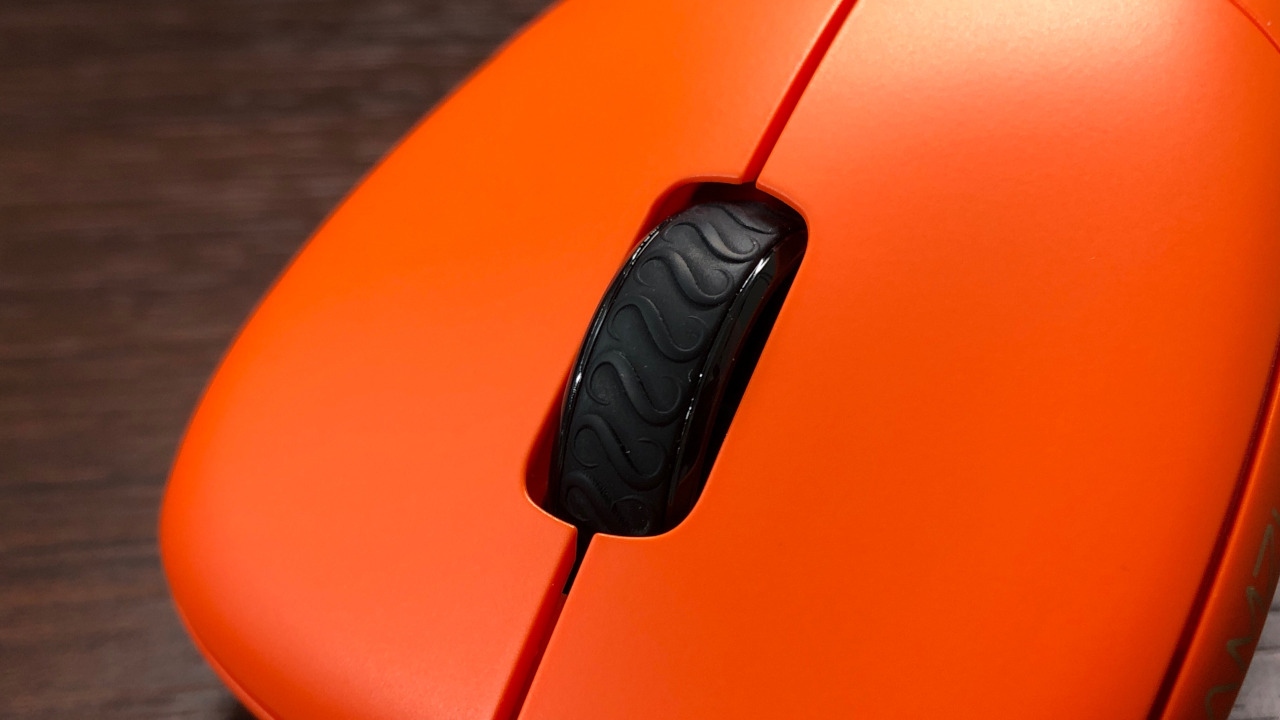
スクロールホイールには凹凸のある滑り止めラバーが巻かれており、指がグリップされやすくなっています。
スクロールの重さは標準的で、程よいカリカリ感があります。ホイールボタンの押下圧も標準的といった感じです。
その他のボタン
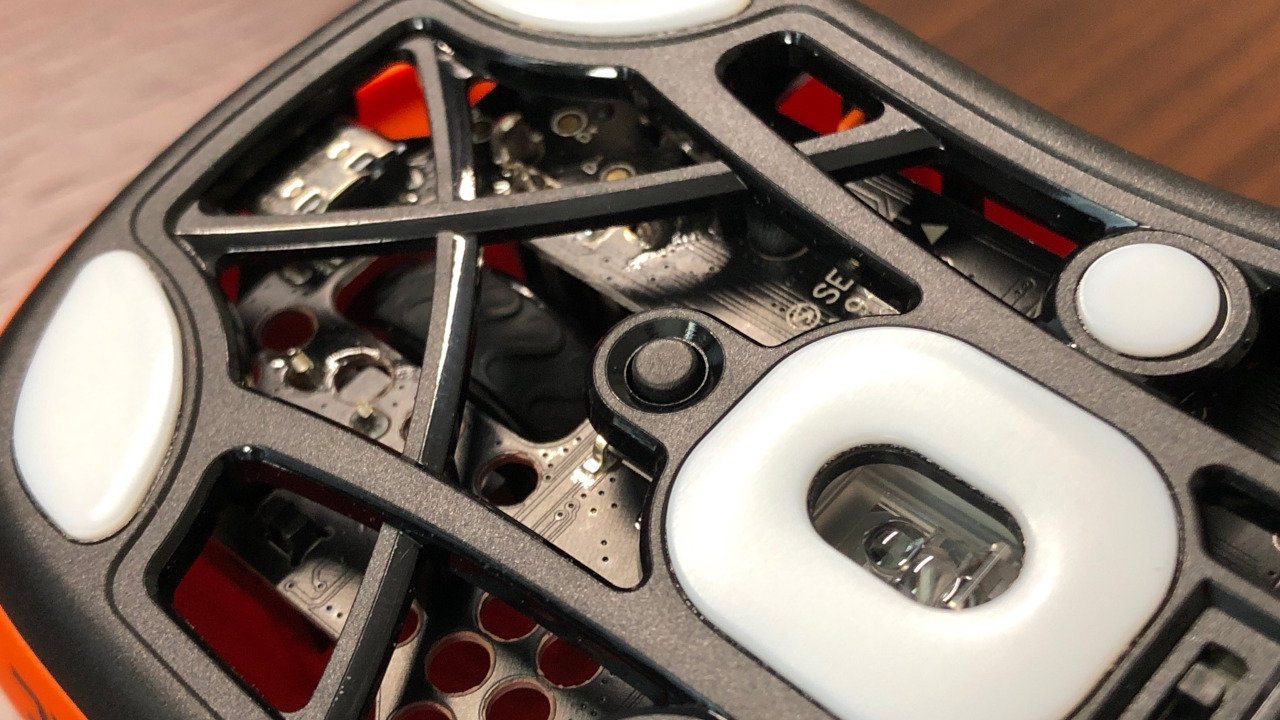 | 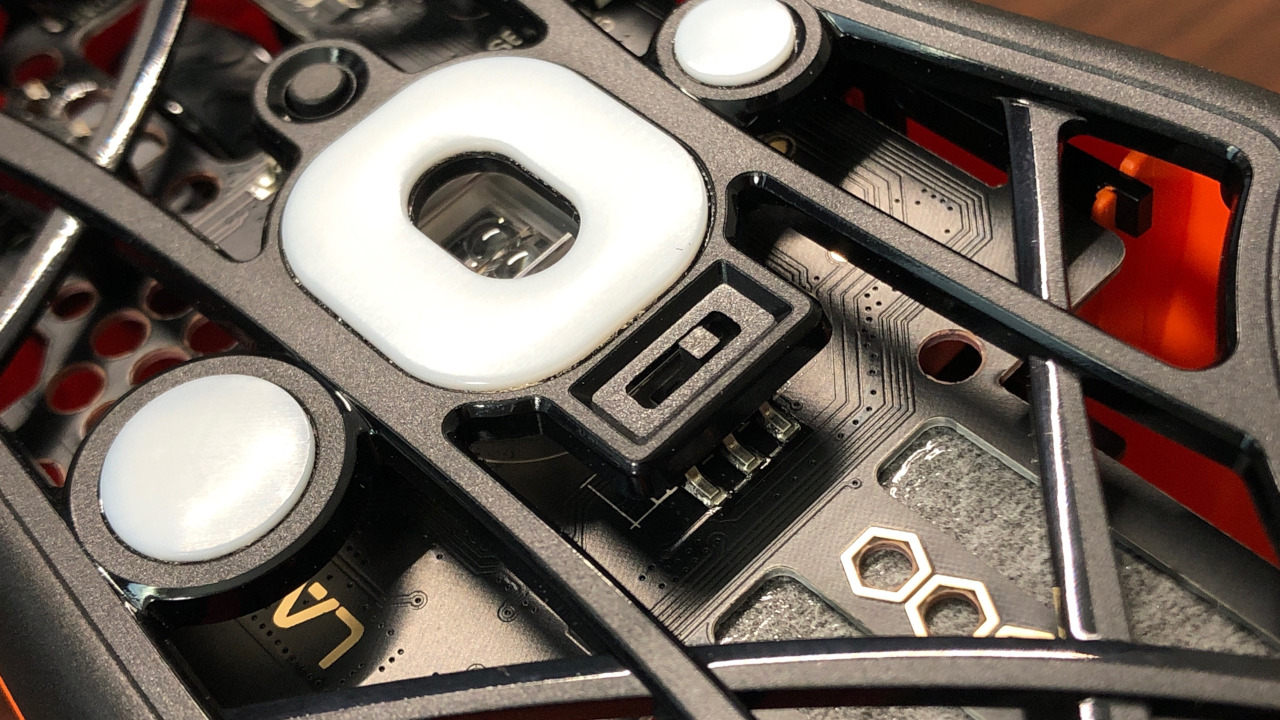 |
底面にはDPIボタンと電源スイッチが備わっています。
⇓クリック音⇓
ソフトウェア(LAMZU Thorn)
セッティング
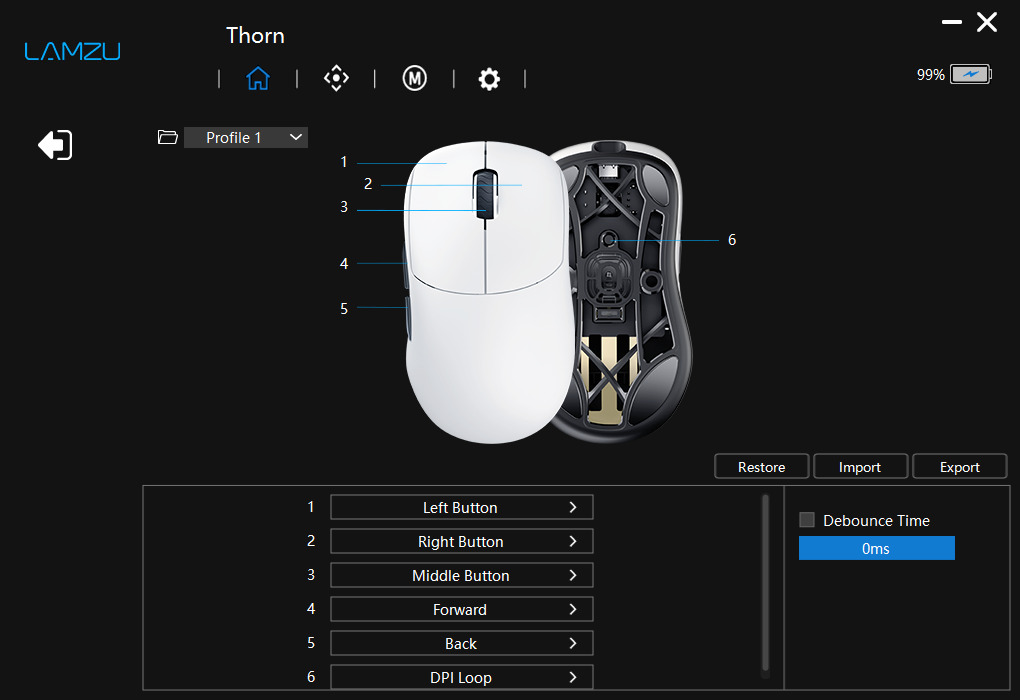
キー割り当て
各ボタンの機能割り当て。
デバウンスタイム
デバウンスタイムはクリック時の金属接触により発生するチャタリングを防ぐための待ち時間のようです。このデバウンスタイムを短くすることで応答速度を速めることが出来ますが、その分チャタリングが起きやすくなります。
デバウンスタイムは0~20msから設定できます。
デバウンスタイムの設定によるクリック反応速度の差やゲームでの使用感は下のほうで解説します。
パフォーマンス
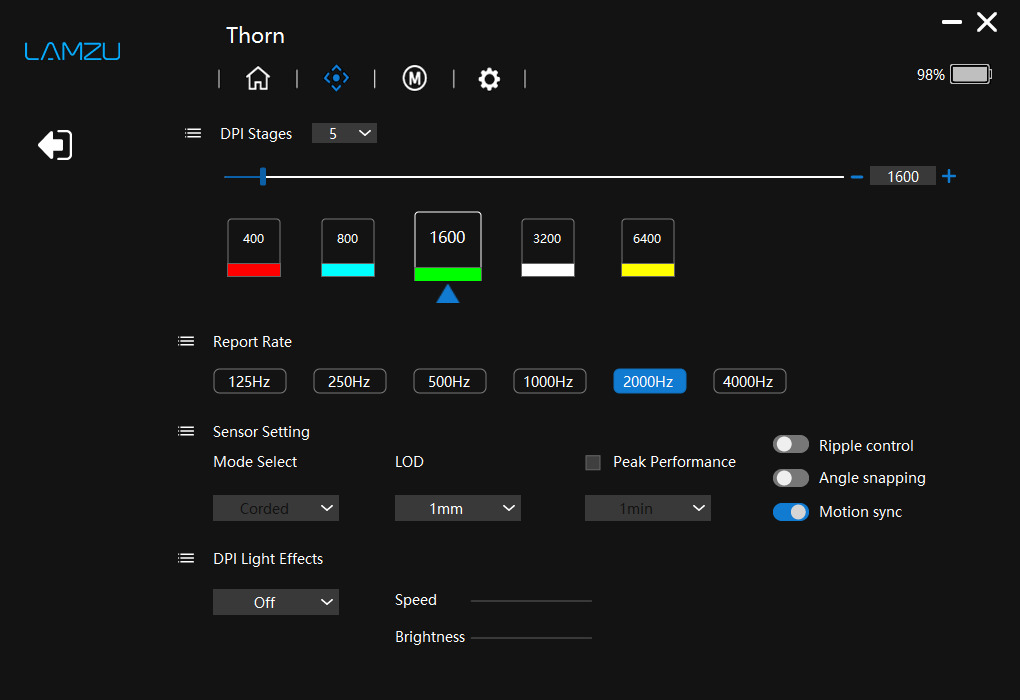
DPI
マウス感度(DPI)を調整する項目。50~26000DPIの範囲を50刻みで設定することができます。デフォルトでは400/800/1600/3200/6400です。
DPIステージは1~5まで設定でき、DPIボタンを押すことで切り替えることが出来ます。
ポーリングレート
1秒間にマウスの操作情報を送信する回数のことで、カーソルの滑らかさや画面のブレに影響します。
ポーリングレートは125/250/500/1000/2000/4000Hzの中から選択可能。
数値が高いほうがカーソルと画面が滑らかに動くので、基本的には高い数値に設定しておいた方がFPSゲーム的には有利に働きます。しかしポーリングレートが高いことでPC負荷が増えるという話も聞くので、状況に応じて設定すると良いかと思います。
またポーリングレートを上げることでバッテリー消費も大きくなるので、ゲーム以外ではポーリングレートを下げるなどの工夫をしたほうが良いかもしれません。
ポーリングレートの設定によるクリック反応速度の差やゲームでの使用感は下のほうで解説します。
センサーセッティング
【モードセレクト】
ポーリングレートが1000Hz以下の時に設定できる、電力パフォーマンスの設定。
- LP:低電力
- HP:ハイパフォーマンス
【LoD】
LoDとはマウスを持ち上げたときにセンサーが感知する距離のこと。
LoDは1mm/2mmの二つから選択できます。
実測のLoDは下のほうで確認します。
【ピークパフォーマンス】
スリープするまでの時間。スリープはON/OFFの切り替えが可能です。
【リップル制御】
リップル制御はカクつきやブレを抑える機能。
【アングルスナップ】
アングルスナップとは直線補正のことを言い、カーソル移動の際に上下左右の直線的な移動をするとき僅かなブレを補正してくれるという機能。
【Motion sync】
ポーリングレートとセンサー処理を同期させ、一貫したトラッキングを実現するという機能のようです。
DPI Light Effects
DPIインジケーター部分のライティング設定。
マクロ
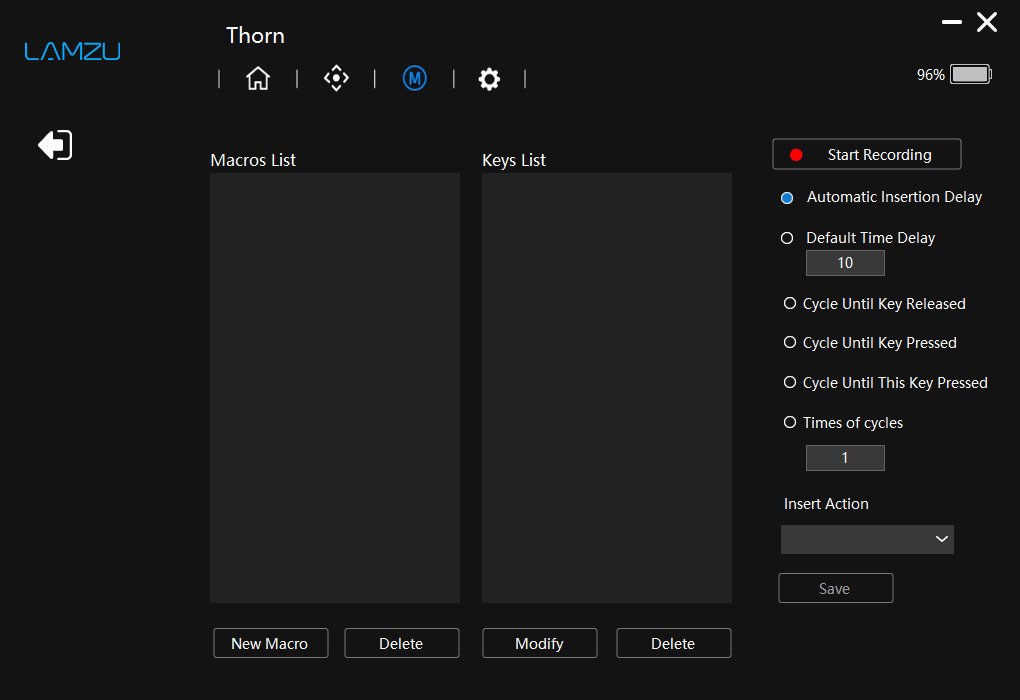
マクロの作成、設定。
リフトオフディスタンス(LoD)
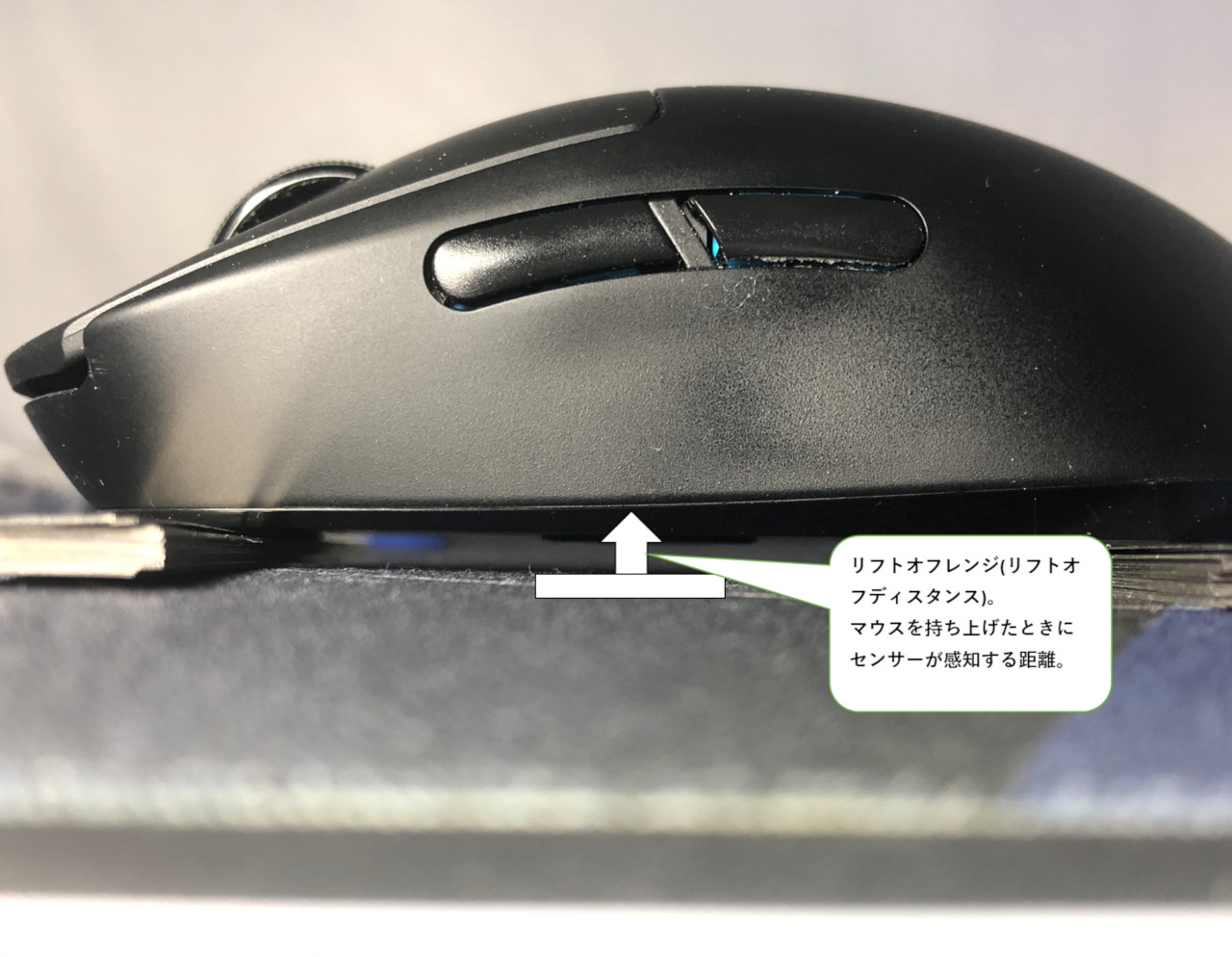
- 検証用マウスパッド:SteelSeries QcK+
LoDは短すぎたり長すぎたりすると操作感に違和感が出てくることがあります。個人的な体感としては0.3~1.6mmの範囲であれば違和感無く操作できる印象です。
「Thorn」はLoDを1mm/2mmから選択できるのでそれぞれ測定します。
測定結果
| LoD設定 | SteelSeries QcK | SkyPAD Glass 3.0 |
|---|---|---|
| 低 | 0.4mm | 0.5mm |
| 中 | 1.1mm | 1.3mm |
基本的にはどの設定でも問題ない長さで、FPSゲームでも使えると思います。FPSゲームでは出来るだけ短めのほうが違和感が少ないので、1mm設定のほうがおすすめです。
カーソル飛び
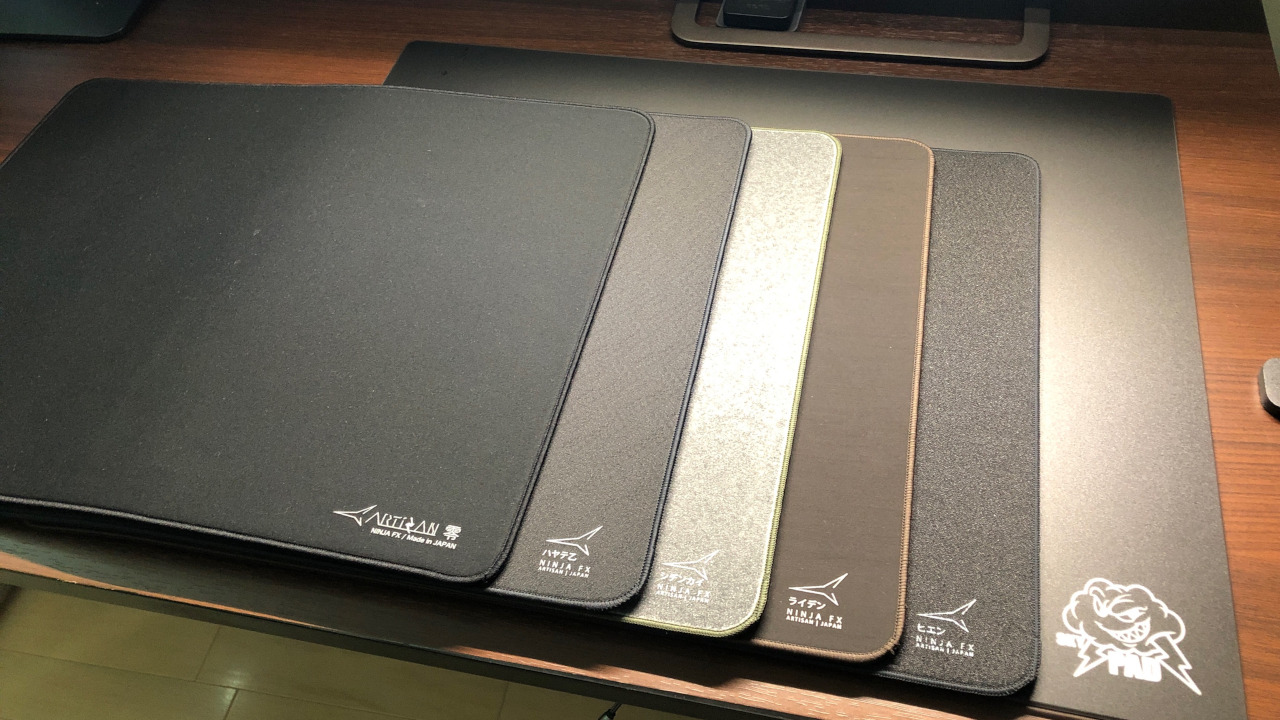
何種類かのマウスパッドでカーソル飛びを確認します。
確認結果
| ARTISAN FX 零 | 〇 |
|---|---|
| ARTISAN FX 飛燕 | 〇 |
| ARTISAN FX 雷電 | 〇 |
| ARTISAN FX 紫電改 | 〇 |
| SkyPAD Glass 3.0 XL | 〇 |
マウスを激しく振ってもどのタイプのマウスパッドもカーソル飛びはありませんでした。
クリック反応速度
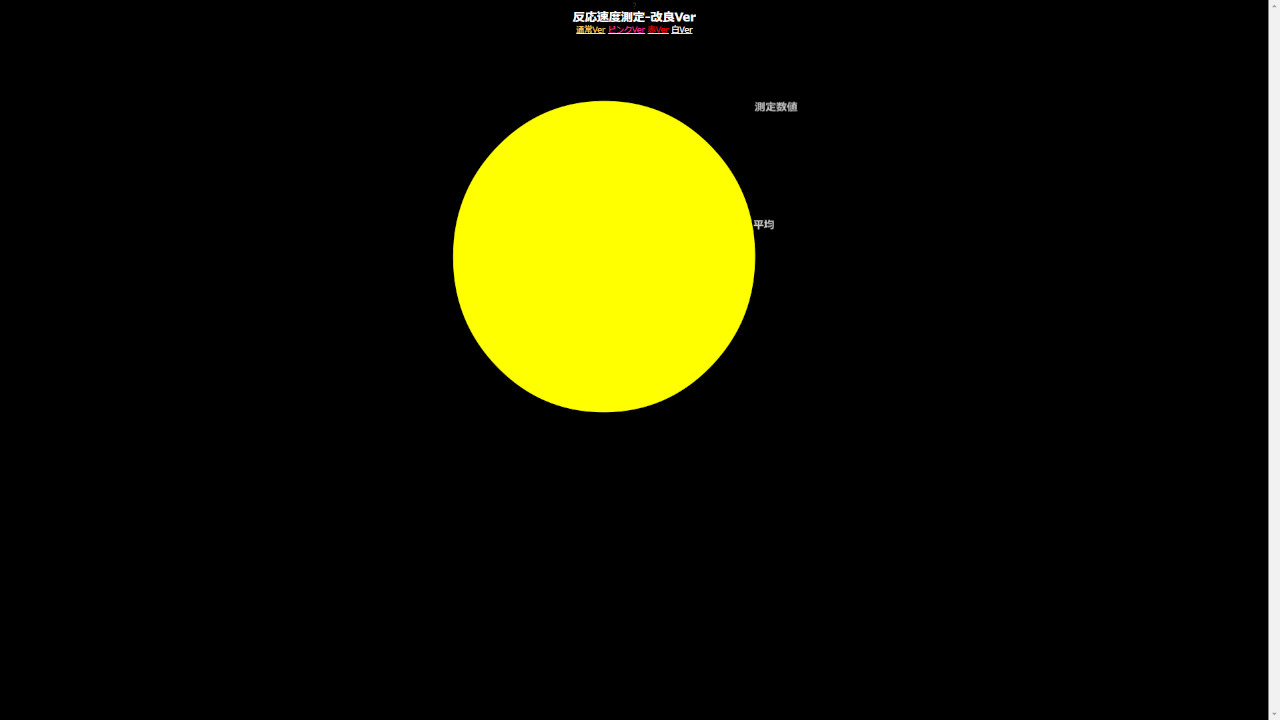 | 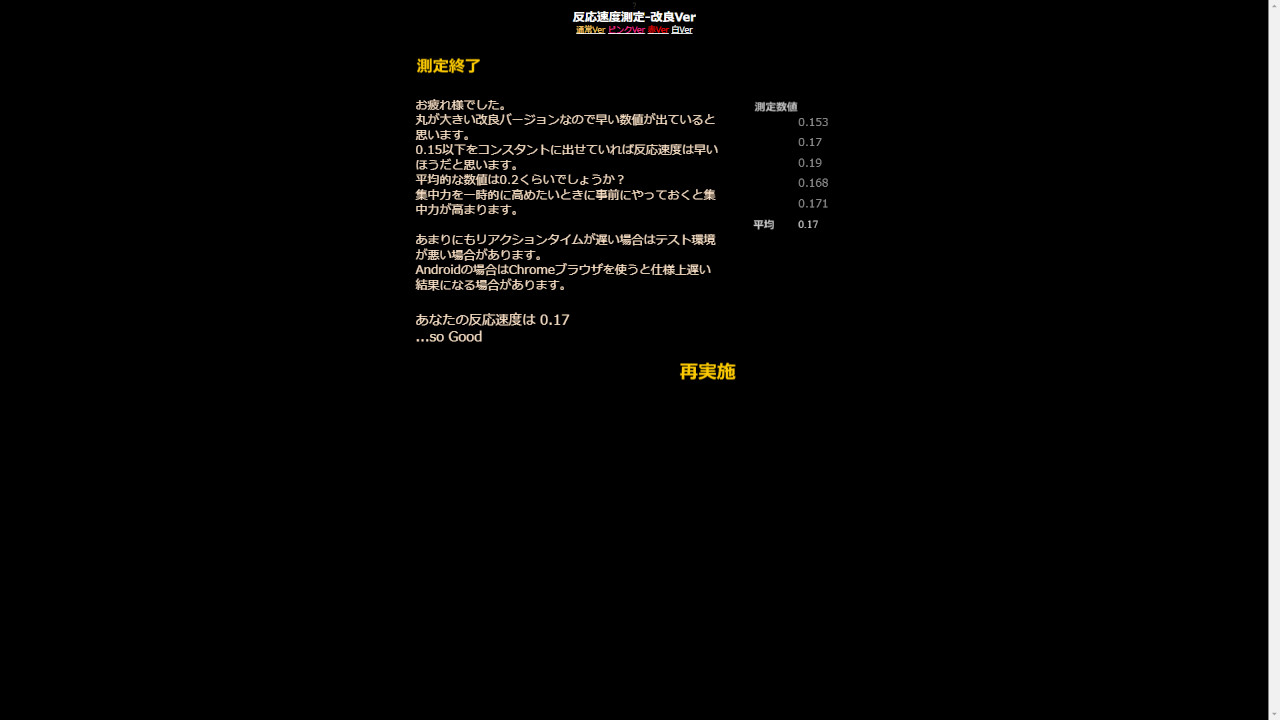 |
次はクリック反応速度を計っていきます※純粋なマウスの応答速度を計っているわけではないので参考程度にお考え下さい。
測定には「反応速度測定-改」というゲームを使わせていただいています。
測定結果
| デフォルト/1000Hz(HP) | 0ms/1000Hz(HP) | デフォルト/2000Hz | デフォルト/4000Hz | |
|---|---|---|---|---|
| 最速 | 0.147 | 0.144 | 0.149 | 0.15 |
| 最遅 | 0.159 | 0.154 | 0.158 | 0.156 |
| 平均 | 0.1541 | 0.1502 | 0.1546 | 0.1541 |
ポーリングレートは4000Hzまで設定できるので、1000/2000/4000Hzで反応速度の差が出るのかも確認してみました。測ってみた感じではタイム的にも体感的にも差は感じられず、どの設定でもかなり速く反応できていたと思います。なのでどの設定でも問題なく使うことが出来ると思いますが、クリック反応速度が速くなることを期待してポーリングレートを上げても大きな変化は感じられないかと思います。しかし視点移動時の滑らかさなどは変わると思うので、その辺は下のほうで確認します。
デバウンスタイムはもろにクリック反応速度に影響するので、出来るだけデバウンスタイムは短めに設定しておくと良いと思います。
スリープ復帰による遅延などはありませんでした。
ゲームでの使用感
次はゲームでの使用感を確認します。
マウスの持ち方との相性
※私の手のサイズは中指の先端から手首までで約18cmと標準的サイズです。手のサイズによっても使用感に違いが出るので、その点はご了承いただければと思います。
持ち方としてはかぶせ持ち、つかみ持ち、つまみ持ちで確認してみました。
かぶせ持ち
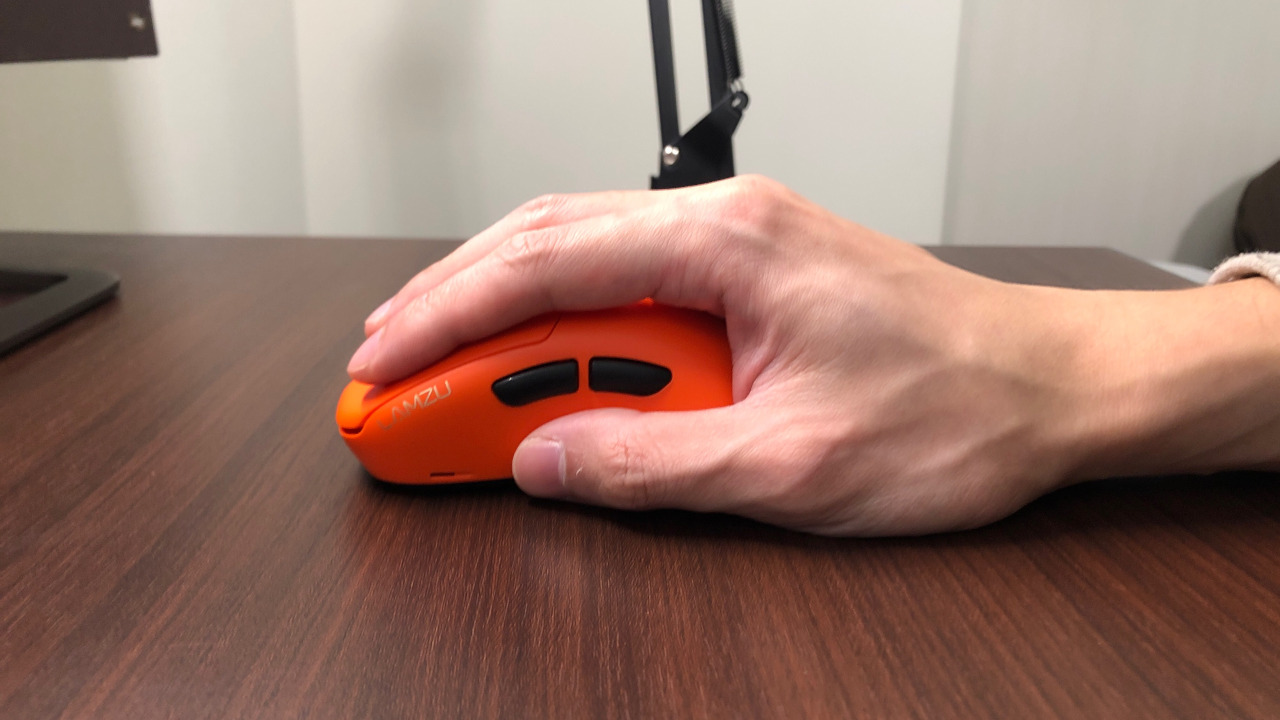
とても相性が良いと感じました。
手のひら全体にフィットするというよりは手のひら後部に強くフィットするタイプで、手の大きさに寄るとは思いますが手のひら後部と指で保持する形になりやすい形状をしています。
後部の高さが低めの左右非対称形状だとマウス操作中に手のひらから抜ける感覚があることがありますが、「Thorn」は後部が高めなのでマウス操作中に抜けることが無く安定して手のひらにフィットし続けてくれます。
右サイドの薬指が当たる部分は内側への返しがあるので指が引っかかりやすくなっており、マウスの持ち上げ動作時に指がしっかり引っかかってスッと持ち上げることが出来るようになっています。
この手のひら後部とのグリップの強さと右サイドの薬指が当たる部分の内側への返しが合わさることで、持ち上げ動作時にほとんど力を入れなくても持ち上げることが出来ます。そのためマウス操作時の余分な力みが発生しにくい印象でした。
左右非対称形状としてはとても軽量なことも相まって、軽々と持ち上げることが出来軽快な操作が出来ます。
グリップ感がとても良くさらに軽量と、現状かぶせ持ちとしてはかなりベストに近いマウスだと思います。
ただ手のひら後部に強くフィットする分、手のひら全体にバランスよくフィットするという感じではないので、フィット感を重視する人にとっては癖が強く感じられるかもしれません。
つかみ持ち
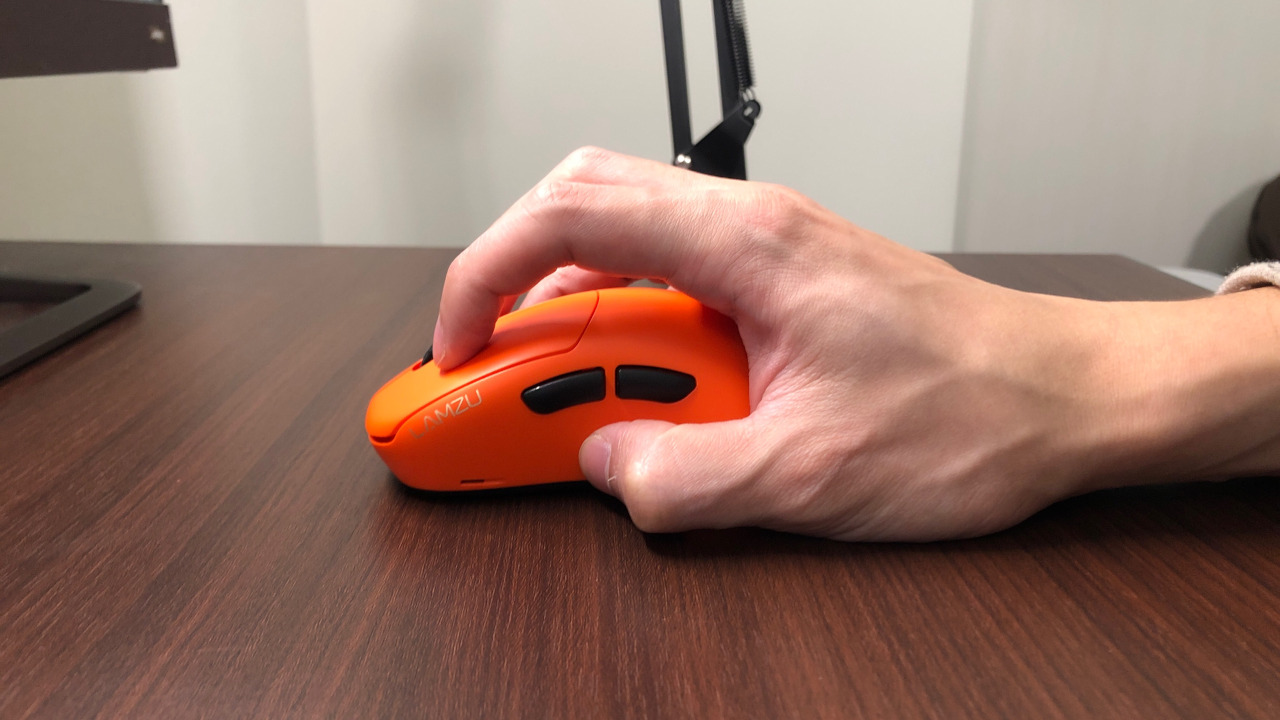
とても相性が良いと感じました。
かぶせ持ちと同じような感想になってしまいますが、手のひら後部のグリップが強く安定したつかみ持ちが出来、右サイドの薬指が当たる部分は内側への返しがあることで持ち上げ動作も容易です。
後部の高さが低い左右非対称形状マウスだと操作時に手のひら後部からスカスカと抜けることがありますが、「Thorn」はしっかり後部の高さがあるため安定して手のひら後部にフィットし続けてくれます。
今までつかみ持ちに適した形状でかつ軽量なマウスというものが少なかったので、現状左右非対称派のつかみ持ちユーザーにはベストに近いマウスだと思います。
つまみ持ち
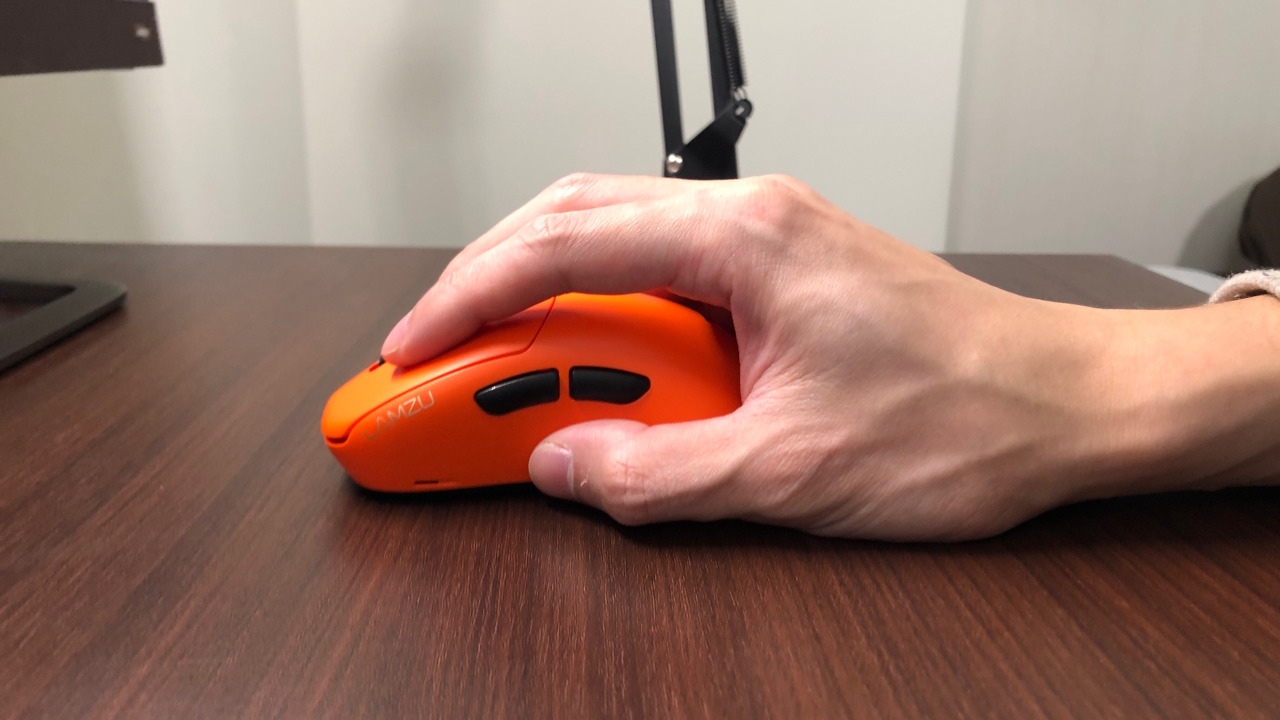
つまみ持ちは基本的に左右非対称形状とは相性が悪く、「Thorn」ももれなく相性は良くないので割愛。
補足
| |
デバウンスタイム
デバウンスタイムはデフォルトの8msと最速の0msでは個人的に違いは感じられませんでしたが、最遅の20msと比べると明確に遅延を感じるのでやはりFPSゲームでは出来るだけデバウンスタイムは短めに設定しておいた方が体感の遅延が少なく反応速度的にも有利に働くのは間違いなさそうです。
なので基本はFPSゲームをするときは0msに設定しておいて、チャタリング等の意図していない動作が発生する場合には徐々にタイムを上げていくと良いかと思います。
ポーリングレートの1000Hzと2000Hz/4000Hzの差
やはり一番違いを感じる点は反応速度とかよりも視点移動時の画面のブレの少なさです。
ポーリングレートが低いほど視点移動時の画面ブレが大きくなり、高いほど画面のブレが少なくなっていることが体感で分かります。その感じ方は高くなるほど感じにくくなるといった感じです。まぁモニターのリフレッシュレートと同じですね。
ポーリングレートを上げるとPC負荷が増えてフレームレートが落ちることがあるようですが、私の場合大きな変化はありませんでした。なのでポーリングレートを上げてみてフレームレートが下がらないようであれば出来るだけ高く設定しておいた方がFPSゲームには有利に働くと思います。
またゲームタイトルによって対応している最大ポーリングレートが異なるので、基本的にはそれを越えないように設定すると良いかと思います。Apexで試してみたところ、2000Hzまでは対応しており問題なく使えていましたが、4000Hzだと感度が鈍くなったり逆に画面のブレが強く感じたりしたので、やはりゲームに合わせる必要があるのかと思います。
FPSゲームでのおすすめのソフトウェア設定
上記からFPSゲーム向けの設定としては、デバウンスタイムは出来るだけ速くしてポーリングレートは出来るだけ高くするのが一番メリットが大きい設定かと思います。
例)デバウンスタイム:0ms、ポーリングレート:4000Hz(ゲームによっては2000Hz)
まとめ
左右非対称形状マウスとしてはかなり理想的な形状をしていると感じました。
手のひら後部とのフィット感が強く、右サイドの薬指が当たる部分は内側への返しがあるため指との引っかかりも強く、かぶせ持ちとつかみ持ちでかなり安定したグリップが出来ます。
さらに重量も52.4gと軽量で、その軽さと理想的な形状をした左右非対称マウスという点が相まって、現状だとかぶせ持ちユーザーと左右非対称派のつかみ持ちユーザーにとってベストに近いマウスだと思います。
ポーリングレートも4000Hzまで対応しており、価格は4Kレシーバー込みでAmazon価格が16000円程と4000Hz対応マウスにしては良心的で、様々な面で優れているゲーミングマウスでした。