「SteelSeries Prime Mini Wireless」レビュー|Prime Wirelessと比較も
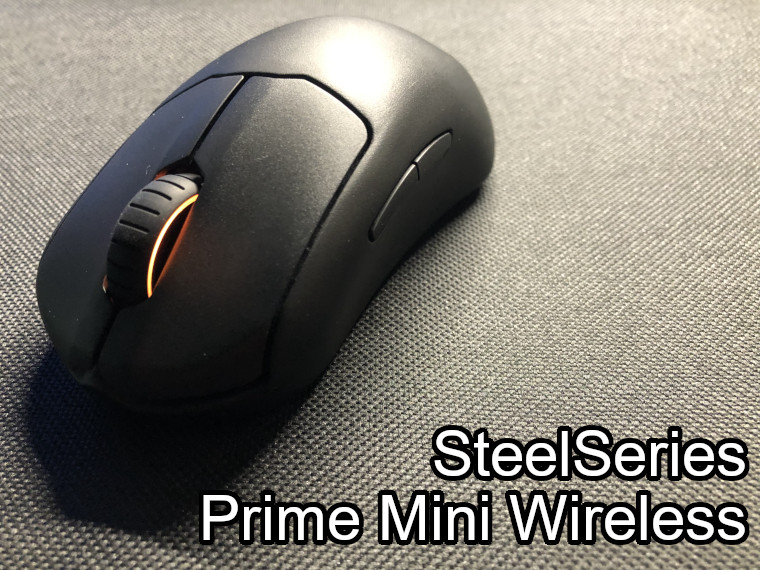
当記事ではSteelSeries(スティールシリーズ)のゲーミングマウス「Prime Mini Wireless」をレビューしていきます。

Prime Mini Wirelessの特徴
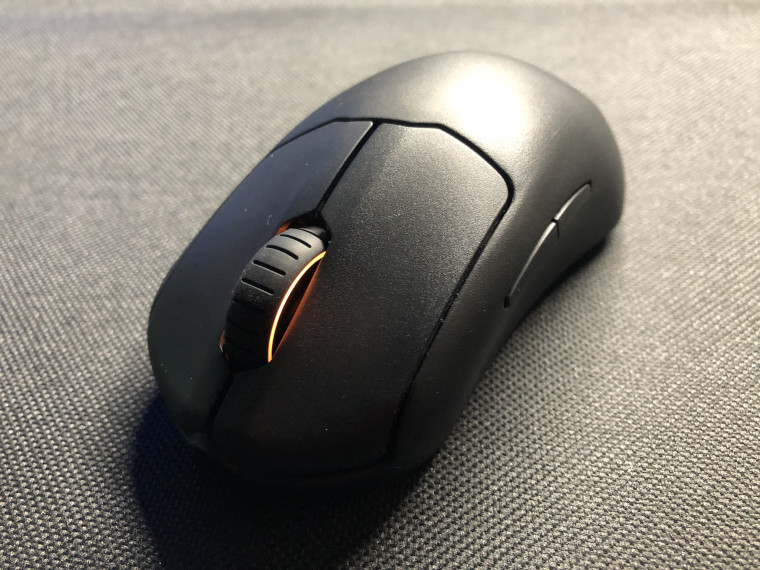
- プロと共同開発されたPrimeシリーズ
- Prime Wirelessの形状をそのままにさらに小型化、73gとさらに軽量化
- 磁力を利用して抵抗を作り出し一貫したクリック感を実現した「Prestige Optical Magneticスイッチ」搭載
- マウスを持ち上げた時、傾けた時も一貫したトラッキング精度を持つ「TrueMove Airセンサー」
- ケーブルと変わらないパフォーマンスを実現した「Quantum 2.0 Wireless」
- 粗い質感を出したマット仕上げによりグリップを強めた表面
- 滑らかかつ軽やかな100%PTFE製マウスソール
- 100時間を超える高パフォーマンスの1,000Hzゲームプレイと急速充電
- 柔らかいマイクロファイバー製スーパーメッシュケーブル
性能(スペック)
| 本体 | ボタン | 6箇所(左右クリックボタン、左サイド×2、ホイールボタン、底面×1)+底面(電源スイッチ) |
|---|---|---|
| 長さ | 120.3mm | |
| 幅 | 66.2mm | |
| 高さ | 40.7mm | |
| 重量 | 73g | |
| ケーブル | ケーブル名 | USBスーパーメッシュUSB-Cケーブル |
| ケーブルタイプ | マイクロファイバー | |
| ケーブル長 | 2m | |
| センサー | センサー名 | TrueMove Air |
| DPI | 18000 | |
| ポーリングレート | 125/250/500/1000 | |
| 最大認識速度(IPS) | 400 | |
| 最大加速度(G) | 40 | |
| スイッチ | スイッチ名 | Prestige OMスイッチ |
| 耐クリック回数 | 1億クリック | |
| ソフトウェア | SteelSeries GG | |
パッケージ内容
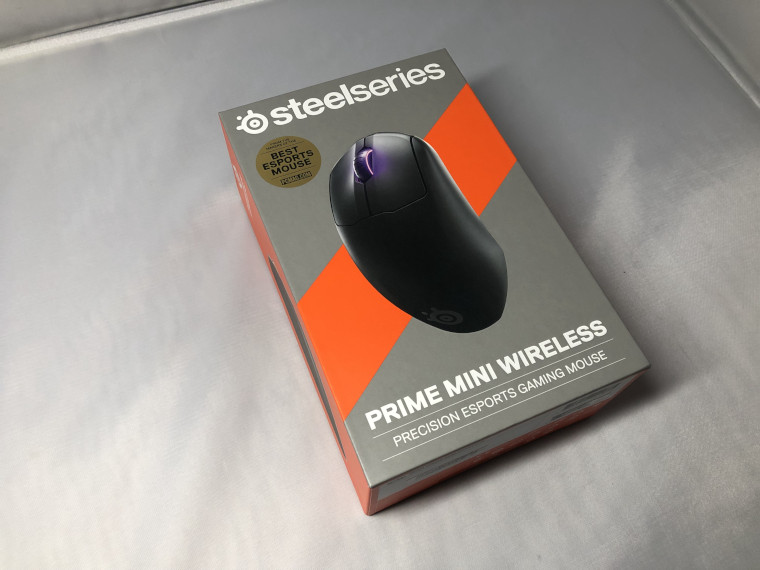
梱包状態
 | 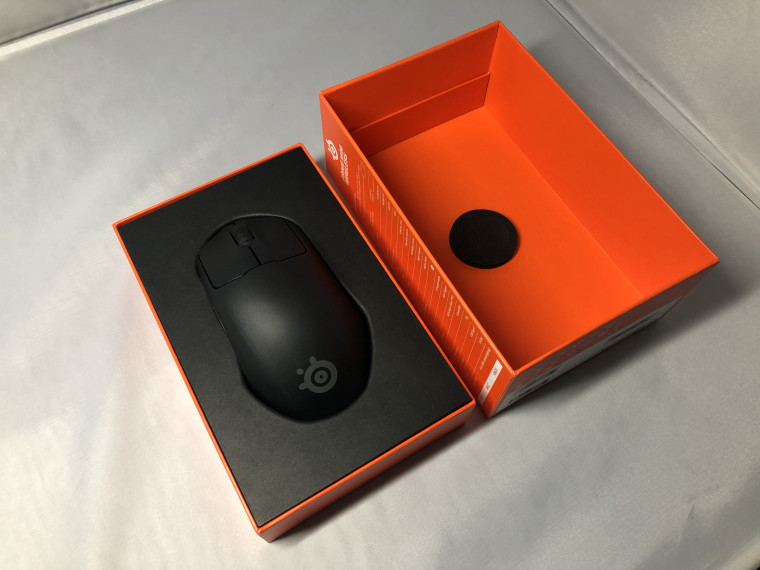 |
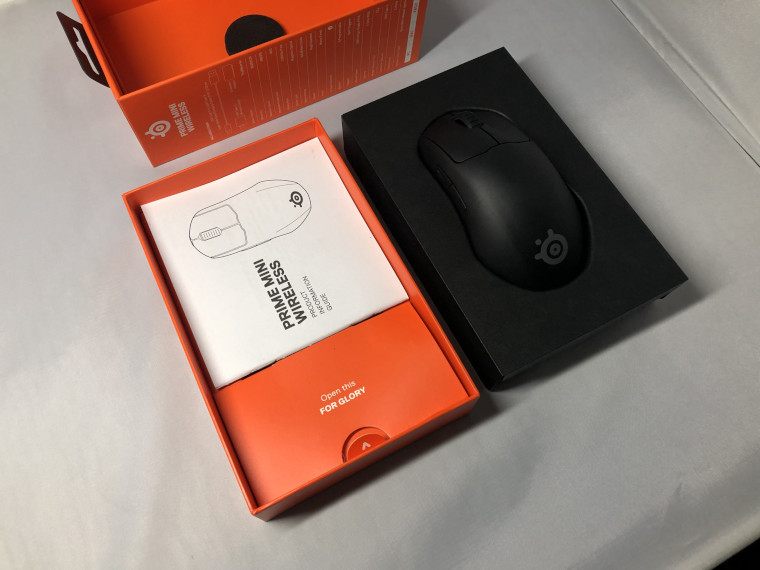 | 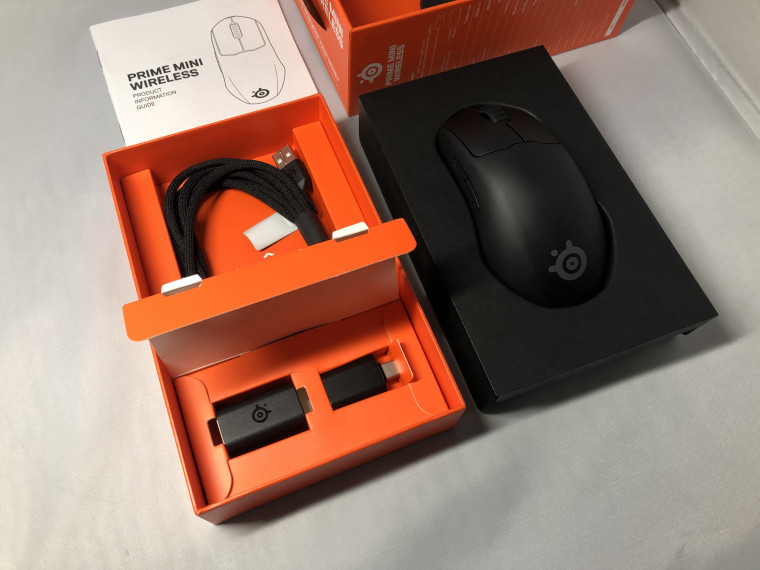 |
パッケージ内容
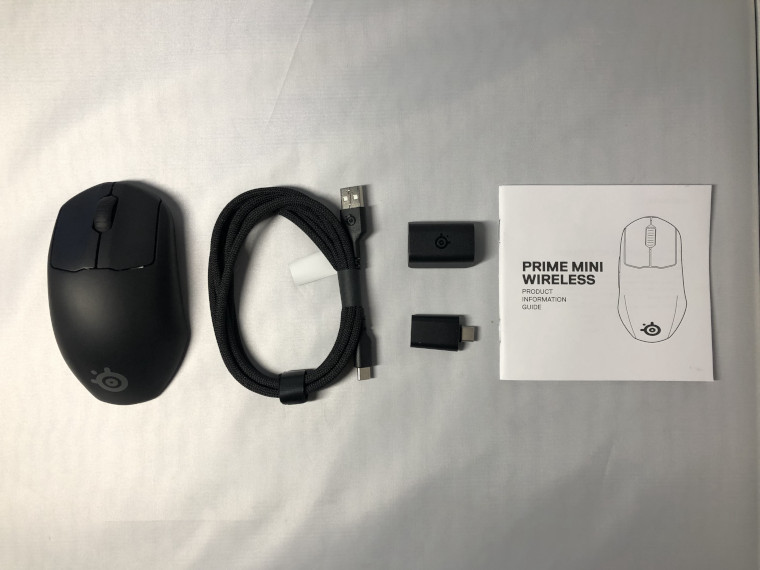
Prime Mini Wireless本体、USB-Cドングル、ドングルエクステンダー、USBスーパーメッシュUSB-Cケーブル、取扱説明書等。
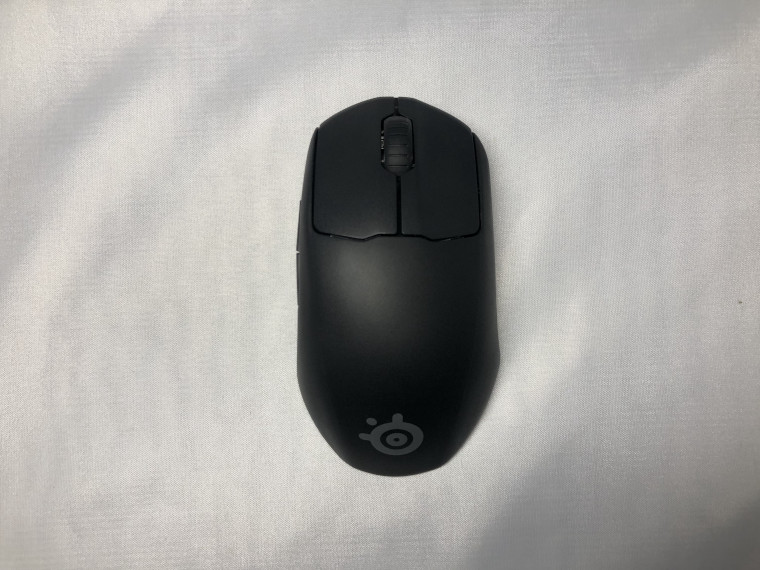
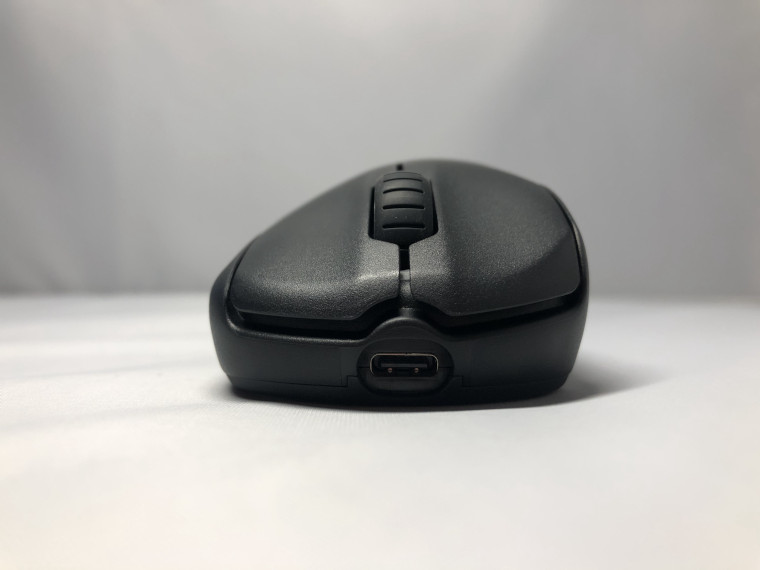
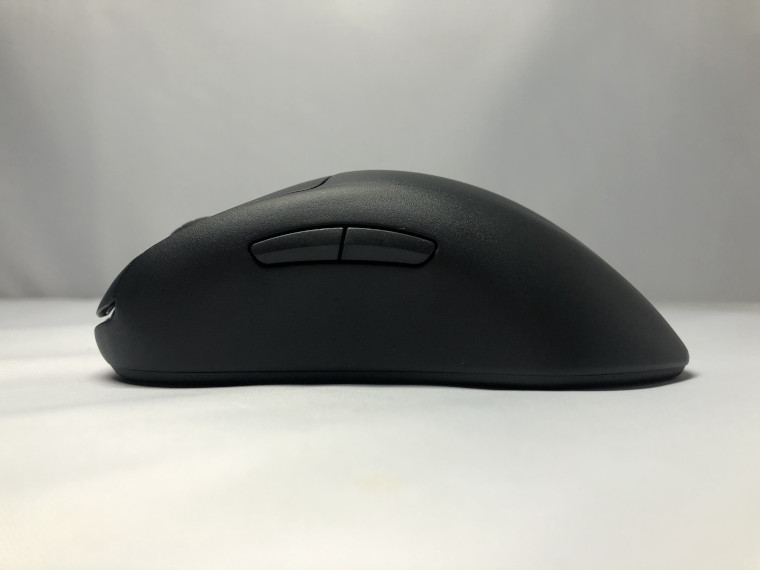
形状・外観
 |  |  |
 |  |  |
サイズ感(大きさ)
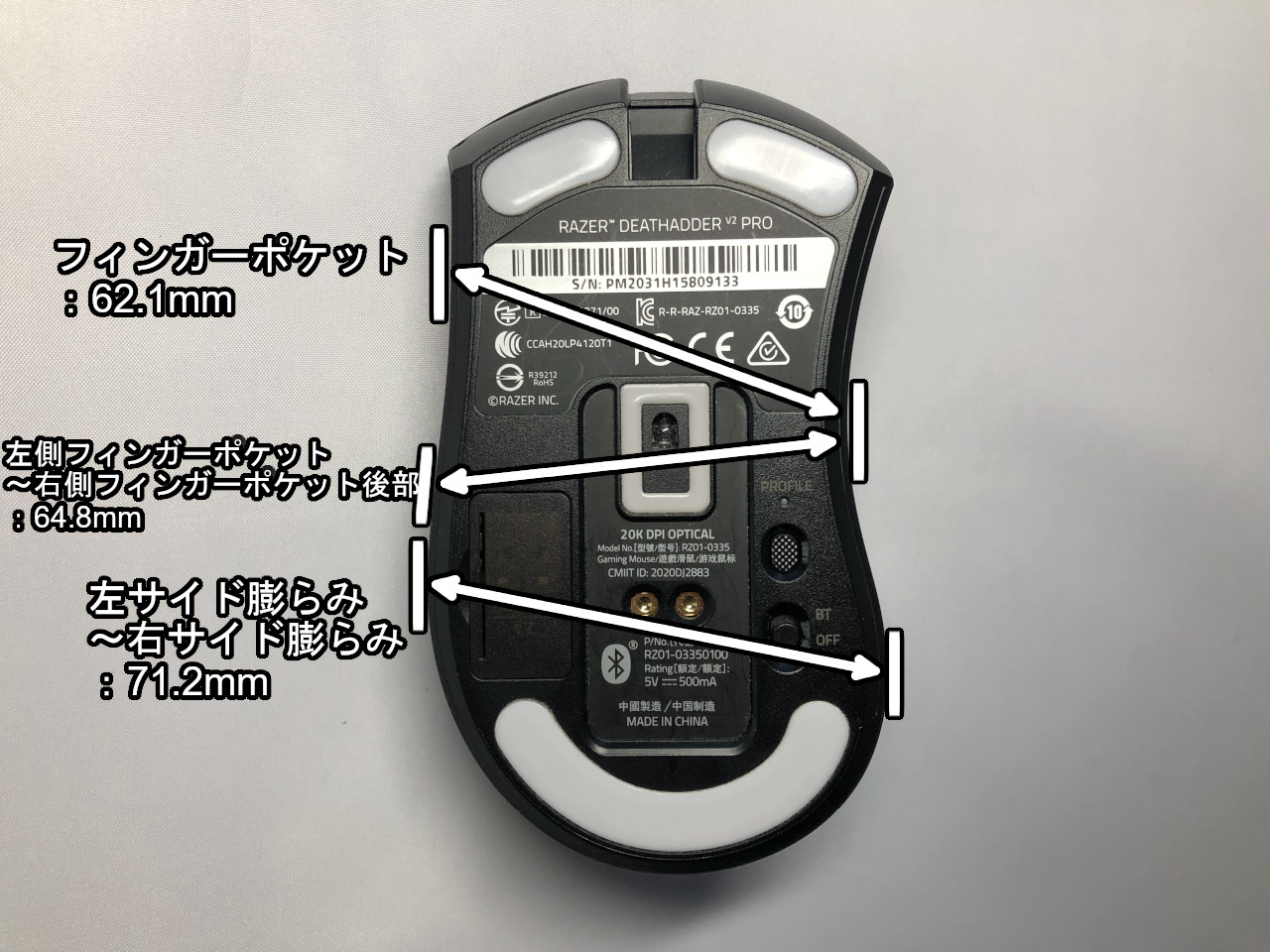
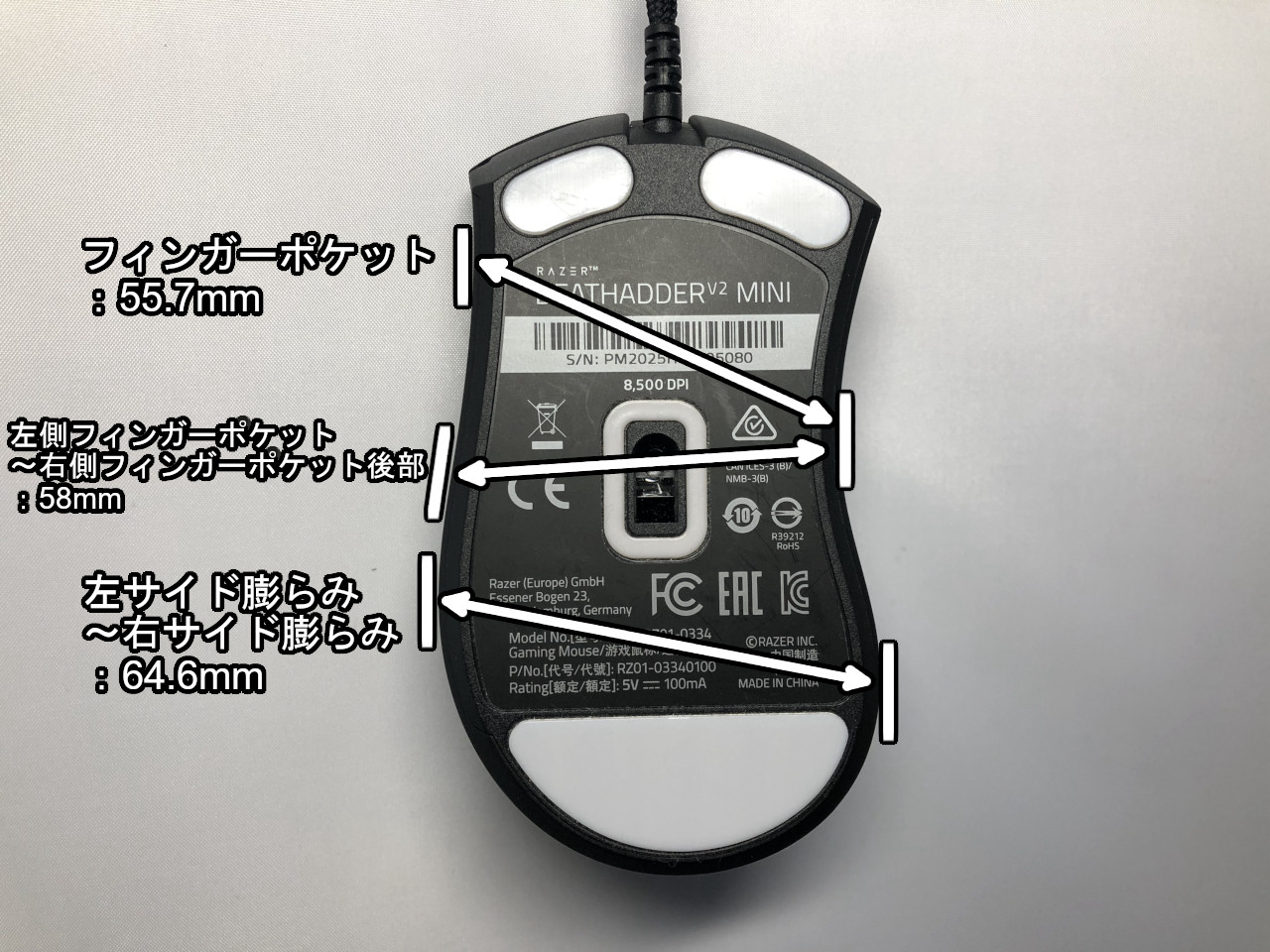
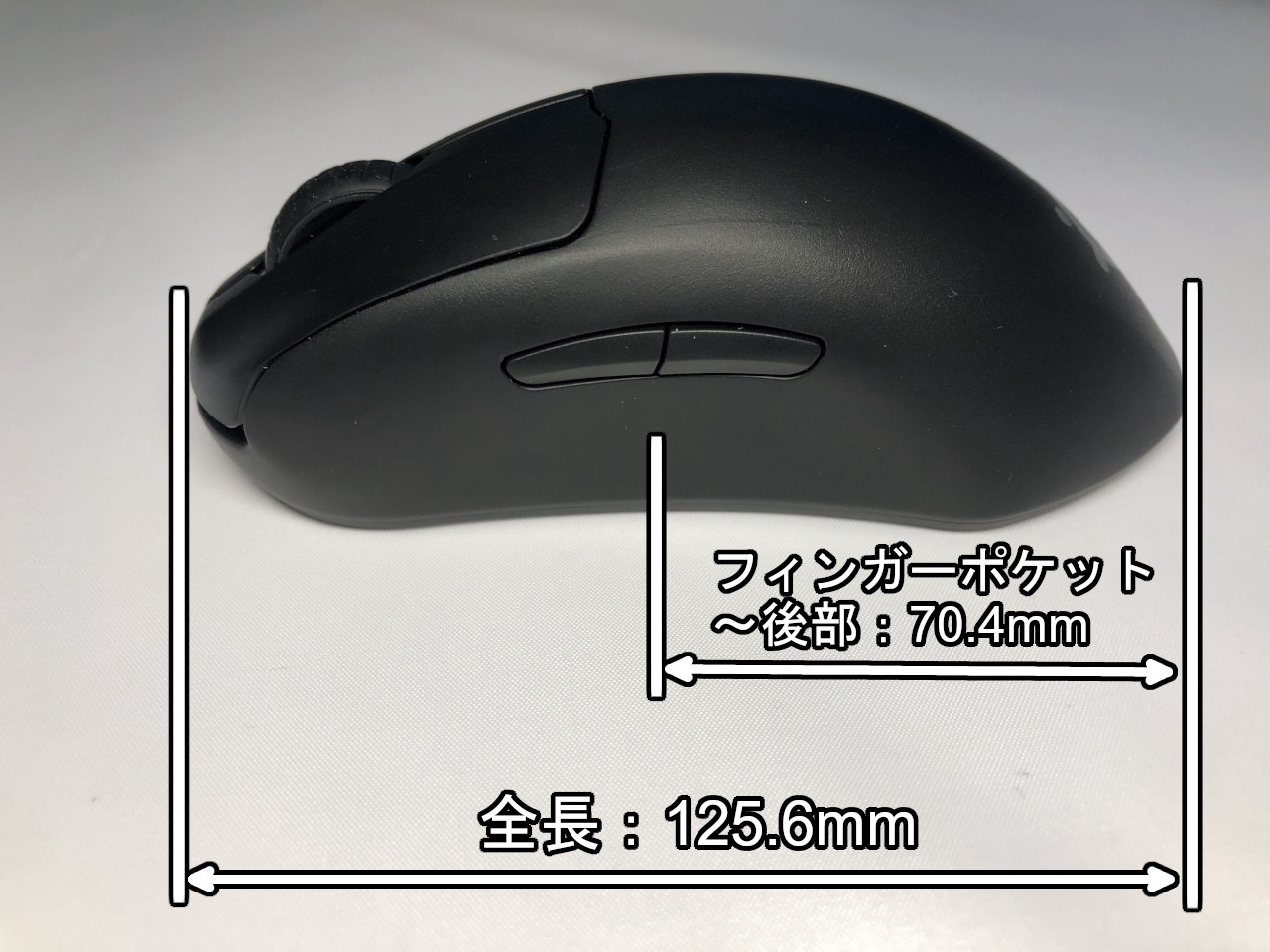
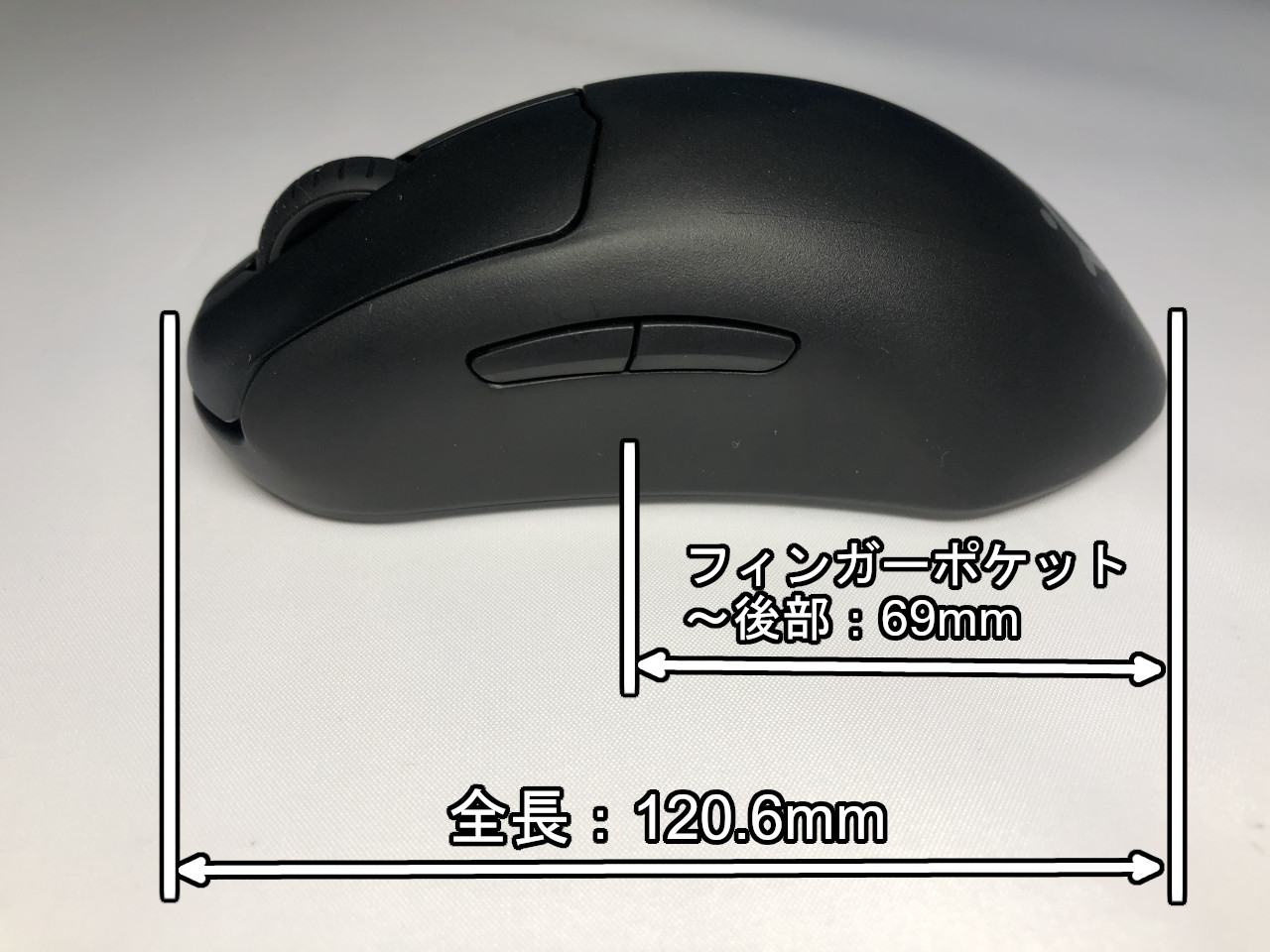
サイズ感は「SteelSeries Prime Wireless」、「Razer DeathAdder V2 Pro」、「Razer DeathAdder V2 Mini」と比較しながら確認しました。
横幅
 |  |
 |  |
| SteelSeries Prime Wireless | SteelSeries Prime Mini Wireless | Razer DeathAdder V2 Pro | Razer DeathAdder V2 Mini | |
|---|---|---|---|---|
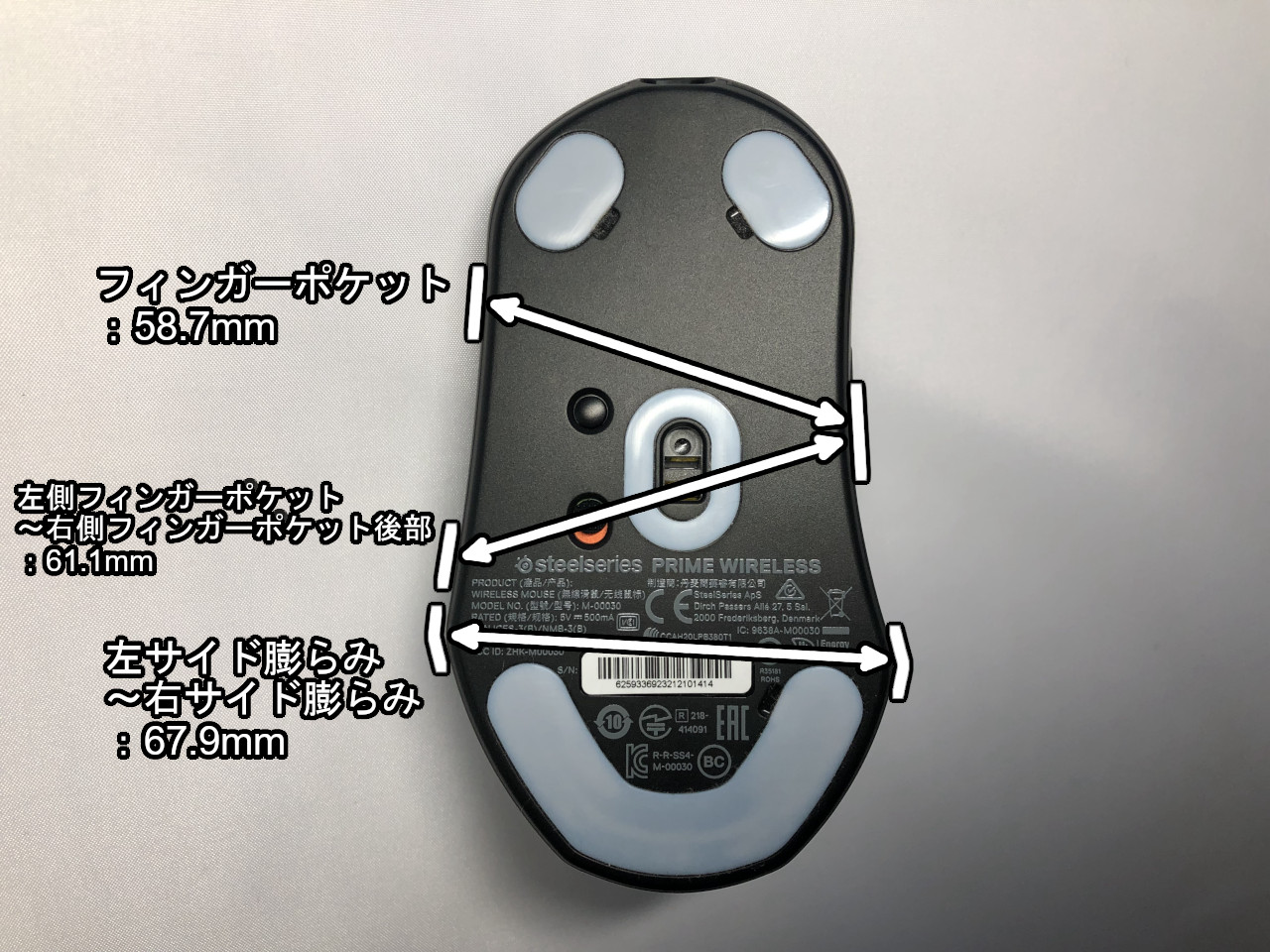
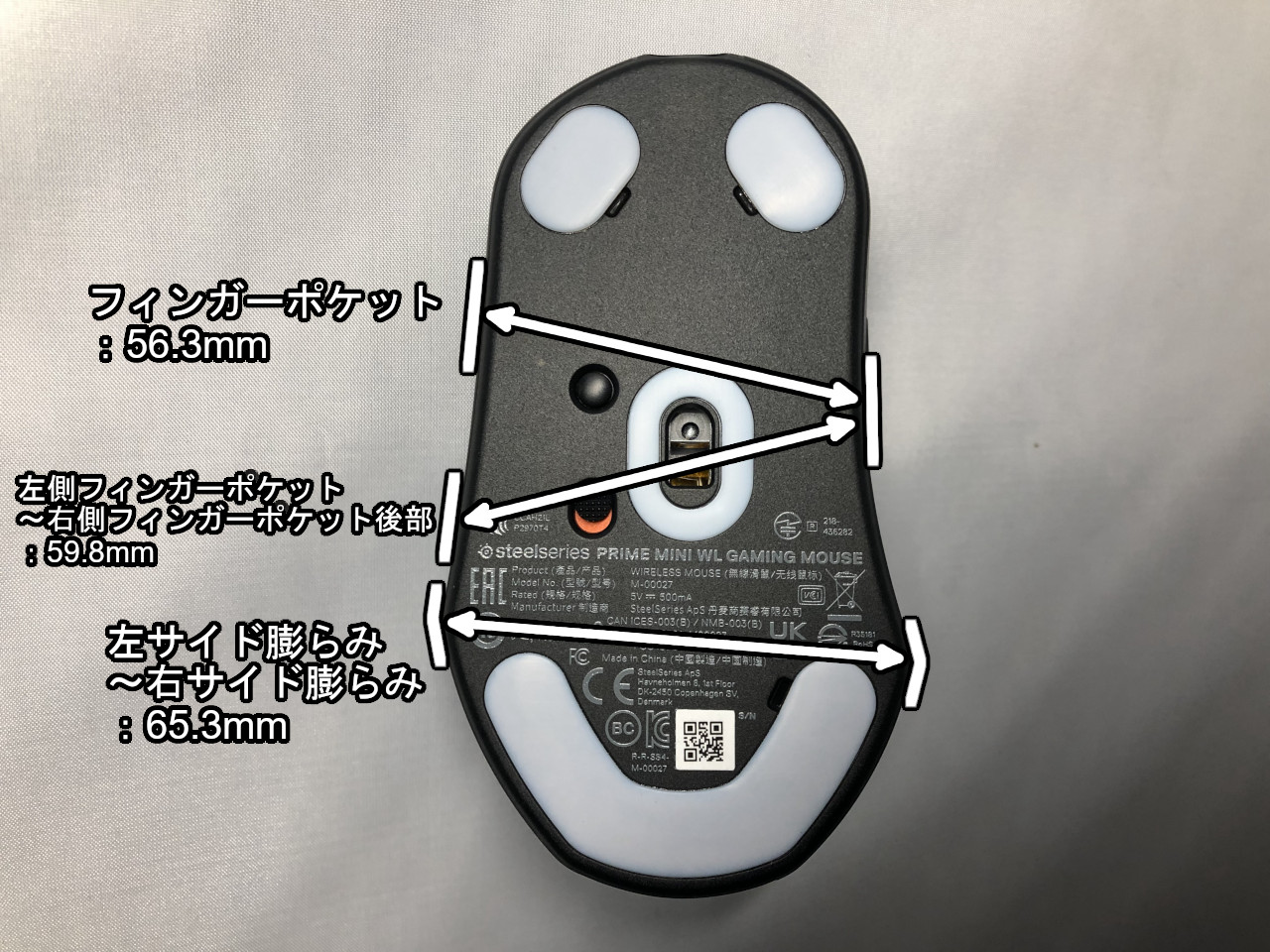
| フィンガーポケット | 58.7mm | 56.3mm | 62.1mm | 55.7mm |
| 左側フィンガーポケット~右側フィンガーポケット後部 | 61.1mm | 59.8mm | 64.8mm | 58mm |
| 左サイド膨らみ~右サイド膨らみ | 67.9mm | 65.3mm | 71.2mm | 64.6mm |
横幅はフィンガーポケット(指が当たる溝の部分)、左側フィンガーポケット~右側フィンガーポケット後部、左サイド膨らみ~右サイド膨らみを測りました。
フィンガーポケットの幅は指を置く位置になりますので、全ての持ち方で大きさを強く感じるポイントです。
「Prime Mini Wireless」のフィンガーポケットの幅は他のマウスと比べると狭めで、小さく感じられるかと思います。
左側フィンガーポケット~右側フィンガーポケット後部の幅は、つまみ持ちやつかみ持ちで小指と人差し指を後部側に置く場合に大きさを強く感じやすいポイントです。
「Prime Mini Wireless」の左側フィンガーポケット~右側フィンガーポケット後部の幅は他のマウスと比べると狭めで、窮屈感を感じにくいです。
そのためつまみ持ちはしやすいですが、手の大きい人がつかみ持ちをした際に手を縮こませたような持ち方になってしまい逆に窮屈感を感じさせる原因になる場合もあります。
左サイド膨らみ~右サイド膨らみの幅はかぶせ持ちの場合の手のひらのフィット感に影響します。ここの幅が自分の手のサイズに合っていると手を被せるだけでフィットしますが、小さいと絞るように保持しないといけなくなります。
「Prime Mini Wireless」の左サイド膨らみ~右サイド膨らみの幅は小さめなので、手のサイズが小さめでかぶせ持ちをするという人に向いています。
長さ
 |  |
 |  |
| SteelSeries Prime Wireless | SteelSeries Prime Mini Wireless | Razer DeathAdder V2 Pro | Razer DeathAdder V2 Mini | |
|---|---|---|---|---|
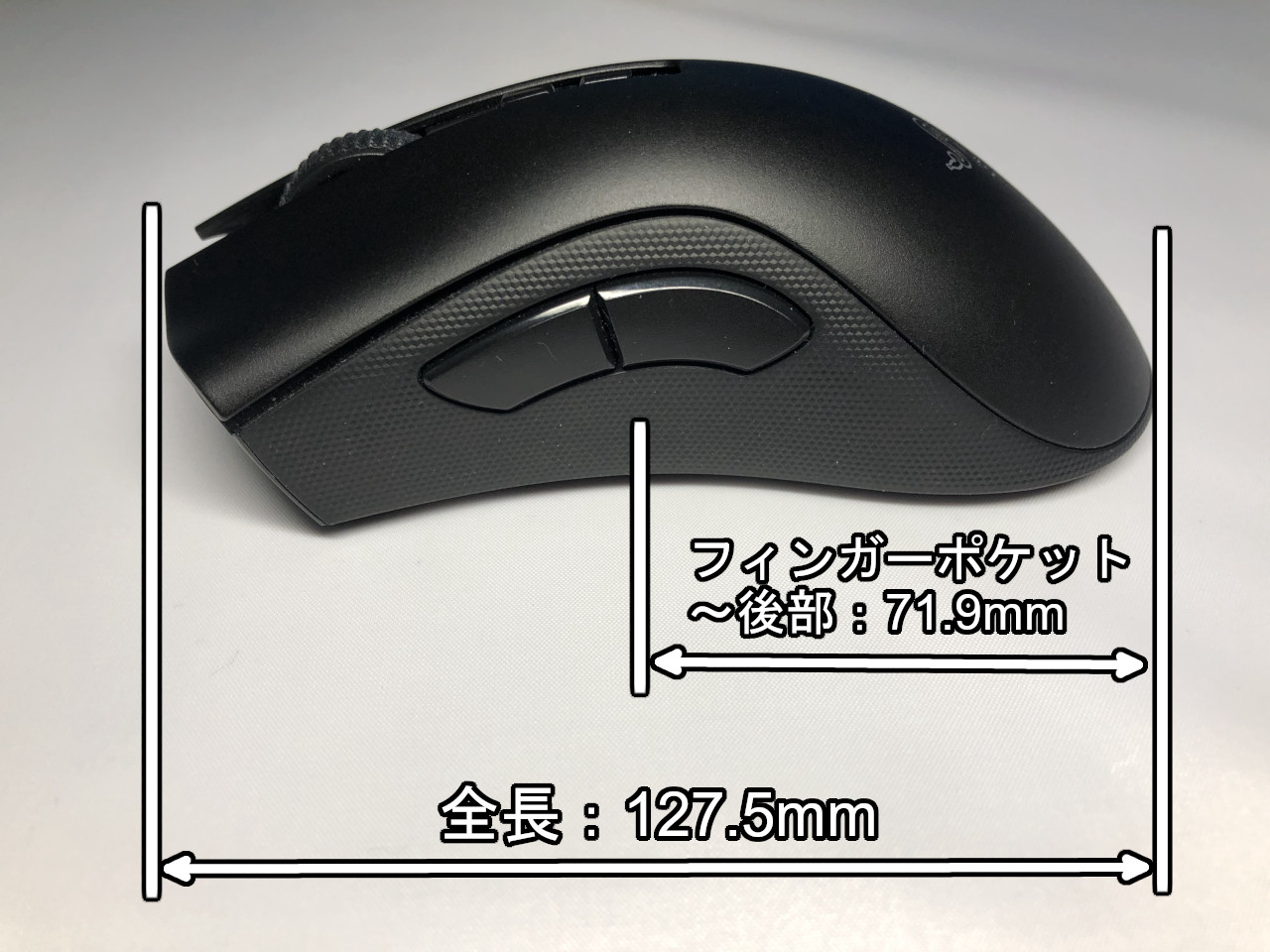
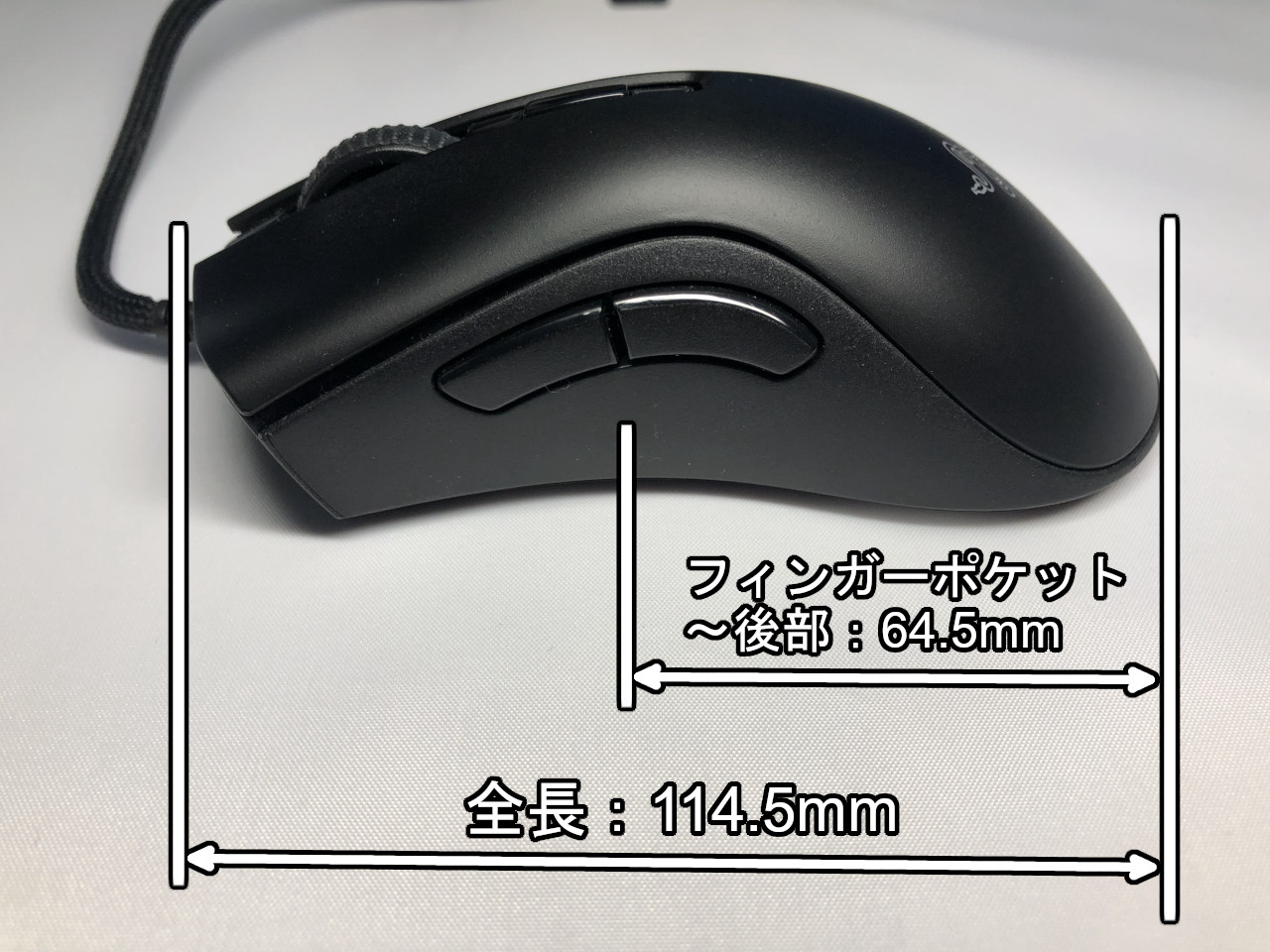
| 全長 | 125.6mm | 120.6mm | 127.5mm | 114.5mm |
| フィンガーポケット~後部 | 70.4mm | 69mm | 71.9mm | 64.5mm |
長さは全長、フィンガーポケット~後部を測りました。
マウス全体を握ることはないので全長はほとんどの場合気にする必要はありません。重要なのはフィンガーポケット~後部の長さです。
「Prime Mini Wireless」のフィンガーポケット~後部の長さは「SteelSeries Prime Wireless」や「Razer DeathAdder V2 Pro」と比べると短めです。
フィンガーポケット~後部の長さが長いほど手のひら後部に接地させやすくなるためつかみ持ちがし易くなり、短いほど手のひら後部に干渉し辛くなるのでつまみ持ちをしやすくなります。
またつかみ持ちで自然な持ち方をしたい場合や手のひら後部のフィット感を重視する場合はこの長さが長めのほうが良いですが、指を立てて保持したい場合や手のサイズが小さい人は短めのほうが相性が良いです。
「Prime Mini Wireless」のフィンガーポケット~後部の長さは短めなので、指を立てて保持したい場合や手のサイズが小さい人は短めのほうが相性が良いです。
高さ
 |  |
 |  |
| SteelSeries Prime Wireless | SteelSeries Prime Mini Wireless | Razer DeathAdder V2 Pro | Razer DeathAdder V2 Mini | |
|---|---|---|---|---|
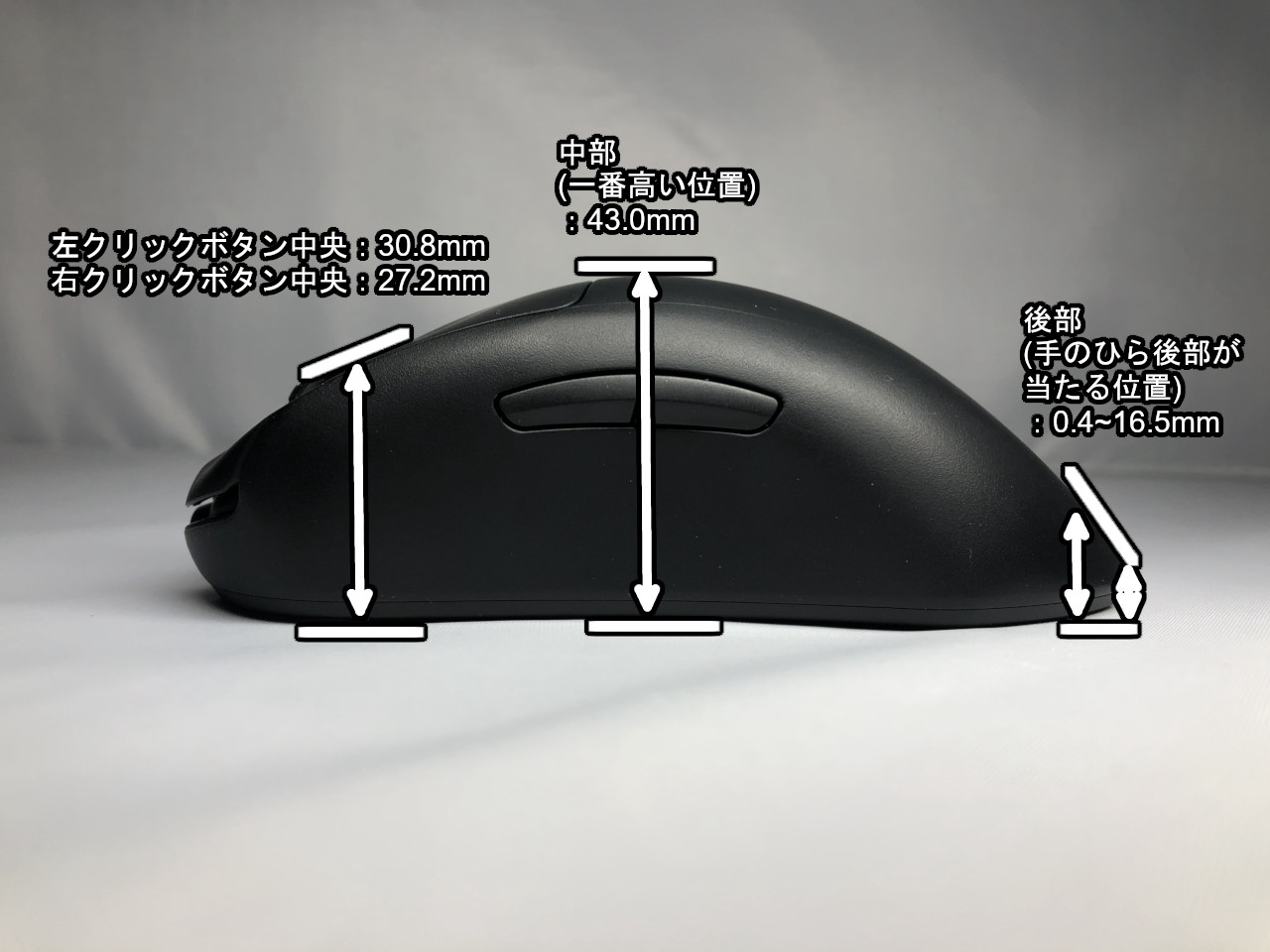
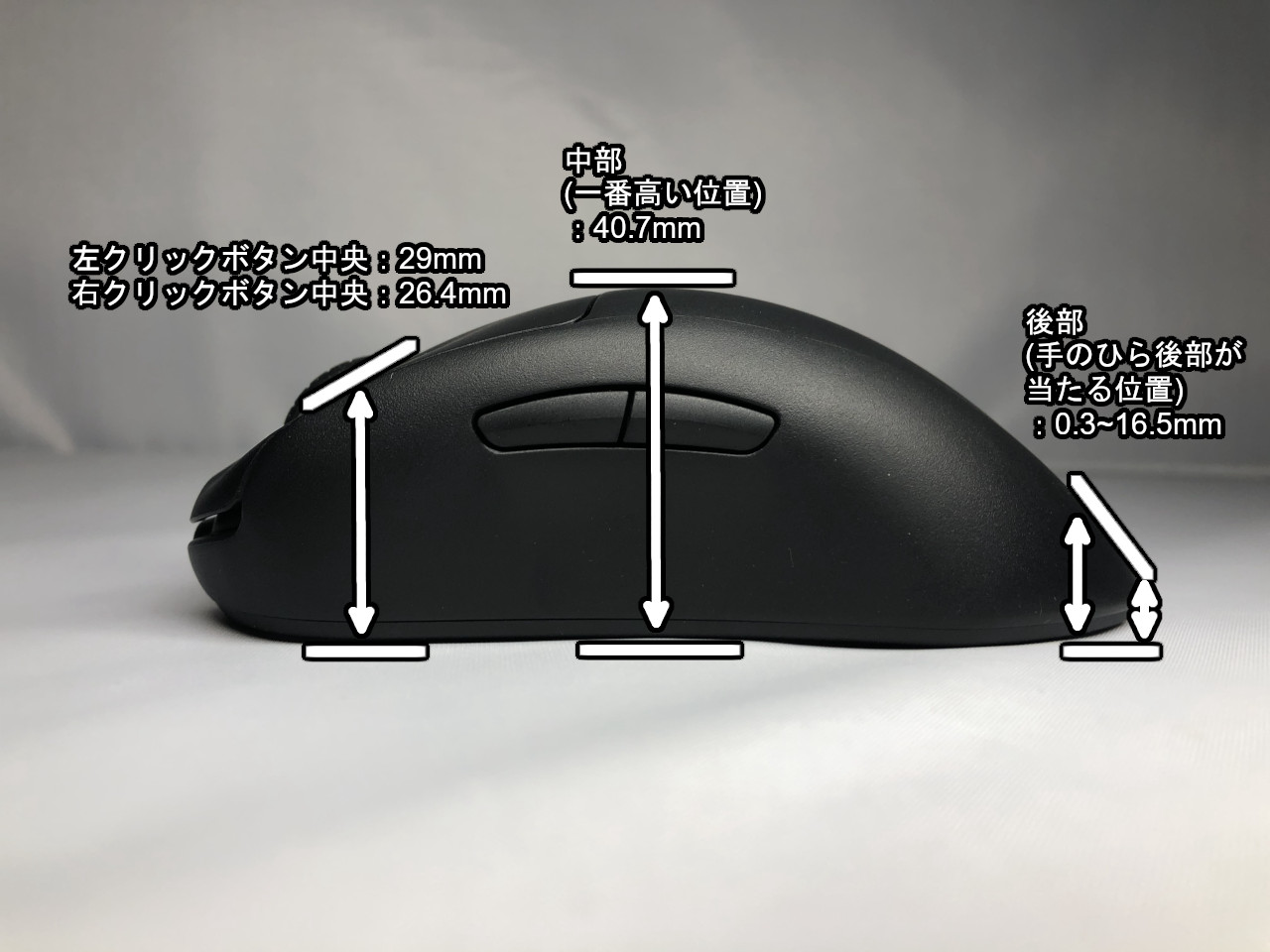
| 左クリックボタン中央 | 30.8mm | 29mm | 30.1mm | 26.6mm |
| 右クリックボタン中央 | 27.2mm | 26.4mm | 27.2mm | 23.7mm |
| 中部(一番高い位置) | 43.0mm | 40.7mm | 42.6mm | 38.7mm |
| 後部(手のひら後部が当たる位置) | 0.4~16.5mm | 0.3~16.5mm | 0.3~15.3mm | 0.3~15mm |
高さは左クリックボタン中央、右クリックボタン中央、中部(一番高い位置)、後部(手のひら後部が当たる位置)を測りました。後部(手のひら後部が当たる位置)は一番後ろから10mmの範囲で計っています。
「Prime Mini Wireless」の左/右クリックボタン中央の高さは他のマウスと比べると比較的低めです。
中部の高さは高いほどかぶせ持ちのフィット感が強くなります。つまみ持ちやつかみ持ちではあまり違いはありません。
「Prime Mini Wireless」の中部の高さは「SteelSeries Prime Wireless」や「Razer DeathAdder V2 Pro」と比べると少し低めです。
そのため手のサイズが標準的な人でかぶせ持ちをする場合は少しフィット感を弱く感じられるかと思います。かぶせ持ちをする場合は手のサイズが小さい人向け。
「Prime Mini Wireless」の後部の高さは「SteelSeries Prime Wireless」とほとんど差がありませんでした。Razerのマウスと比べると高めですが、左右非対称マウスの中ではそこまで高い部類ではなく高い過ぎず低すぎずといったところ。
後部の高さは高いほどつかみ持ちでの手のひら後部のフィット感が強くなり、低いほど手のひら後部が干渉しにくくなります。
「Prime Mini Wireless」は標準的なので手のひら後部のフィット感がほどほどといった感じです。
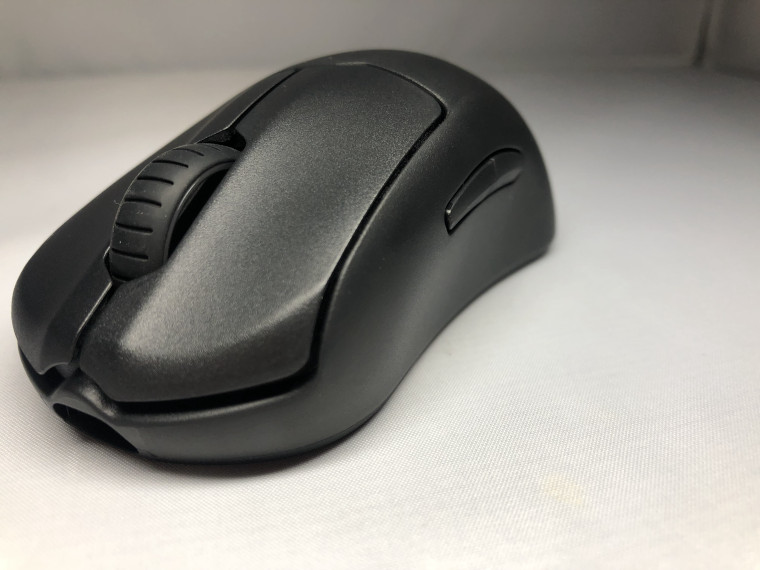
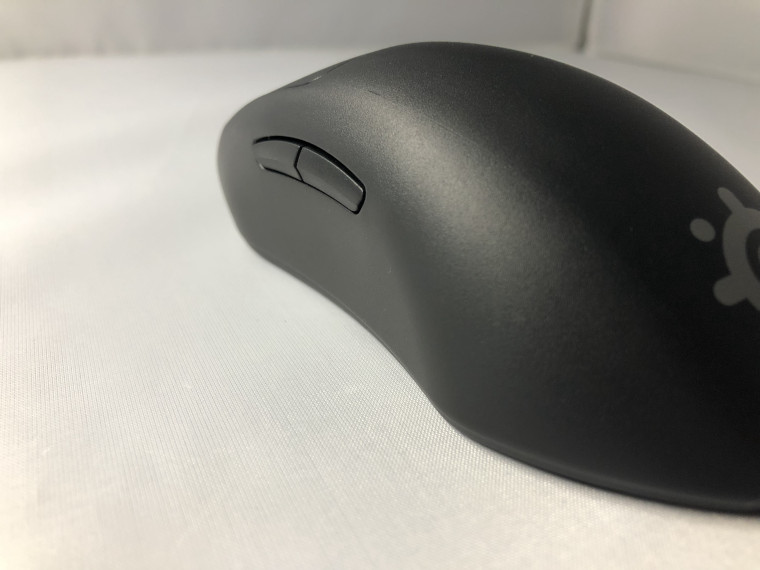
左サイド
 |  |
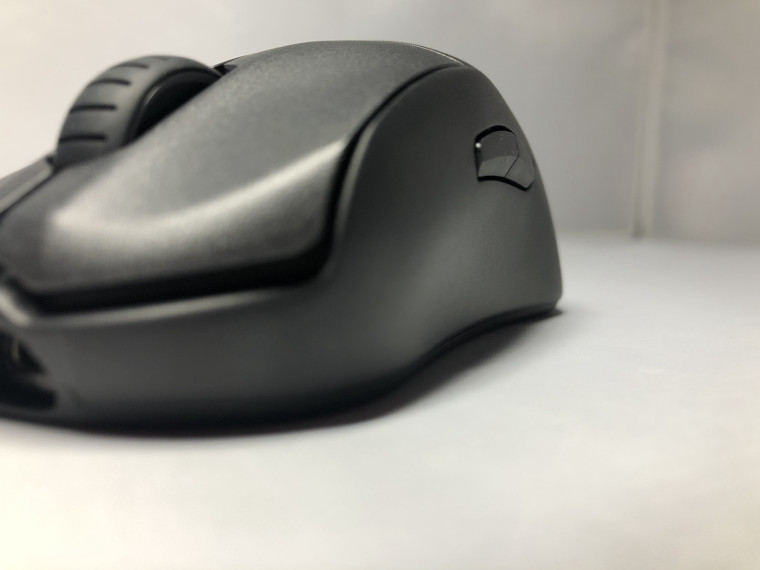 | 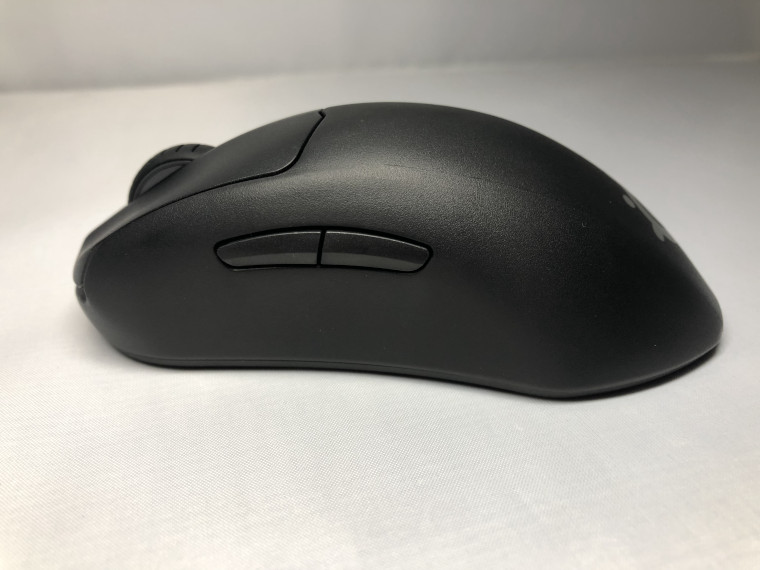 |
左サイドの溝の深さは標準的で、概ね中央の位置にフィンガーポケットがあります。親指の位置は多少自由は効きますが、中央に寄りやすいかと思います。
また垂直方向の形状は上部に行くほど幅が広がる形状になっており、指が引っかかりやすい形状になっています。他のマウスと比べ、この広がりが少し大きめで指が引っかかりやすいです。
親指のフィット感としては倒した状態/立てた状態どちらでも問題ない印象。
表面の質感はザラザラとした質感で、程よく指にグリップされる質感と言った印象です。
滑り止めは張られていませんが指が引っかかりやすい形状と表面加工で、問題なく保持することが出来ます。
右サイド
 |  |
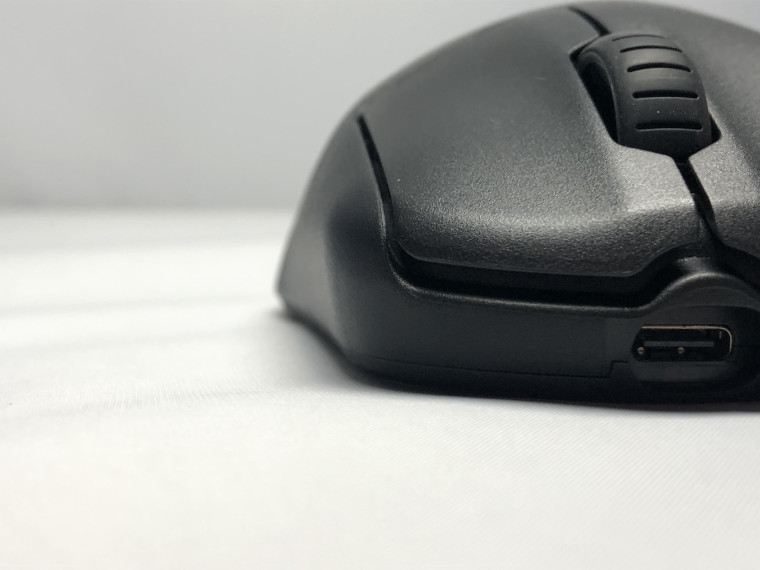 | 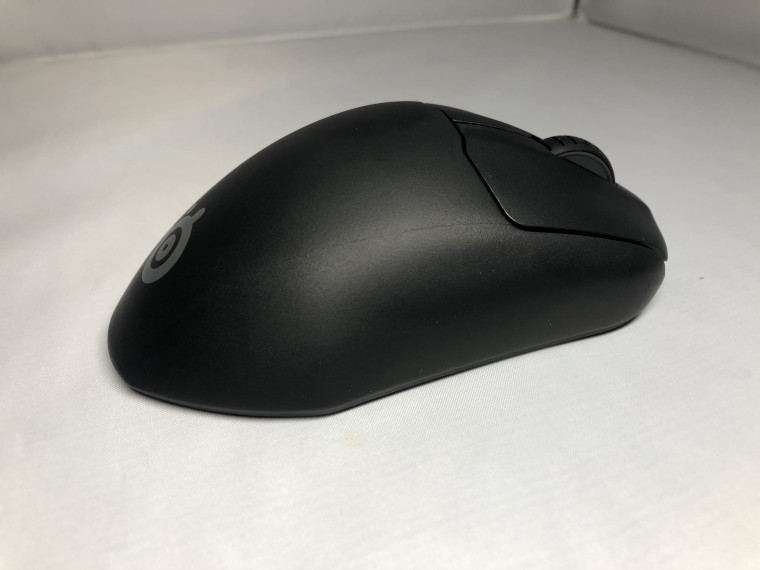 |
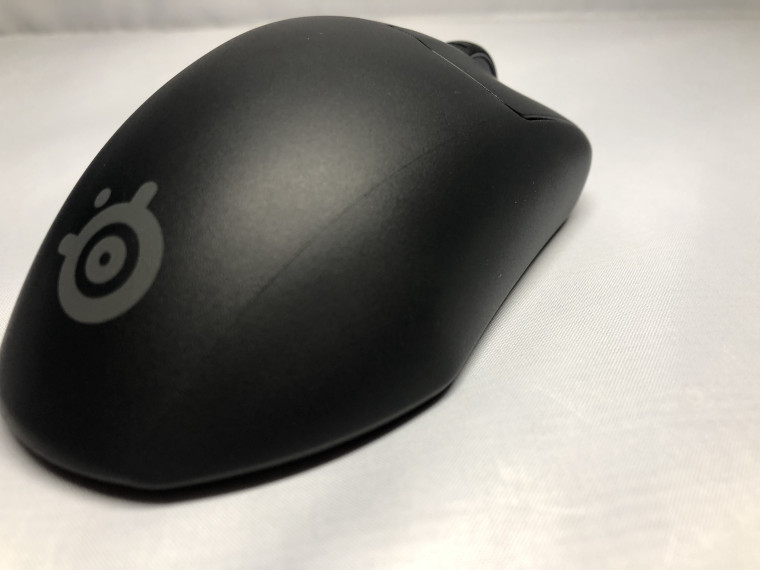
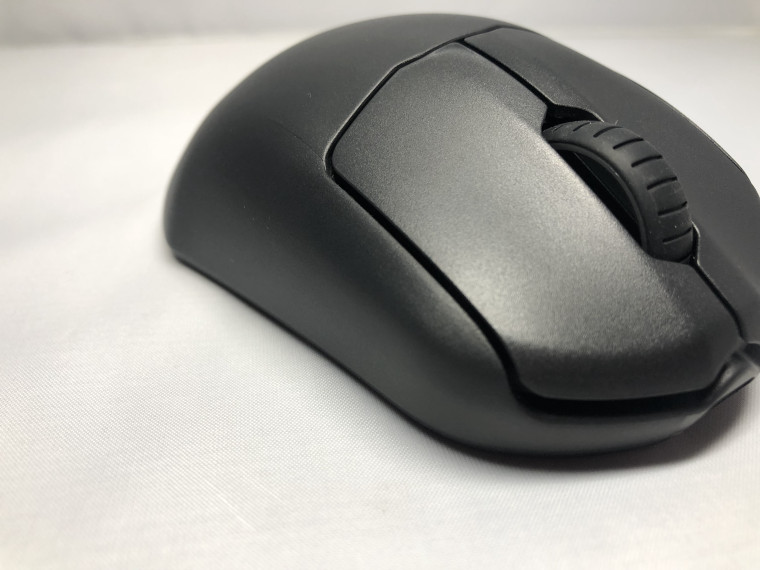
右サイドは「Prime Wireless」と同様、指の先端から腹の部分まで全体的にフィットしやすい形状をしています。
右サイド下部は内側へ入り込む形状をしており、指が引っかかりやすく持ち上げやすい形状になっています。
一番膨らんでいる部分も極端に大きく膨らんでいることもなく、どのような持ち方でも窮屈感を感じさせない丁度いい形状です。
薬指/小指のフィット感としては倒した状態/立てた状態どちらでも問題ない印象。
表面の質感は左サイド同様ザラザラとした質感。
滑り止めも張られていません。
上面
| | 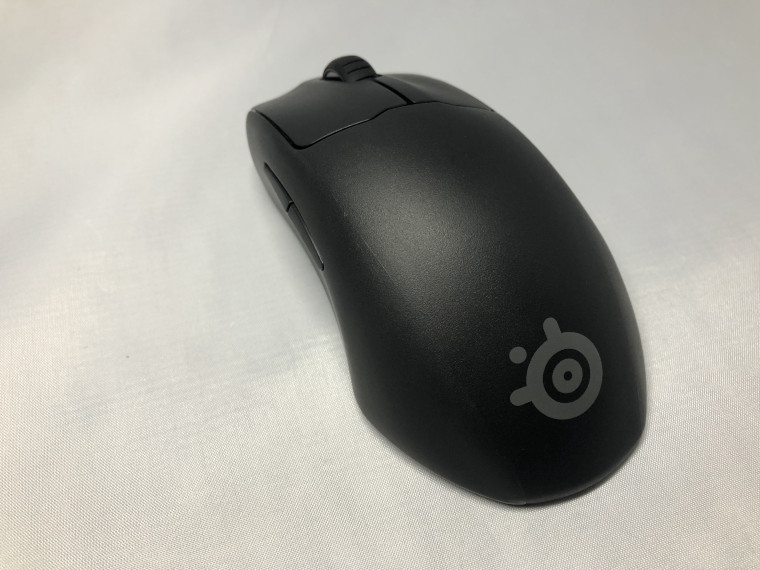 |
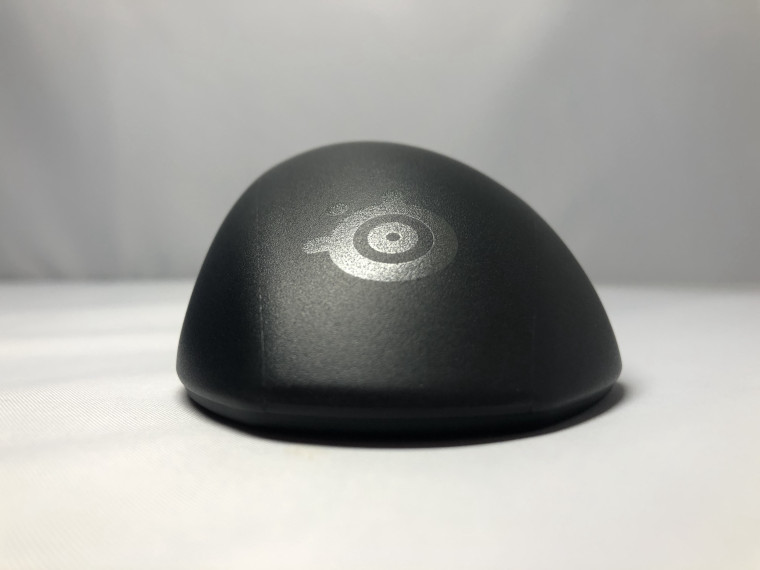
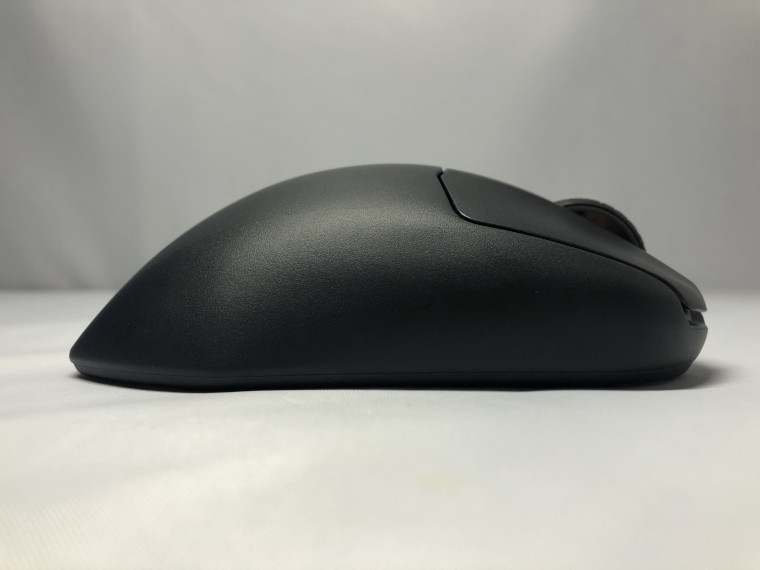
表面の山の位置は前後は少し前方寄り、左右は左寄りの位置にあります。
手のひらよりも指の腹とのフィット感が強いタイプです。
「Prime Wireless」よりも高さが低いため、手の大きさが標準サイズでかぶせ持ちをする人にとってはフィット感が弱めになるかと思います。小さい人にはフィットするかと思います。
上面後部の高さは「Prime Wireless」とあまり差は無く標準的な高さになっています。手のひら後部に接地しやすくつかみ持ちとの相性もよさそうです。「Prime Wireless」が大きすぎると感じていた人にはちょうどよさそうです。
表面の質感は両サイド同様ザラザラとした質感。
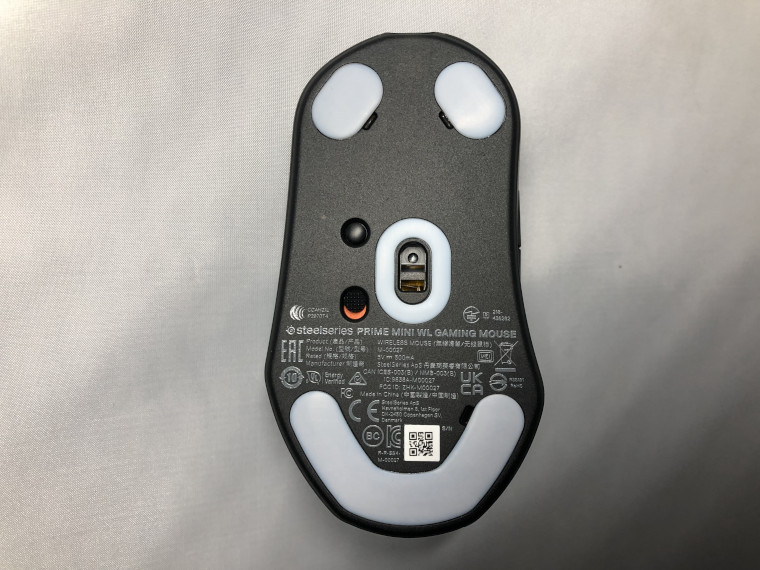
ソール
 |  |
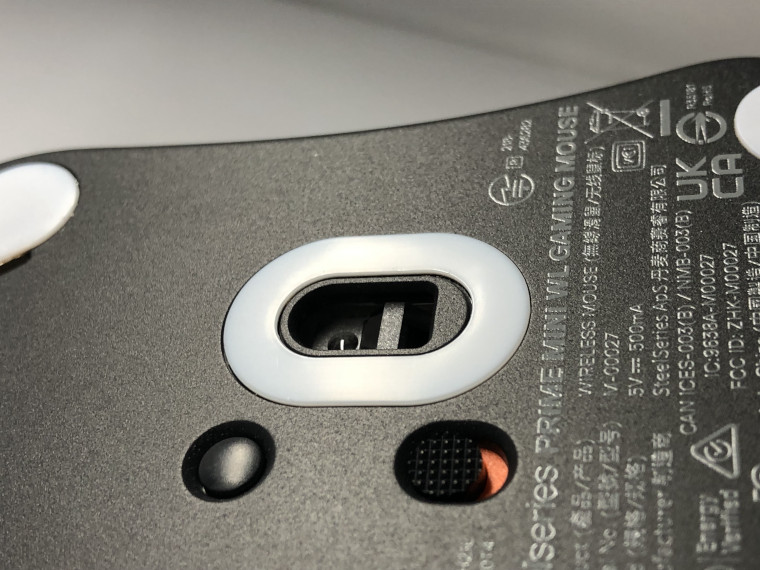 | 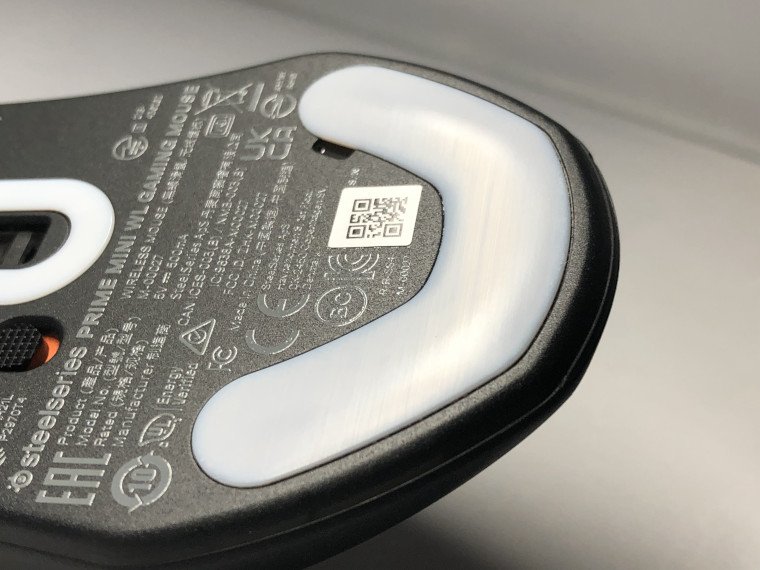 |
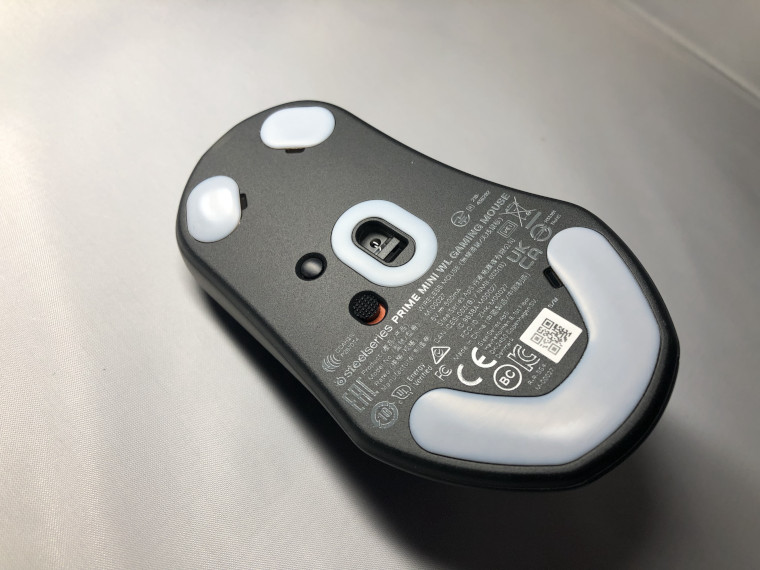
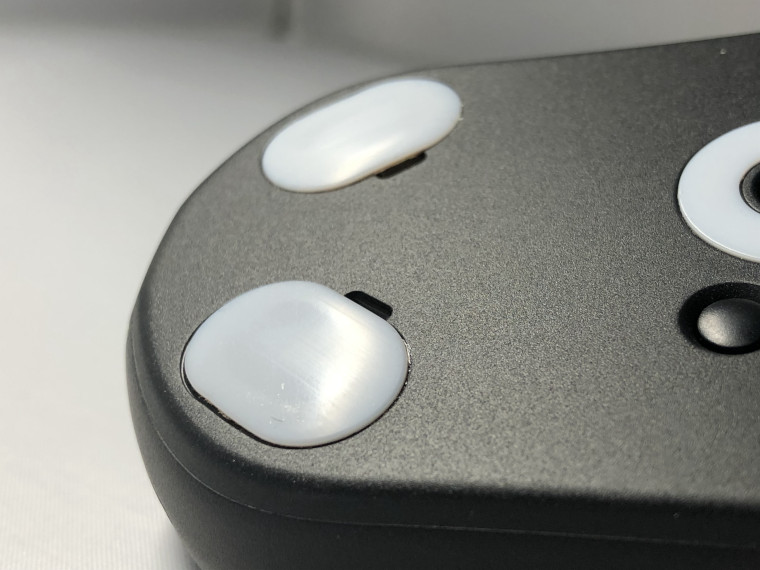
ソールは100%PTFE製のマウスソールとなっています。
「Prime Wireless」と同じソールで、縁は若干ですが引っかからないようにエッジ処理されています。
重量(軽さ)
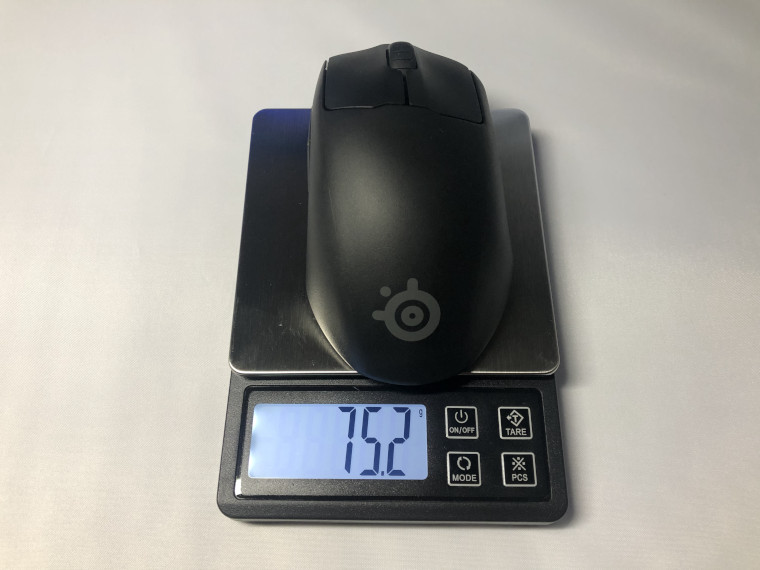 |  |
重量は公称値で73g(実測は75.2g)とワイヤレスマウスの中ではかなり軽量なマウスとなっています。
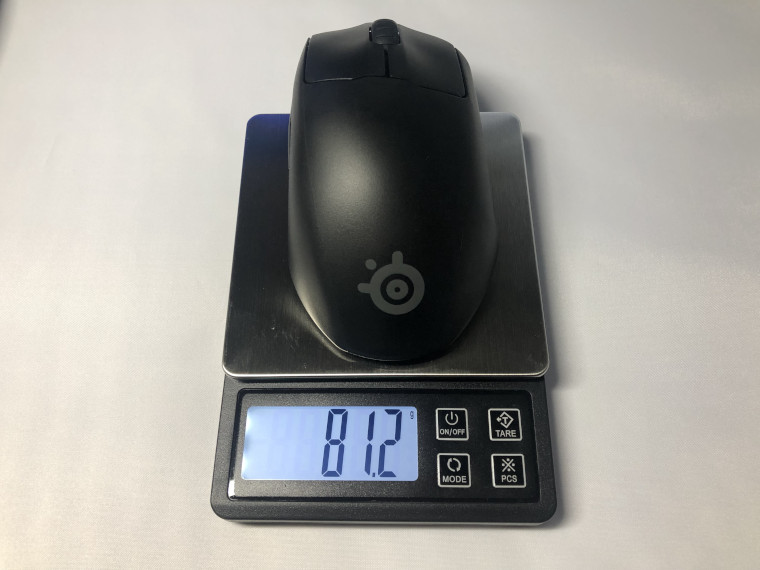
「Prime Wireless」は実測で81.2gだったので、少し軽くなっています。
ケーブル
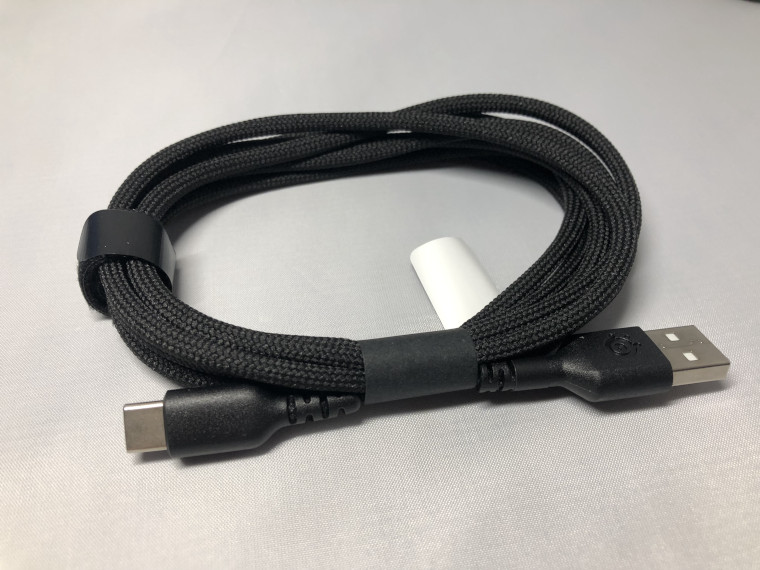 | 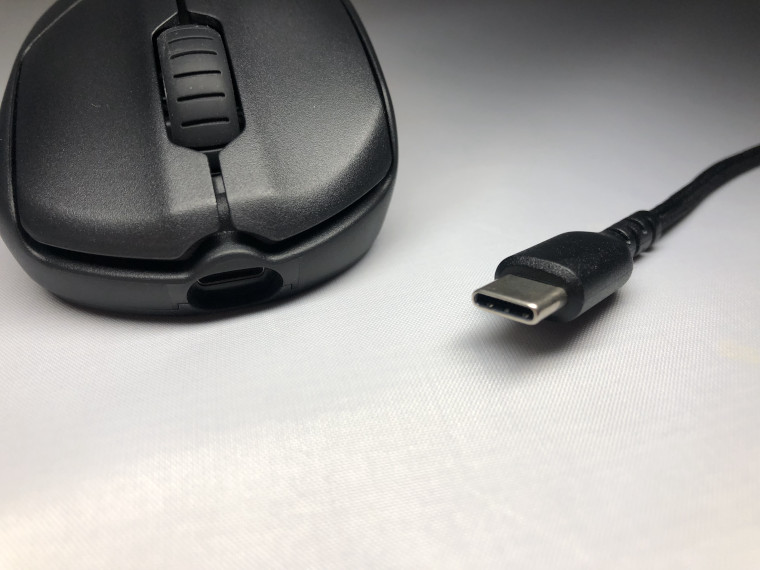 |
ケーブルは柔らかく太めのUSBスーパーメッシュUSB-Cケーブル。
マウスの充電、またはワイヤレスドングルを使用してワイヤレス接続する際に使用します。
基本ワイヤレスで使うかと思いますが、柔らかいので有線としても十分使用できます。
USB-Cドングル、ドングルエクステンダー
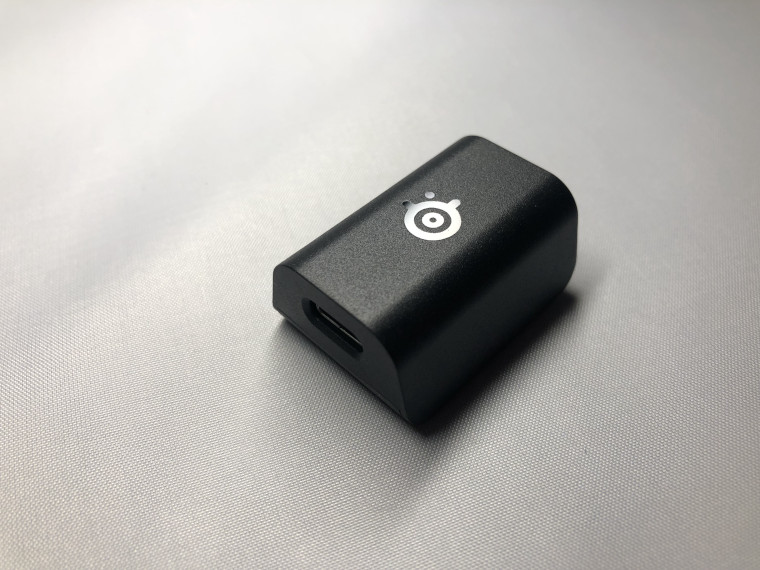 | 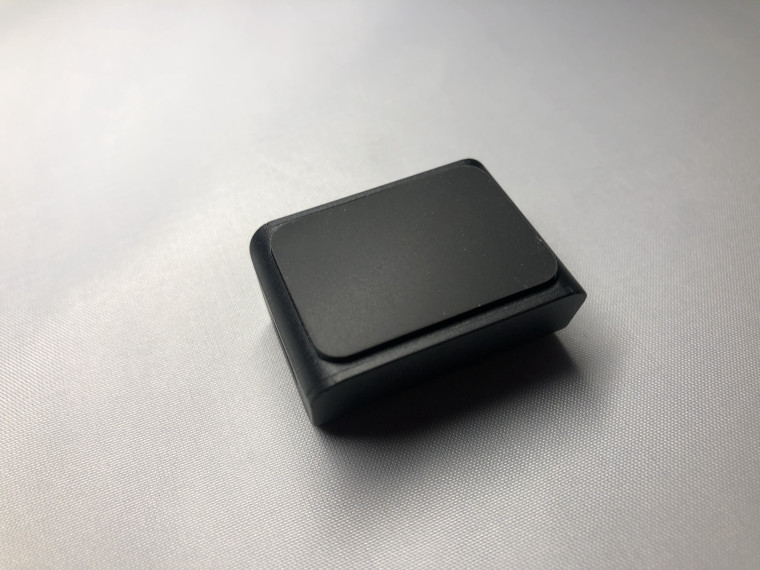 |
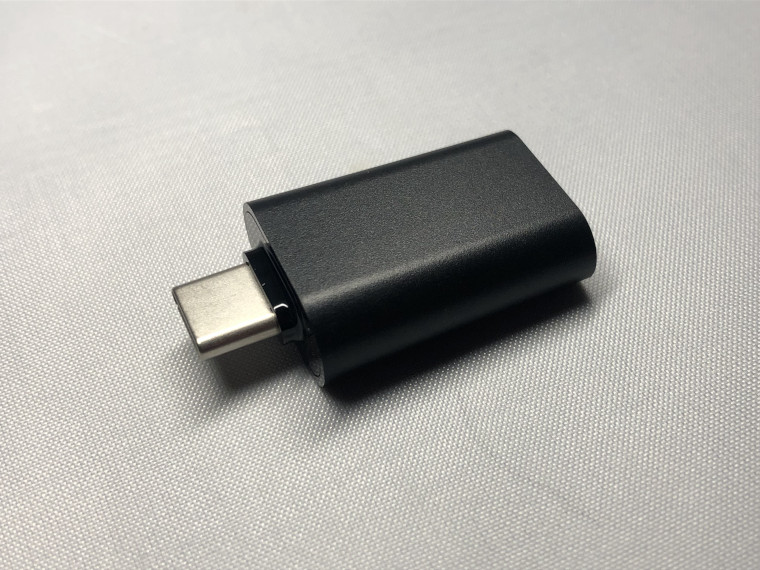 | 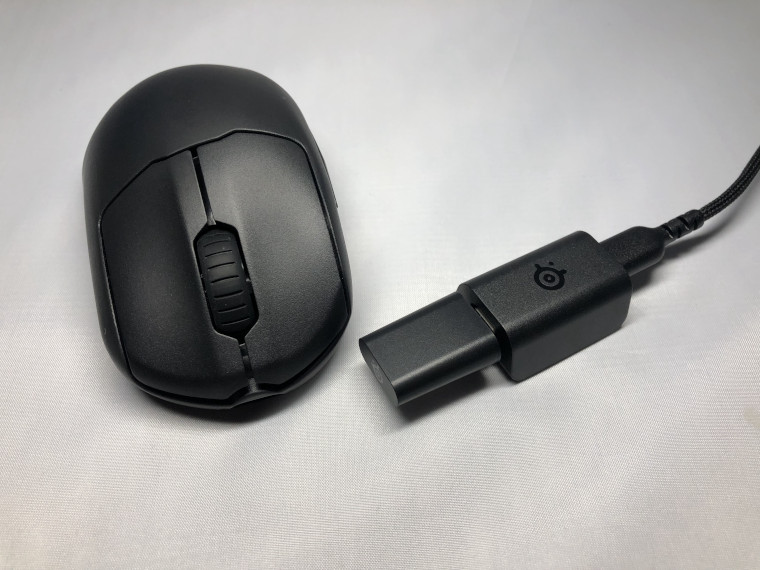 |
ワイヤレス接続時に使用します。
ドングルエクステンダーの底面は滑り止めラバーになっています。
USB-Cドングルを直接PCに接続しても良いですが、ケーブルに接続して出来るだけマウスの近い位置に置いておいたほうが通信が安定します。
ビルドクオリティ
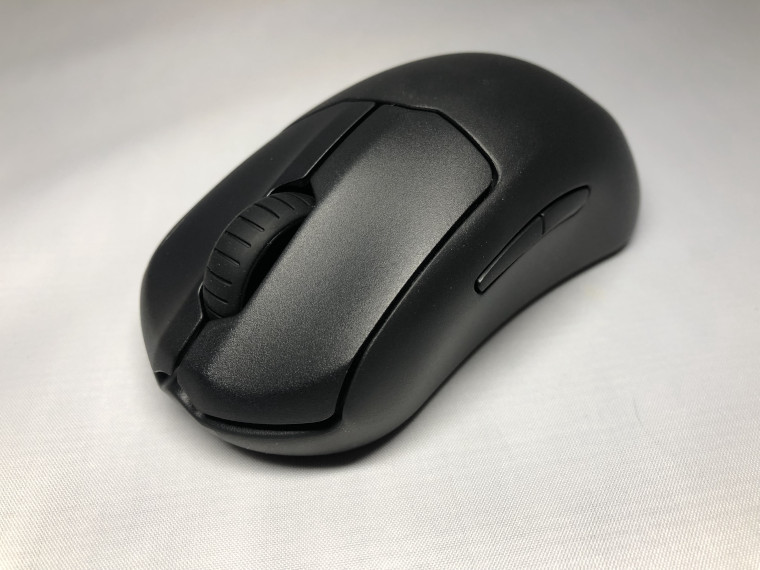
強めに握ってもきしむ音は一切なく、とても頑丈な印象です。
落としたくらいでは壊れることはないかと思います。
ボタンとクリックについて
左右クリックボタン
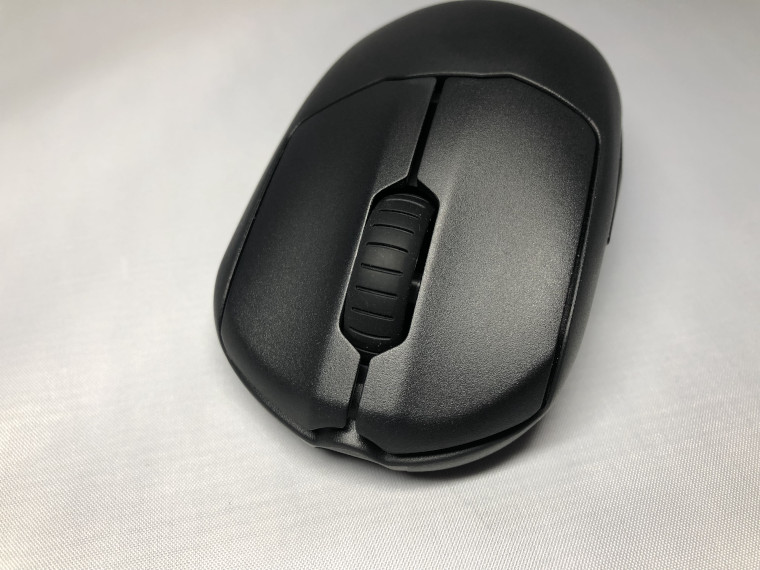 |  | 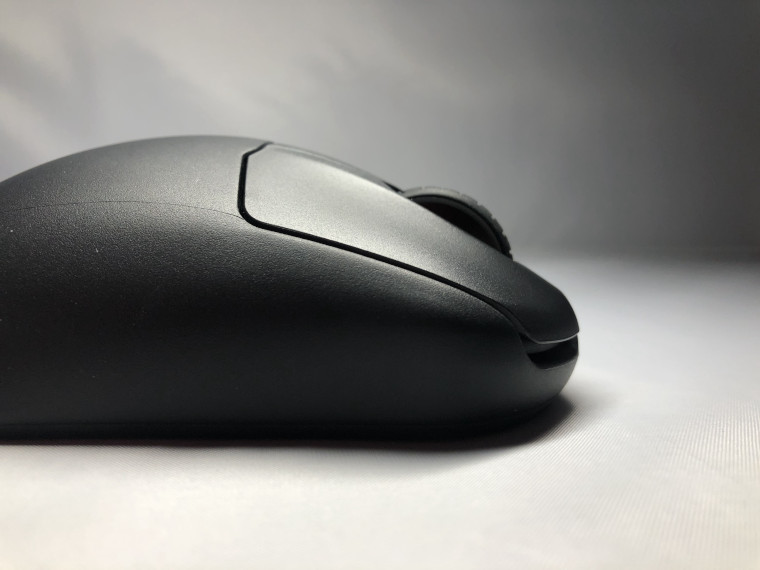 |
搭載されているスイッチは「Prime Wireless」と同じ「Prestige Optical Magneticスイッチ」を搭載しています。
クリック音は多少違いはありますが、クリック感は概ね同じ感覚です。
左クリックボタンの形状は前方に行くと凹状、後方に行くと凸状になっています。右クリックボタンの形状は全体的に凹状で、後方に行くほど凹状が弱くなっています。
表面の質感はサイドや上面同様、ザラザラとした質感です。
クリック感は押下圧はやや軽め、ストロークはやや短めです。クリック時にはほどよいカチッっと感が返ってきます。
クリック音はやや大きめで、高めな音がします。
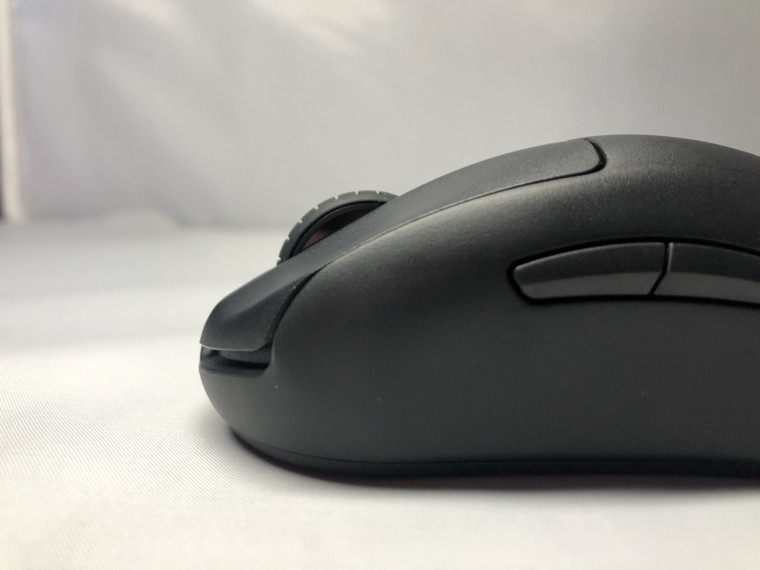
サイドボタン
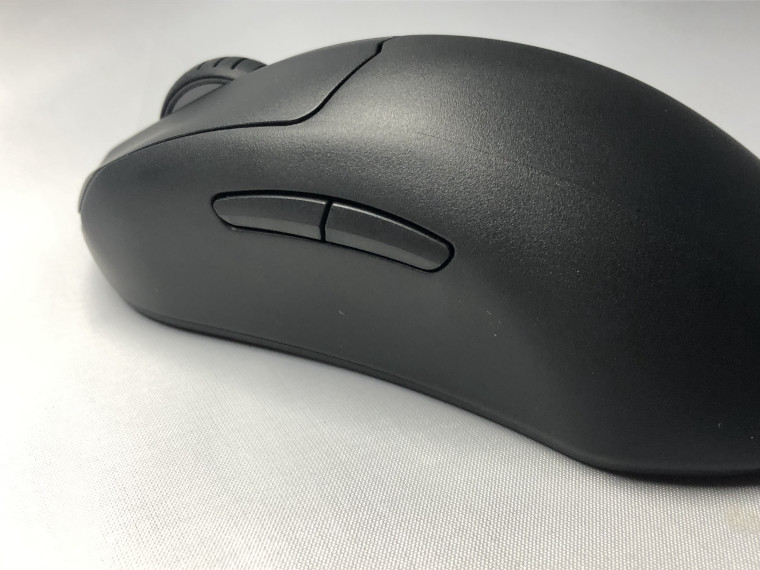 | 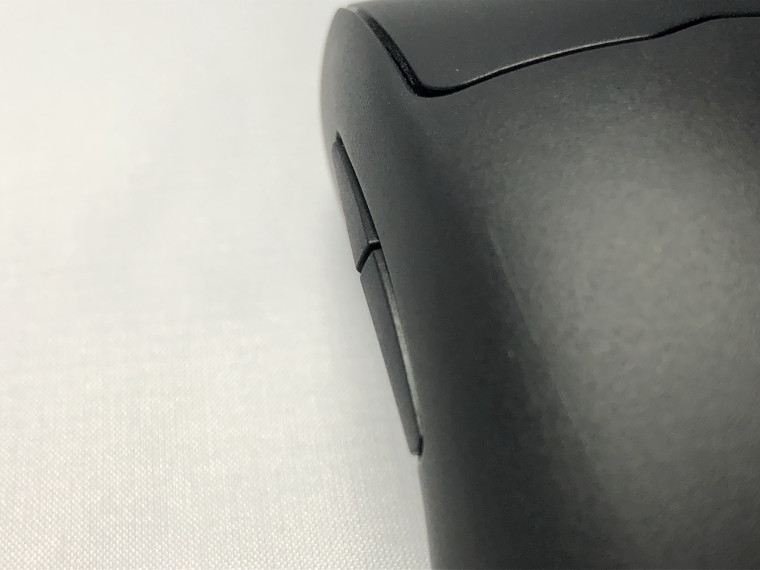 |
ボタンの形状は細長く、表面は角が立った形状をしています。
位置的にはマウス前方寄りで窪みの一番深い位置にあり、結構高い位置にあり指が干渉することはありません。
表面からの突出もあまりないですが、押しづらいほどではなく親指をずらすだけで簡単に押すことができます。
サイドボタンの押下圧は少し重め、ストロークは標準的といった感じ。
スクロールホイール
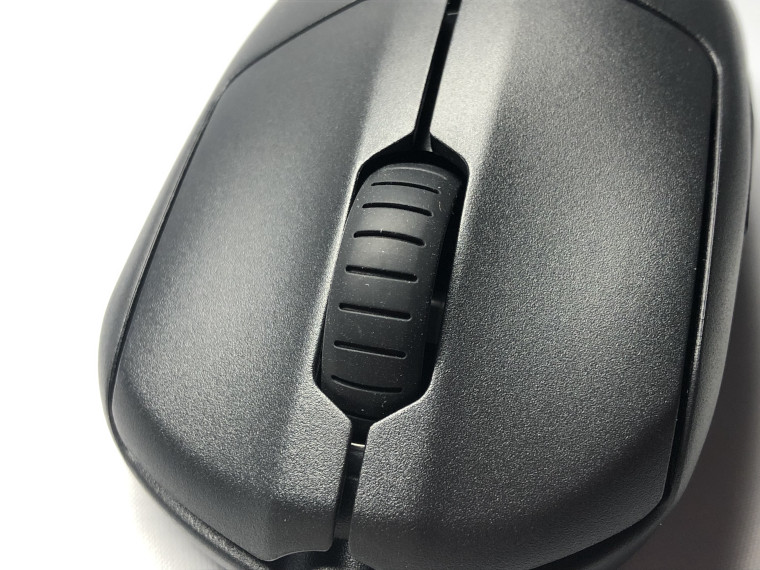
ホイールは滑り止めラバーが巻かれており、ラバーにはライン上に窪みが彫られており指が引っかかりやすくなっています。ラバーの質感はしっとりと肌に張り付く様な質感で、グリップが強めです。
スクロールホイールの重さは少し軽めといった感じです。
ノッチ感(コリコリ感)は程よくあり、ホイール時にコリコリと言う音が鳴ります。
ホイールボタンの押下圧は「Prime Wireless」は少し重めでしたが、「Prime Mini Wireless」は少し軽くなっています。ストロークはやや浅めといった感じ。
底面ボタン
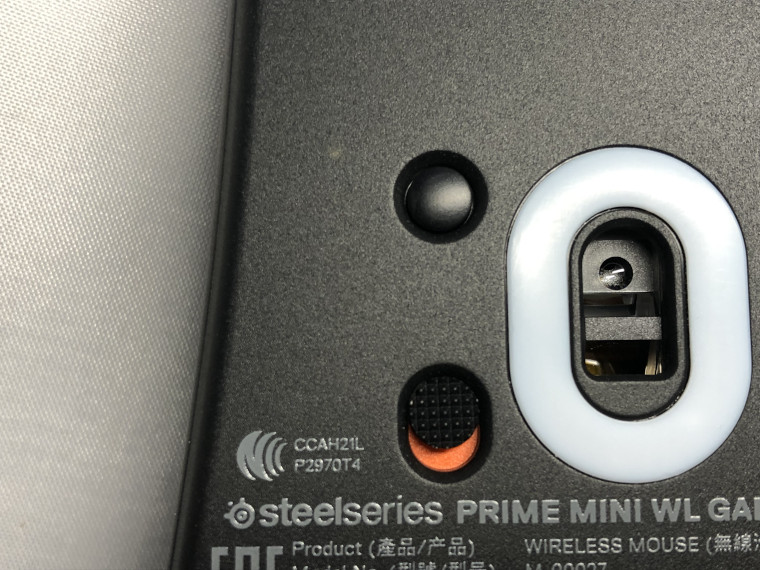
スクロール下にはボタン(CPIボタン)が1つと電源スイッチが備わっています。
CPIボタンでの操作
CPIボタンでCPI切替、ポーリングレート切替ができます。
CPIボタンを短く押すことでCPIを切り替えることが出来ます。CPIを切り替えるとスクロールホイールのライティングがレベルに応じた色で点灯します。
CPIボタンを長押しすぐことでポーリングレートを切り替えることが出来ます。
ソフトウェア(SteelSeries GG)
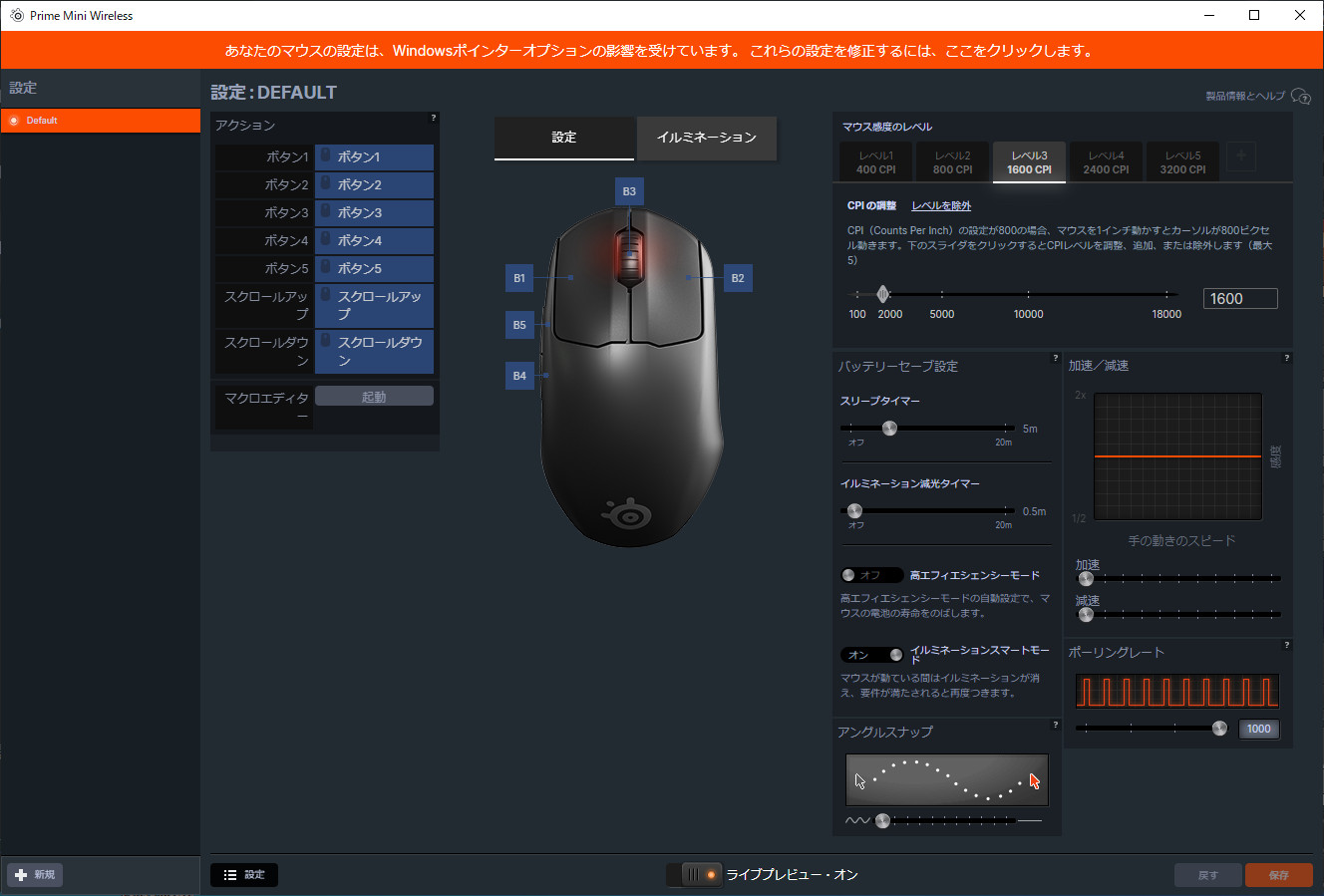
アクション
各ボタンの割り当てを行うことが出来ます。
上下スクロール、底面ボタン以外のボタンは割り当て変更が可能です。
●割り当てられる機能
- 初期設定
- キーボードボタン
- マクロ
- メディアボタン
- マウスボタン
- 解除する
- アプリケーションを起動する
- 設定を起動する
- エンジンアプリを起動
- OSショートカット
- ライブのマクロ記録
マウス感度のレベル、CPIの調整
マウス感度を調整する項目。
CPI(DPI)は100~18000の範囲を100刻みで設定することができます。
デフォルトのDPIレベルは400/800/1200/2400/3200となります。設定できる感度レベルは1~5つまでです。
⇓DPIについて詳しく知りたい方はこちらからどうぞ⇓
ポーリングレート
カーソルの滑らかさです。
ポーリングレートは125/250/500/1000の中から選択可能。
数値が高いほうがカーソルが滑らかに動くので、特にこだわりがないのであれば1000Hz推奨。
⇓ポーリングレートについて詳しく知りたい方はこちらからどうぞ⇓
加速/減速
加速度を上げるとマウスを早く動かすとその分カーソルが通常より速く移動します。
減速度を上げるとマウスを遅く動かくとその分カーソルが通常より遅く移動します。
FPSではOFF推奨。
アングルスナップ
アングルスナップとは直線補正のことを言い、カーソル移動の際に上下左右の直線的な移動をするとき僅かなブレを補正してくれるという機能です。
かなり癖のある動きをするのでFPSにおいては不要かと思います。
バッテリーセーブ設定
スリープタイマー
未操作時のスリープに入るまでの時間設定。
オフまたは0.5分~20分。
イルミネーション減光タイマー
一定時間マウスを操作しないとイルミネーションが薄暗くなります。
オフまたは0.5分~20分。
高エフィエシェンシーモード
ONにするとポーリングレートが125Hz固定になりバッテリー消費を抑える。
イルミネーションスマートモード
マウスが動いている間はイルミネーションが消え、要件が満たされると再度つきます。
イルミネーション
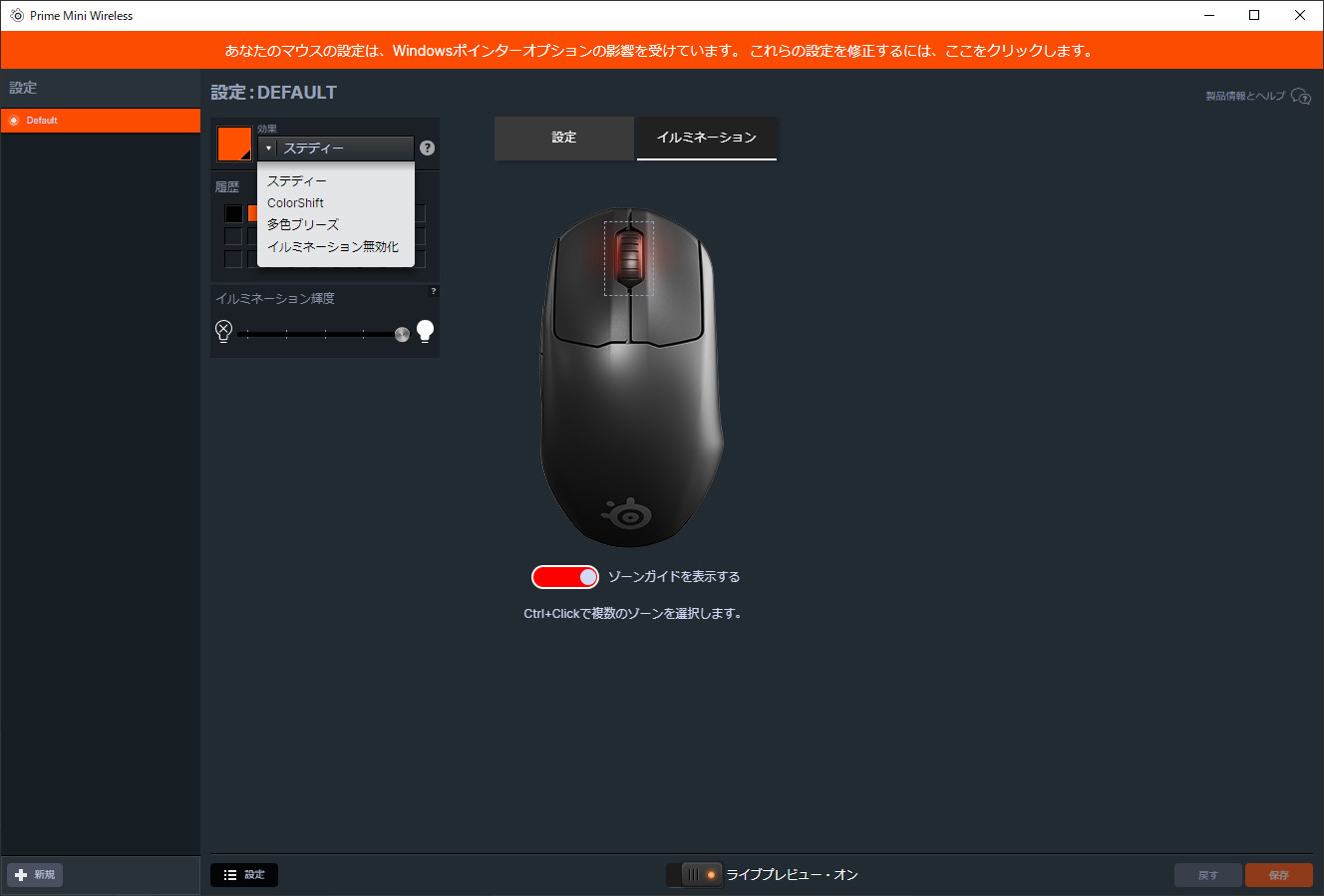
ホイールのライティング設定を行うことが出来ます。
●イルミネーション効果
- ステディー
- ColorShift
- 多色ブリーズ
- イルミネーション無効化
ゲームでの使用感
実際にゲームをしてみて、マウスの持ち方ごとに感じた使用感をまとめていきます。
プレイしたゲームは「Apex Legends」です。
※ちなみに私の手のサイズは中指の先端から手首までで約18.5cmです。手のサイズによって使用感に違いが出るので、その点はご了承ください。
かぶせ持ちでの使用感
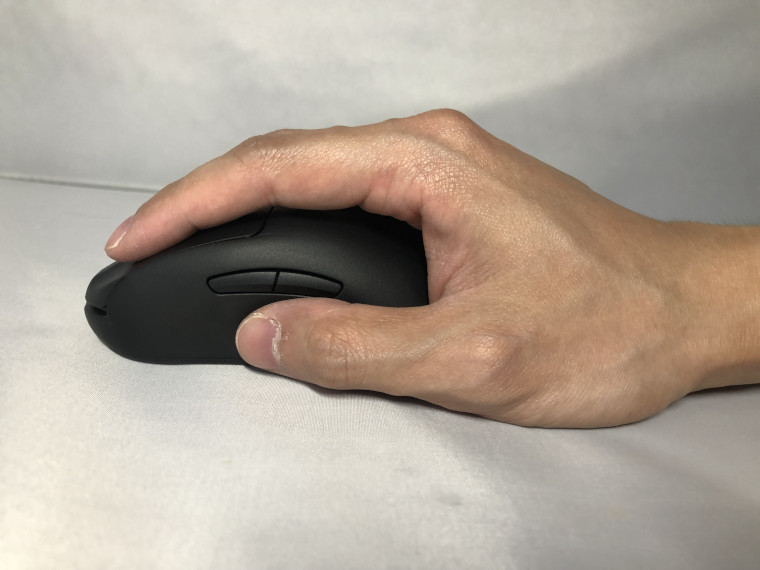
とても使いやすいです。
個人的には「Prime Wireless」のほうが手のひら全体がバランスよくフィットし、力を入れなくともしっかり保持することが出来たので好みですが、「Prime Mini Wireless」でも形状は同じなのでかなり自然なかぶせ持ちをできたと思います。
やはりほかのマウスと比べると親指、薬指と小指のグリップのしやすさが段違いに良くとてもマウスを持ち上げやすいです。
フィット感と操作感を兼ね備えた良いマウスだと思います。
手が大きい~標準の人には「Prime Wireless」、小さい人には「Prime Mini Wireless」が合うと思います。
つかみ持ちでの使用感
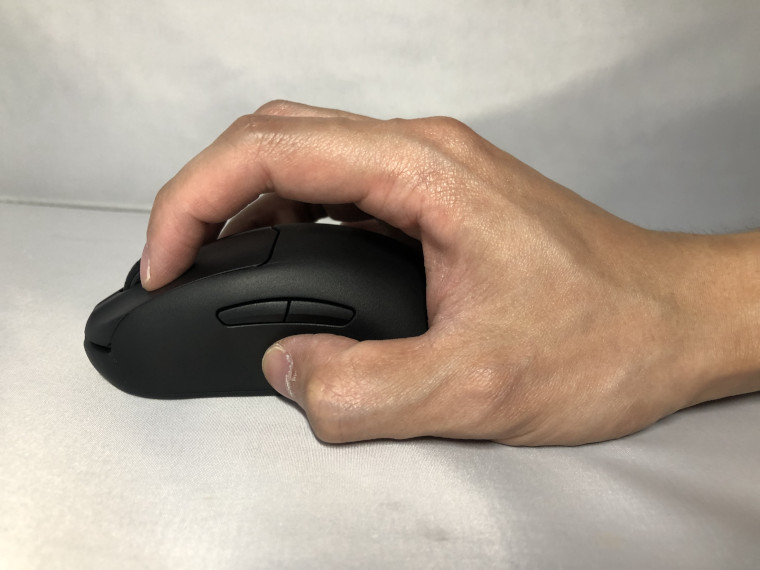
とても使いやすいです。
指と手のひら後部のフィット感がとてもよく、かなり自然なグリップ感でした。変に指で後方に引いたり指を立てたりしなくても乗せるだけで指と手のひら後部がフィットし、違和感が全くないグリップ感です。
両サイドの形状は指が引っかかりやすい形状なので持ち上げやすく、手のひら後部とマウス後部のフィット感もかなり良く操作性と安定性を両立しています。
左右非対称マウスでつかみ持ちをすると小指と薬指が窮屈に感じるマウスも多々ありますが、「Prime Mini Wireless」は右サイドの膨らみが大きくないので全くそのようなことは無くグリップしやすいです。
つかみ持ちユーザーで左右非対称マウスが好きという人にはベストマウスだと思います。
手のサイズに応じて「Prime Wireless」か「Prime Mini Wireless」を選択すれば完璧。
つまみ持ちでの使用感
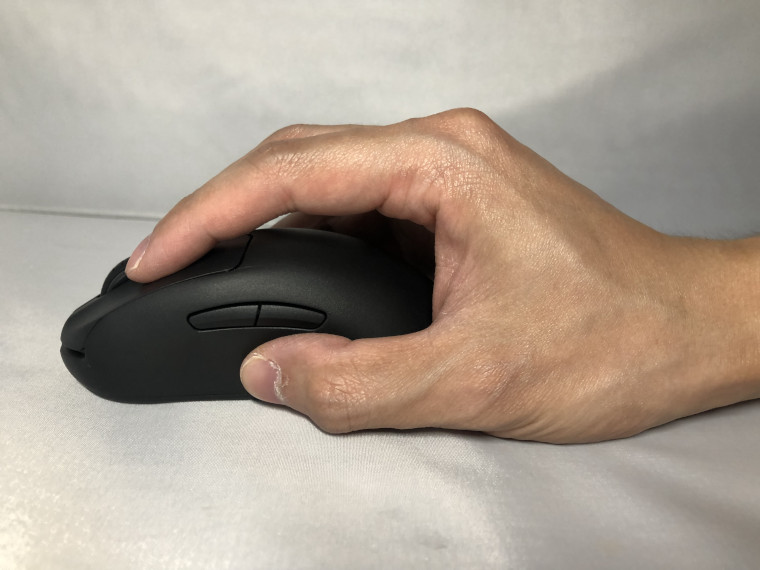
使えるには使えるといった感じです。
両サイドの形状が指に引っかかりやすい形状をしているので、マウスを持ち上げやすく指だけでも操作できるため基本的には問題ない印象です。
しかし指の位置が前方に寄りやすく、安定した持ち方ができませんでした。
比較的小型なので指での操作時に手のひらが当たったりすることは無く操作性は悪くないですが、つまみ持ちでこのマウスを使うメリットはあまりない印象です。
補足
マウスを真横に動かしているつもりでもカーソルが斜めに上がったり下がったりしてしまうということはありませんでした。
ソールの滑りはとても良くスムーズにマウスを動かすことが出来ました。
リフトオフレンジ(リフトオフディスタンス)
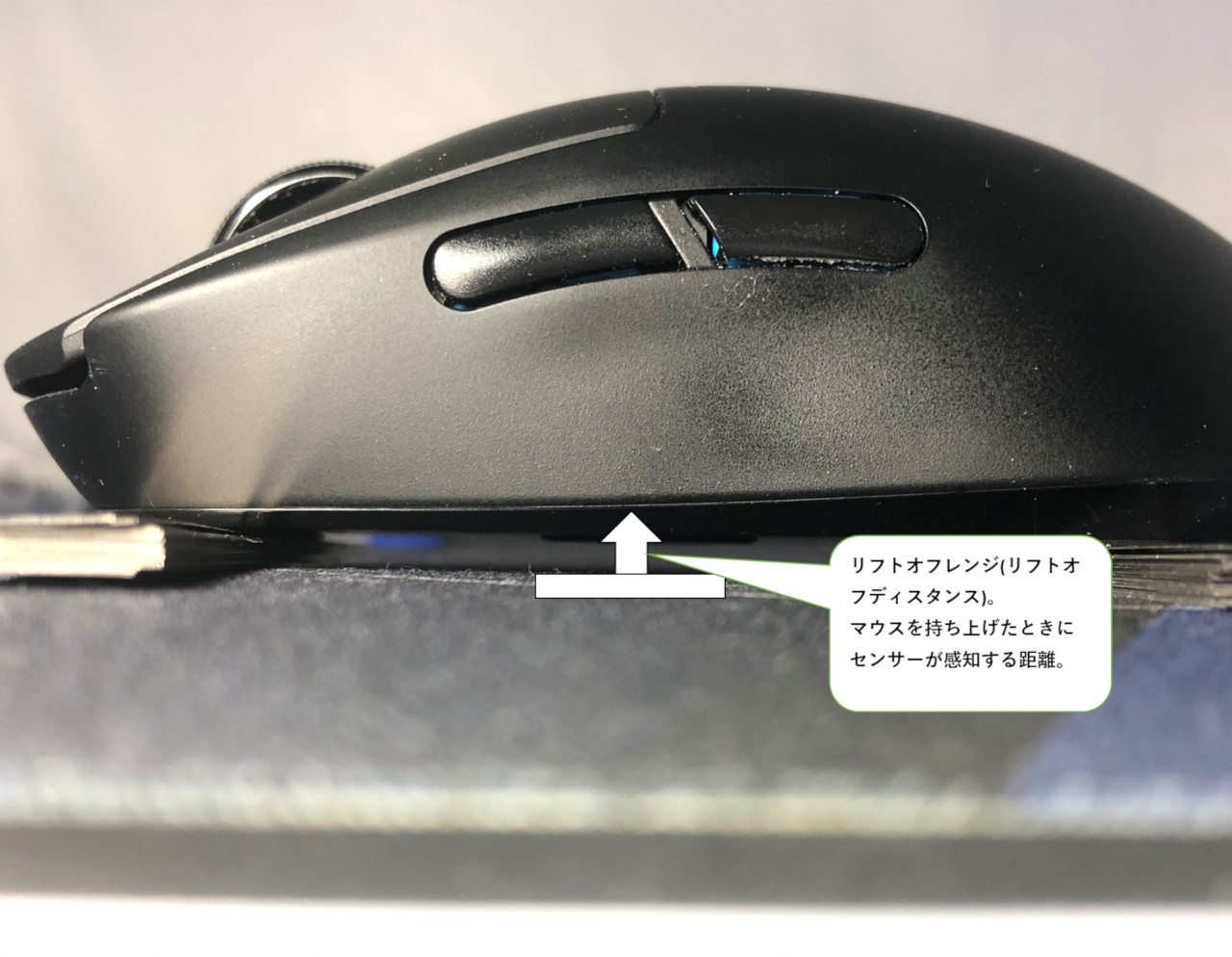
- 検証用マウスパッド:SteelSeries QcK+
「Prime Mini Wireless」のLODは0.6mmでした。
丁度いいLODでFPSでも違和感なく操作できると思います。
応答速度(反応速度)
 | 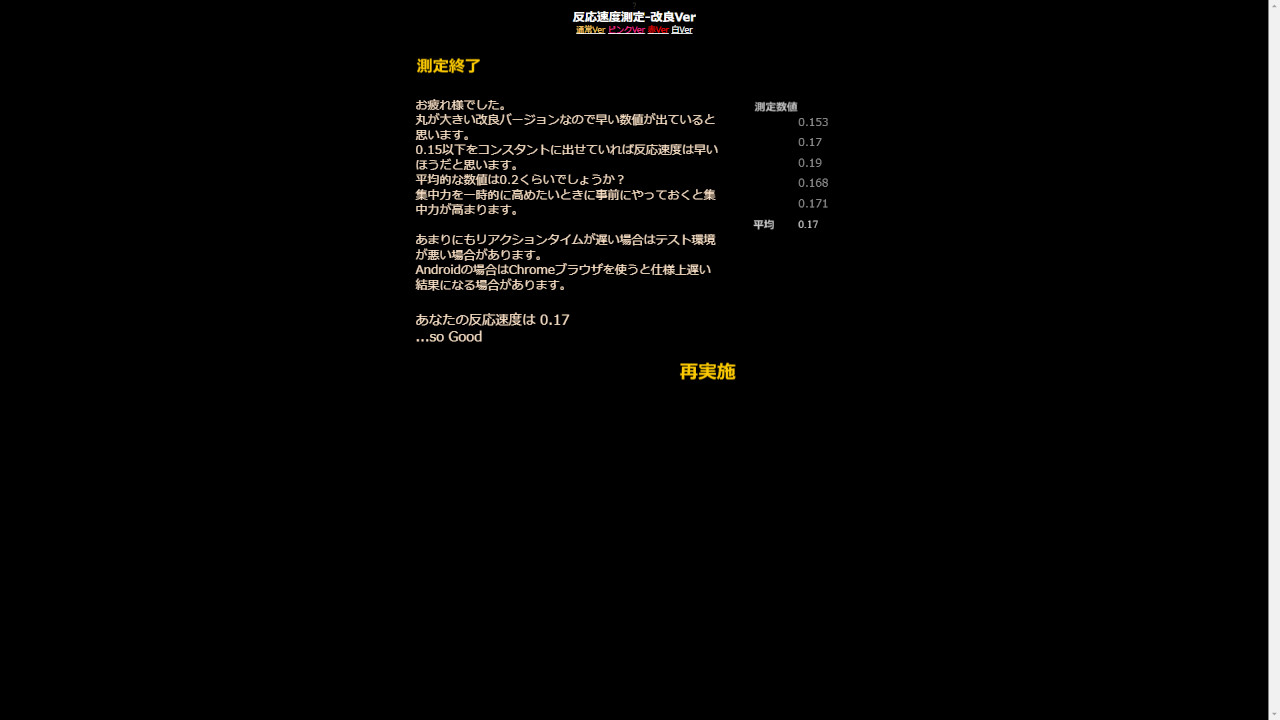 |
次はクリック応答速度(反応速度)を計っていきます※純粋なマウスの応答速度を計っているわけではないので参考程度にお考え下さい。
測定には「反応速度測定-改」というゲームを使わせていただいています。
| 最速 | 0.139 |
|---|---|
| 最遅 | 0.185 |
| 平均 | 0.17008 |
| 全マウス平均 | 0.18158 |
「Prime Mini Wireless」のクリックボタンは軽く浅めなので、サクッと押し込むことができました。
力を入れなくても押し込むことが出来るので反応が遅れてしまうことももなく、素早く押すことが出来たと思います。
ワイヤレスですが体感できる遅延なども一切なく、FPSでも問題なく使用できるかと思います。
FPS向けおすすめ設定
CPI(DPI)
DPIは感度なので自分の好みに合わせるのがベストです。
出来るだけDPIは高めの数値でゲーム内の感度を下げると、よりカーソルが滑らかになります。
⇓DPIについては以下⇓
ポーリングレート
ポーリングレートは数値が高いほどカーソルが滑らかに動くので、一番高い1000Hzがおすすめです。
ポーリングレートを下げることでバッテリー消費を抑えることが出来るので、普段は125Hzにして使うのもありです。高エフィエシェンシーモードにしてもOK。
⇓ポーリングレートについては以下⇓
アングルスナップ
アングルスナップをオンにすると動かしたいのに動かないという場面が出てくるのでOFFがおすすめです。
加速/減速
マウスを動かす速度によってカーソルの移動距離が変わってしまうので、特にこだわりが無いのであればOFFがおすすめです。
まとめ
やはり「Prime」の形状はかぶせ持ち、つかみ持ちにとても適した形状をしています。
現状ではゲーミングマウスの中でトップレベルでかぶせ持ち、つかみ持ちの操作感が良いマウスだと思います。
「Prime Wireless」と「Prime Mini Wireless」で大きさも選択でき、手のサイズに合わないということもそうそうありません。
FPSをガチでやりたいのであれば、選択して損はしないとても良いマウスです。
このマウスは手のサイズが小さめでかぶせ持ちをする人、つかみ持ちで左右非対称タイプが好きな人、「Prime Wireless」が大きいと感じていた人に向いています。
良かったところ
- 指が引っかかりやすい両サイドの形状でマウスを持ち上げやすく、手のひらにフィット感が自然でかぶせ持ちに適している
- 指が引っかかりやすい両サイドの形状と自然なグリップ感、手のひら後部との程よいフィット感でつかみ持ちに適している
- 表面加工が滑りにくくグリップしやすい
- 充電が100時間と長持ち
悪かったところ
- 特になし