「ATTACK SHARK K85」レビュー
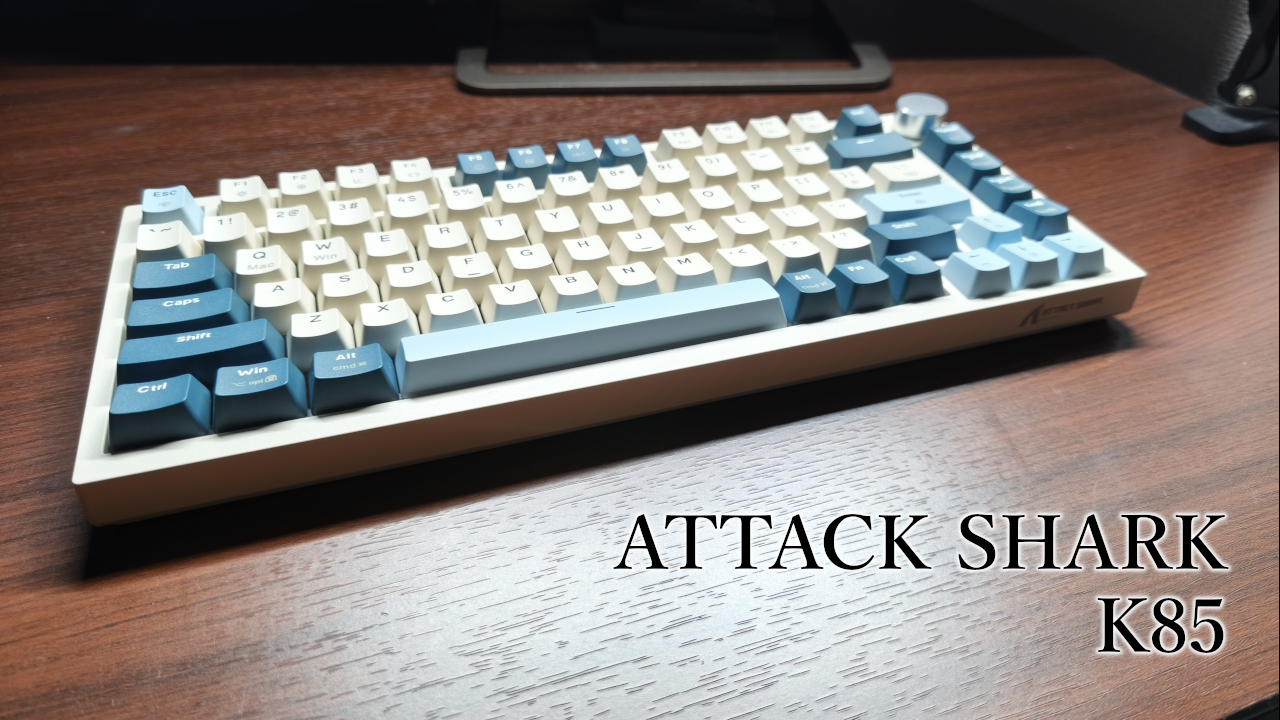
当記事ではATTACK SHARK(アタックシャーク) K85をレビューしていきます。
特徴
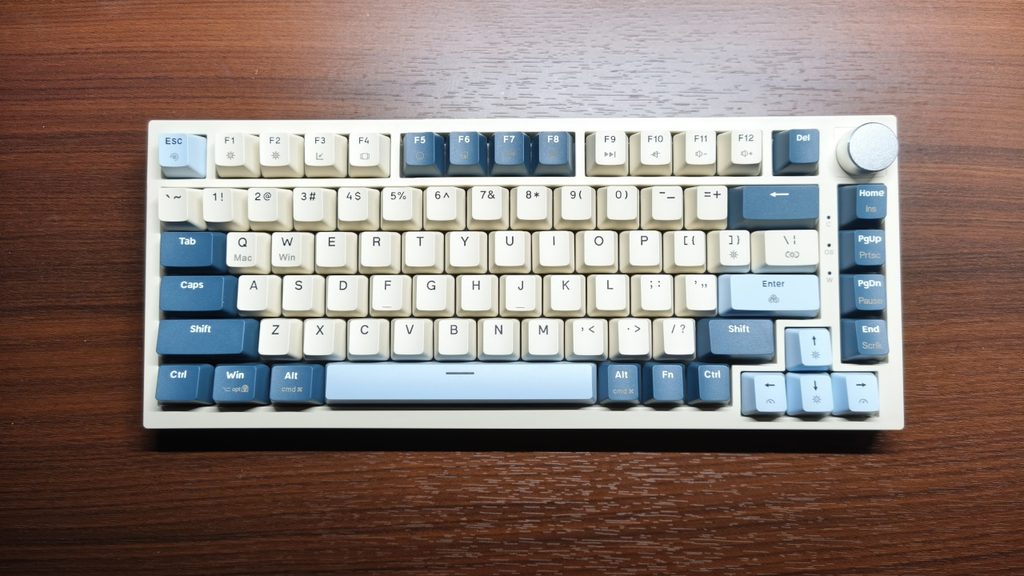
- 英語配列75%サイズ
- ラピッドトリガー (RT)、ダイナミックキーストローク (DKS)、モッドタップ (MT)、トグルキー (TGL)
- OUTEMU マグネティックスイッチ(リニア)
- 音量を素早く調節できる金属製ノブ付き
性能(スペック)
| カラー | グレー / ブルー / スターリーブラック | |
| 接続方式 | 有線/無線(ワイヤレス) | |
| キースイッチ | スイッチ | OUTEMU マグネティックスイッチ |
| アクチュエーションポイントの範囲|感度 | 0.1 ~ 4.0mm | 0.1mm | |
| ラピッドトリガーの範囲|感度 | 0.1mm ~ 2.5mm | 0.1mm | |
| キーストローク | 4.0mm | |
| 押下圧 | – | |
| 耐久性 | – | |
| キーキャップ | PBT | |
| サイズ | フォームファクター | 75% |
| 配列 | 英語配列 | |
| ケーブル | タイプ | ラバー製着脱式USB-C |
| 長さ | 1.8m | |
| レポートレート(Hz) | – | |
| バッテリー | バッテリー寿命 | – |
| ソフトウェア | Attack Shark Driver | |
パッケージ内容
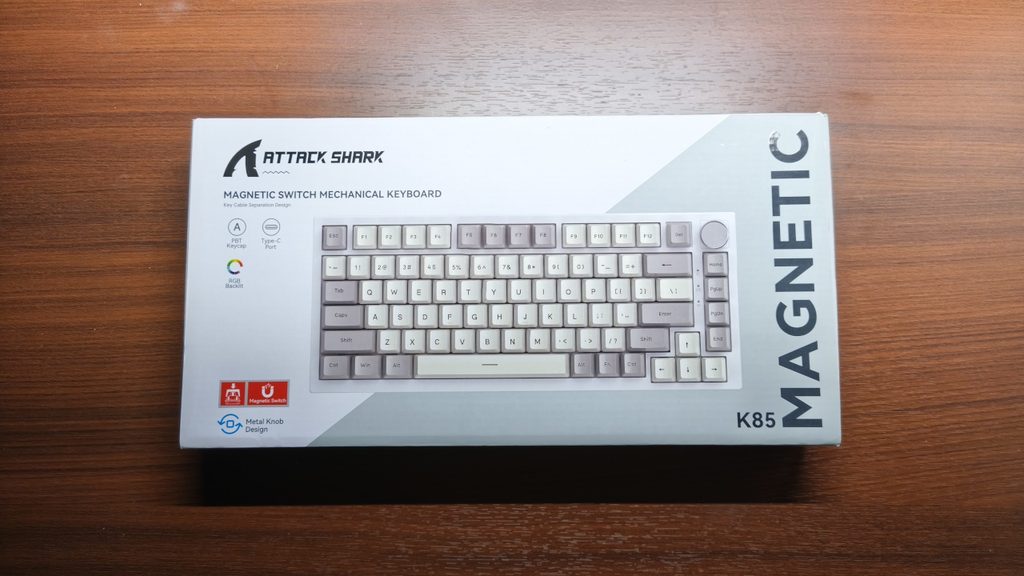
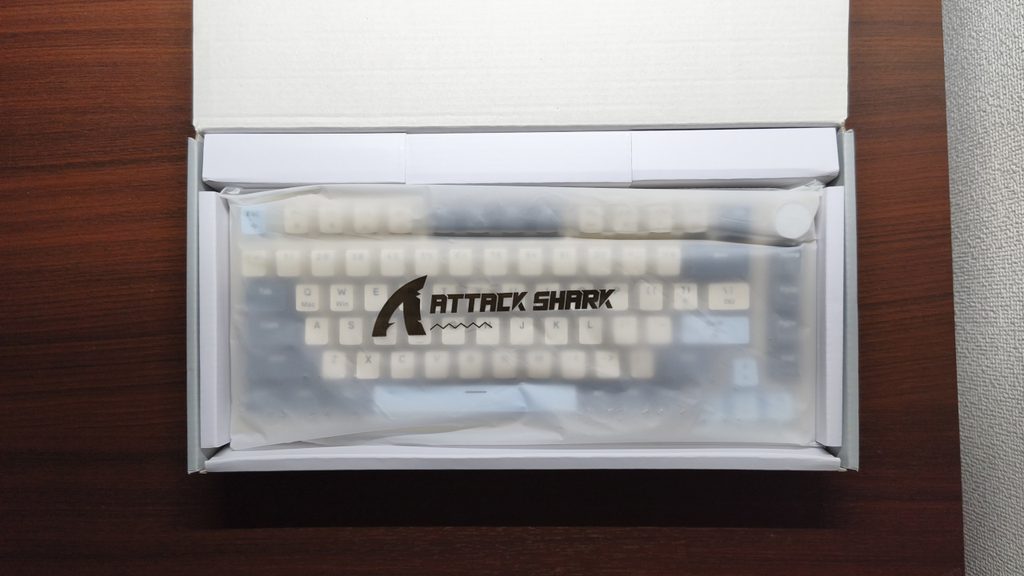
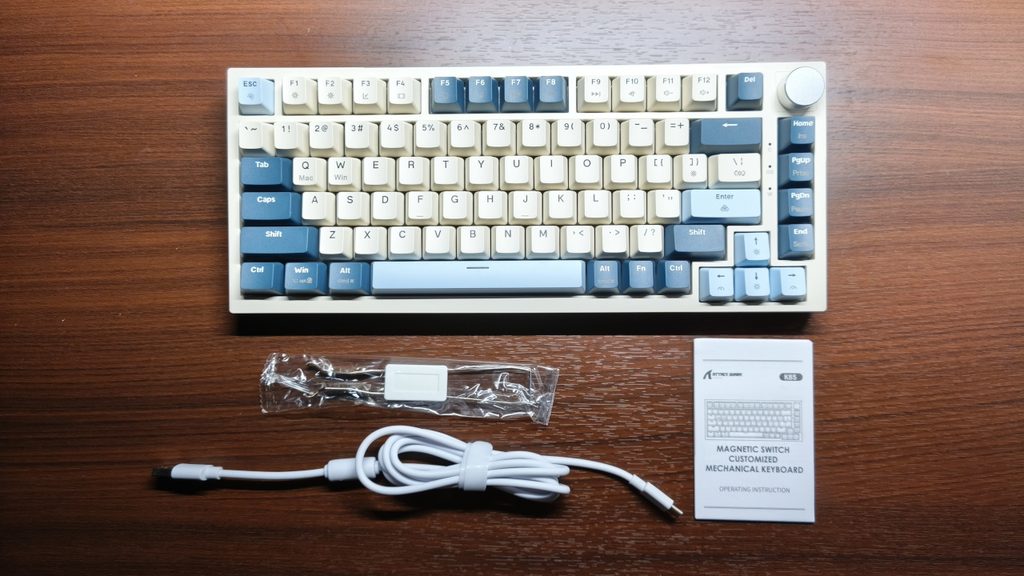
キーボード本体、USB-Cケーブル、キーキャップ&キースイッチプーラー、マニュアル。
仕様
デザイン
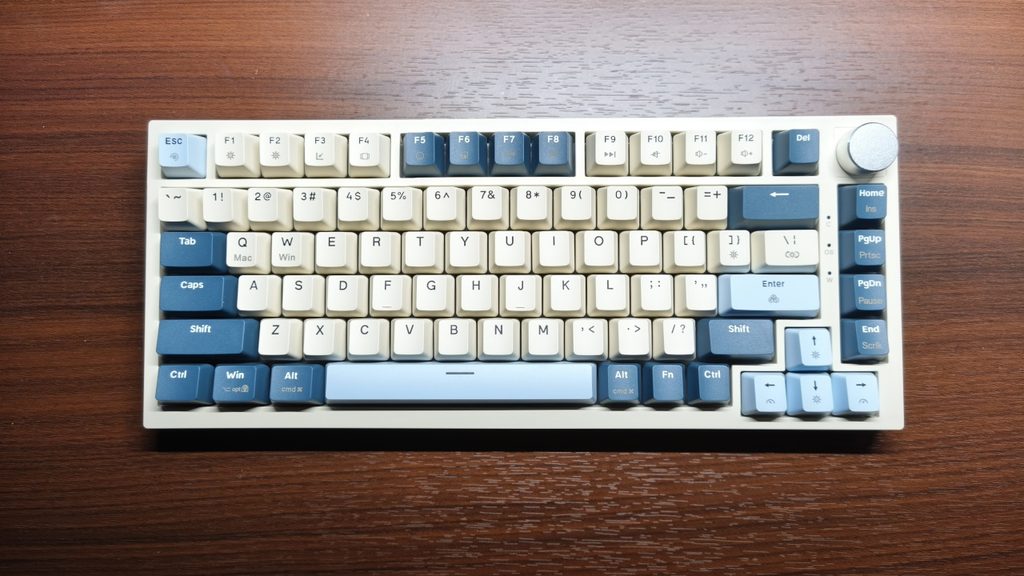
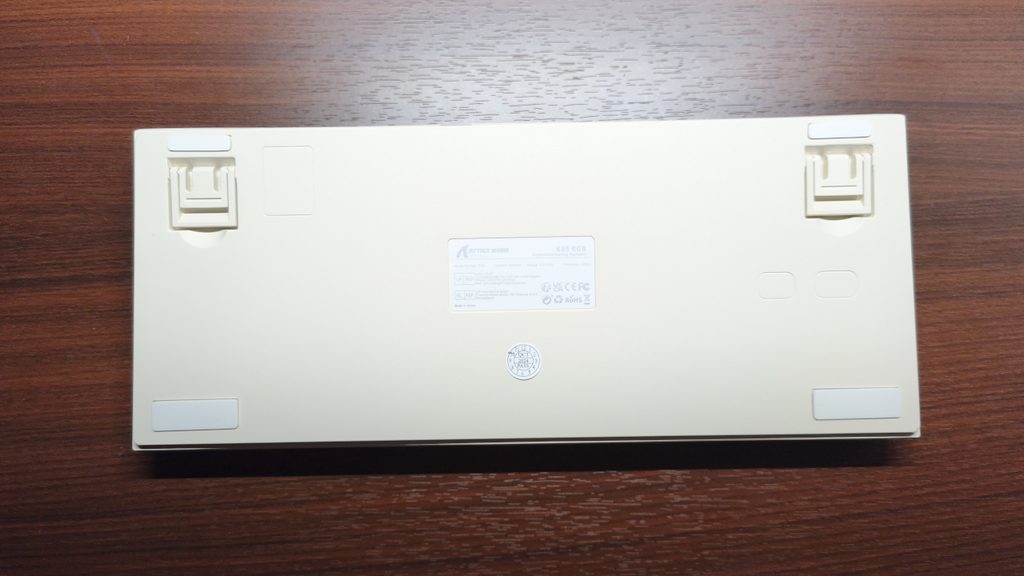
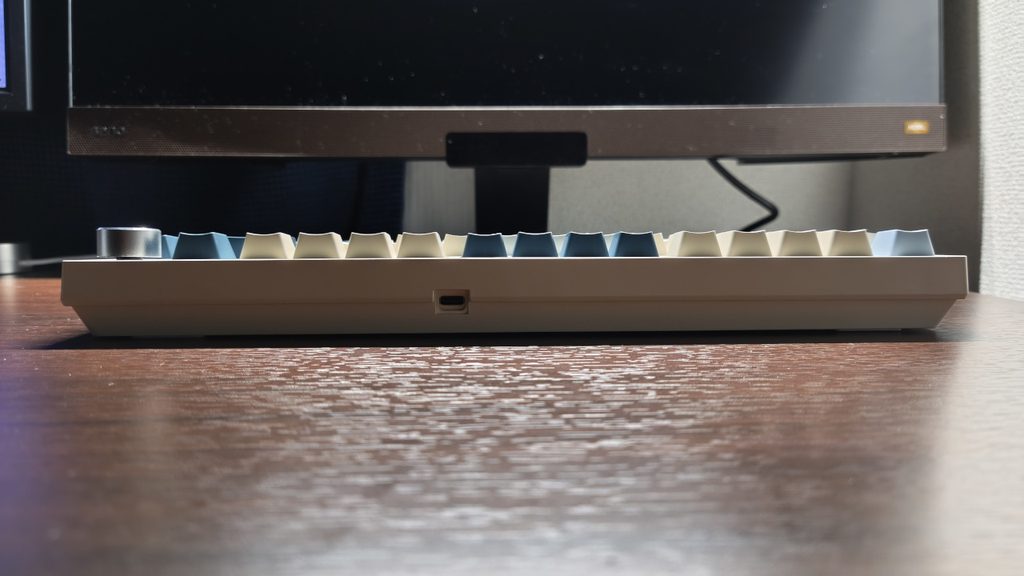
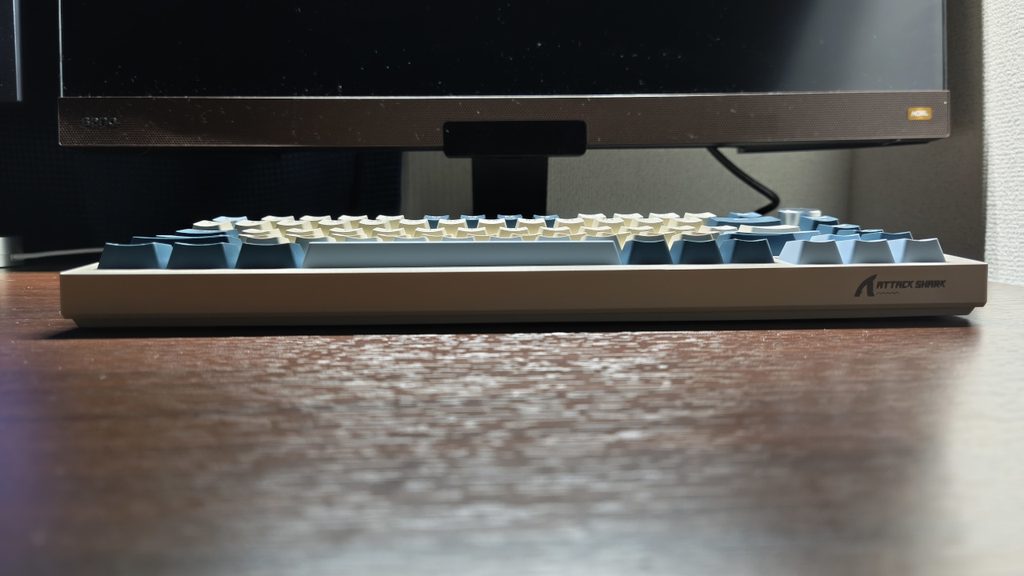
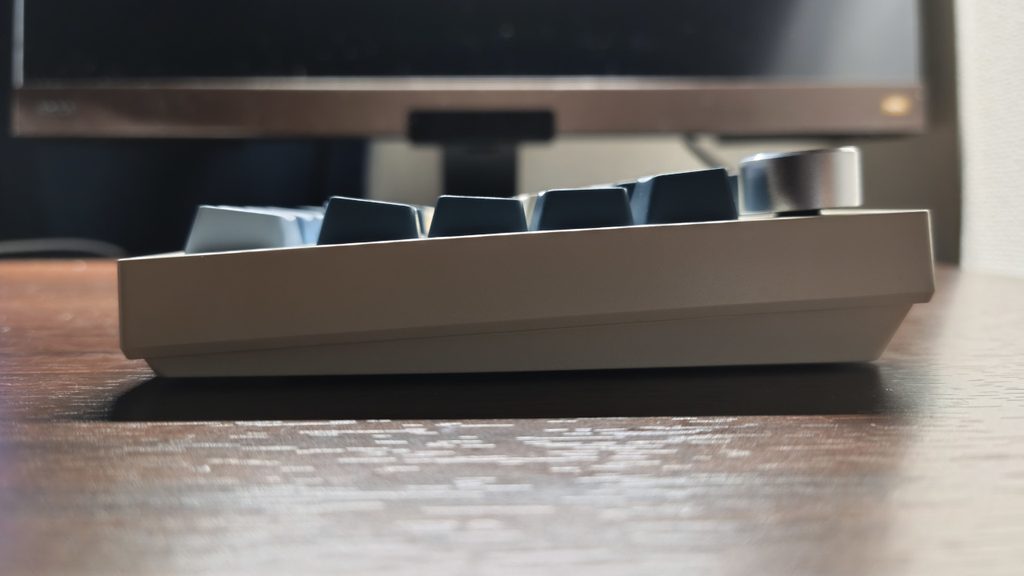
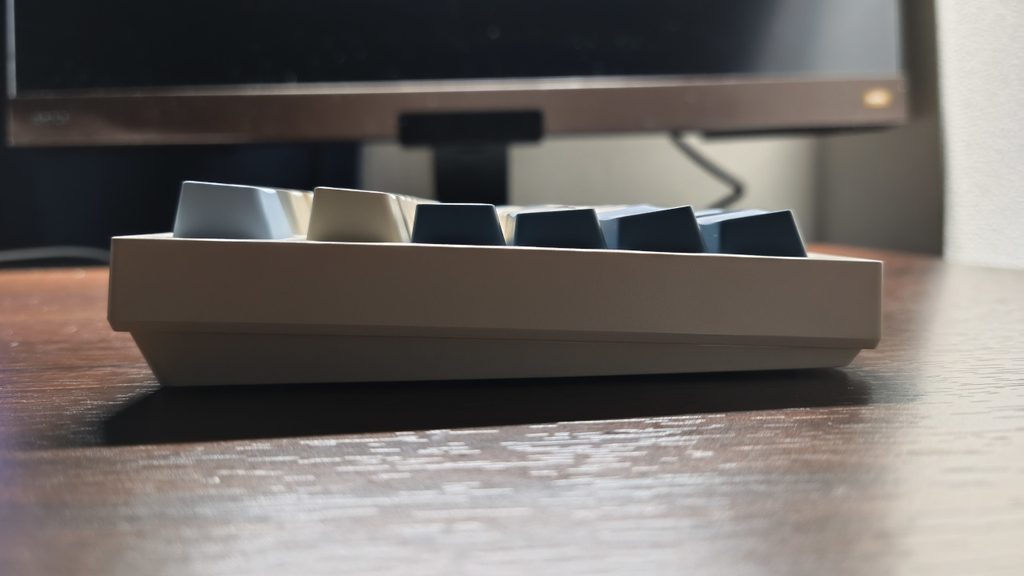
派手ではないですがキーキャップの色使いが単色ではなく複数使われているのでおしゃれに感じられます。
形状的にはクラシックですがつまらなさはなく、パッと見のデザインは結構好きです。
キーキャップ
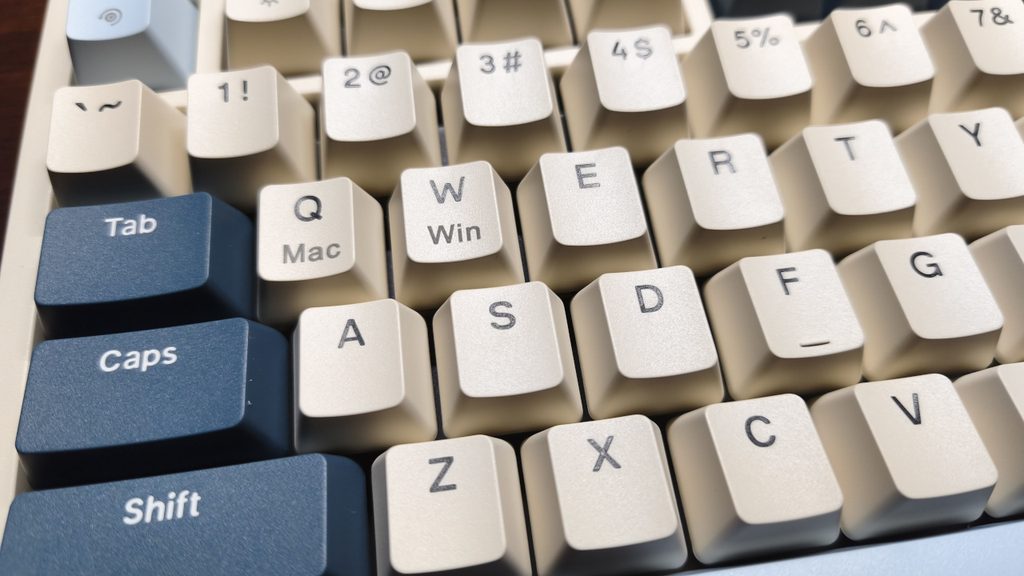
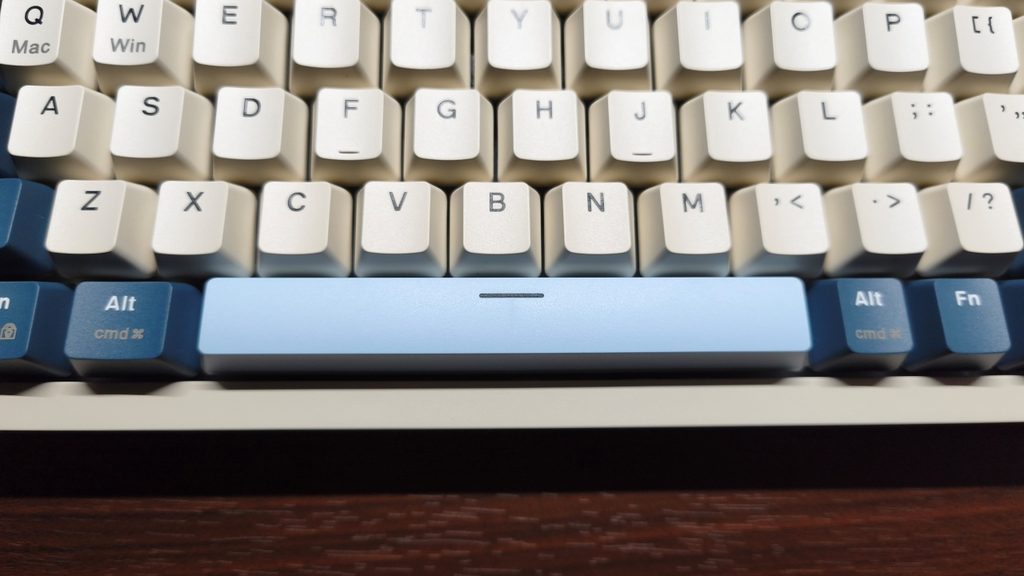

キーキャップはPBT製で、ザラザラとした質感をしています。
印字は上面にありバックライトが透過するタイプですが全てのキーが透過するタイプではなく、黒いキーはプリントタイプです。
キーキャップの形状はスペースキー以外は凹状、スペースキーは凸状になっています。サイズは横幅が約12mm、縦幅が約14mm。
配列(キー配置)
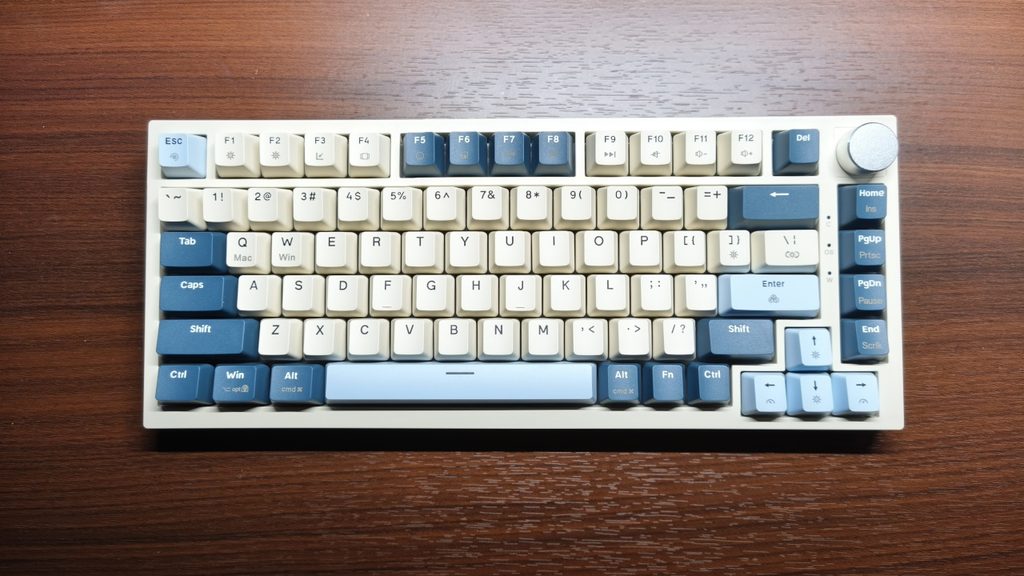
レイアウトは75%英語配列となります。
※キー数は物により違いあり
- フルサイズ:アルファベットキー、ファンクションキー、DELETEキー群、テンキー、矢印キーなどキーボードにある基本的なキーは全て搭載されている
- テンキーレス(TKL、80%):フルサイズからテンキーを省略したサイズ
- 75%:フルサイズからテンキーを省略し、DELETEキー群や矢印キーを内側に寄せられて配置されているサイズ
- 65%:フルサイズからファンクションキーとテンキーを省略し、DELETEキー群や矢印キーを内側に寄せられて配置されているサイズ
- 60%:フルサイズからファンクションキー、DELETEキー群、テンキー、矢印キーを省略したサイズ
一般的な75%英語配列のレイアウトで、右上にトグルが備わっている分Insertキーが省略されています。
スペースキーの位置は「X、C、V、B、N、M、<」が重なる位置で、幅はキー6個分ほどの長さになっています。
サイズ
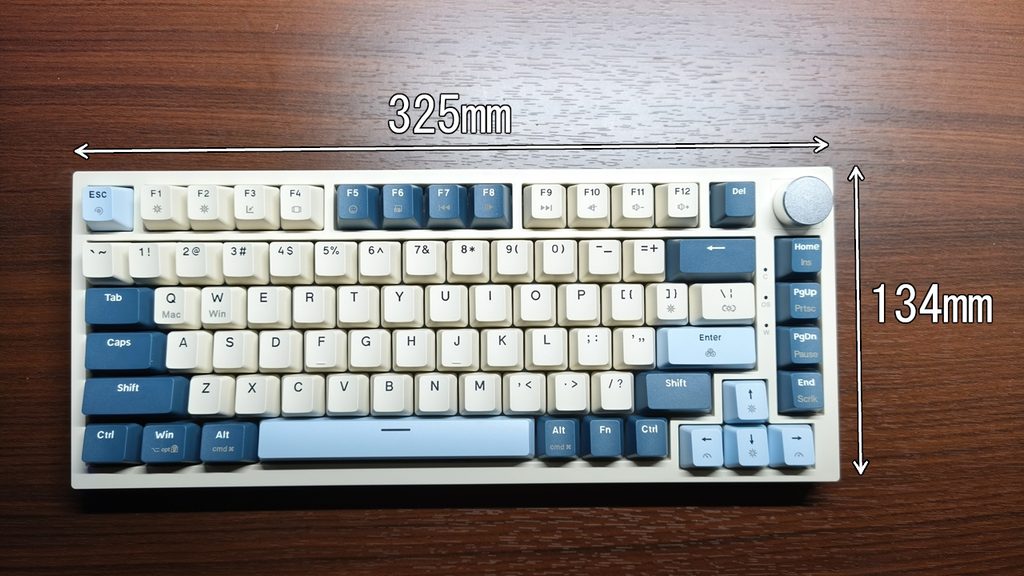
| 横幅 | 325mm |
| 奥行 | 134mm |
サイズ感的には一般的な75%のサイズ感と言った印象。
角度調節
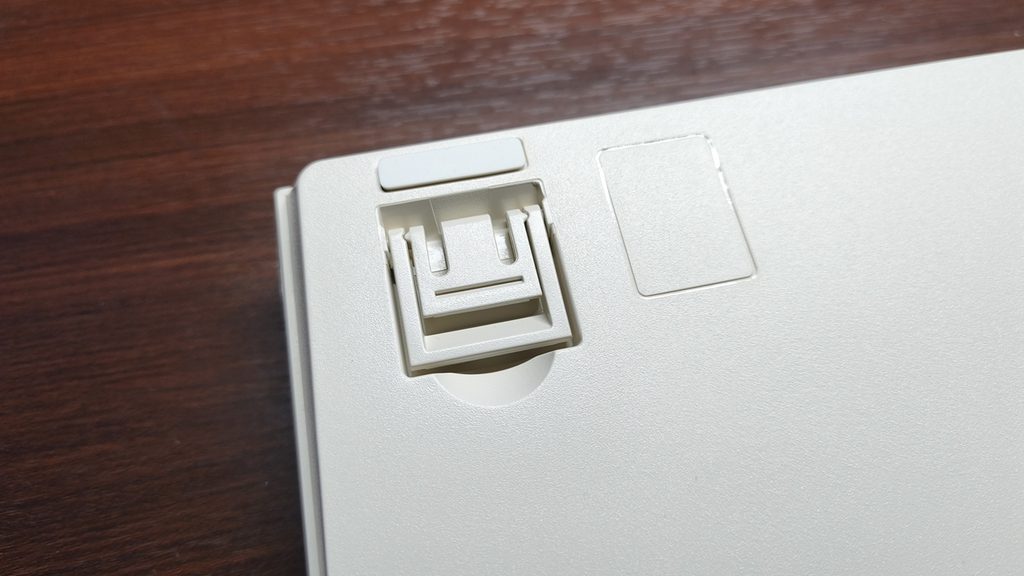
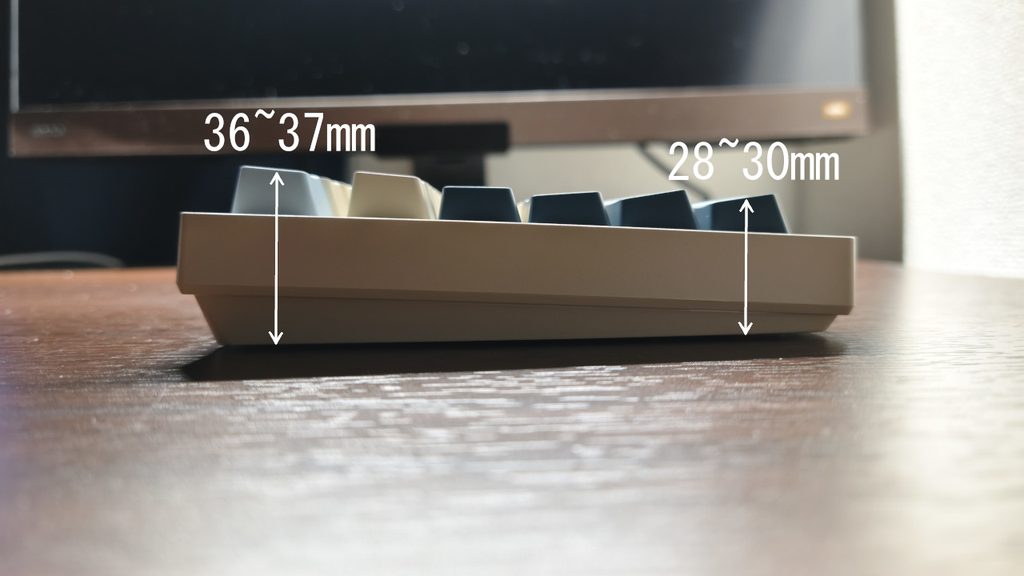
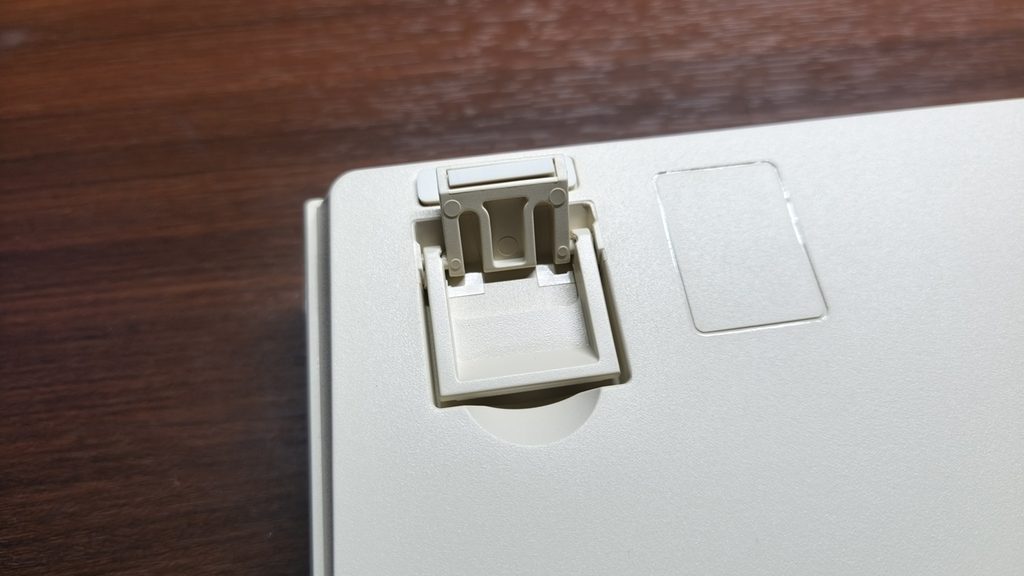
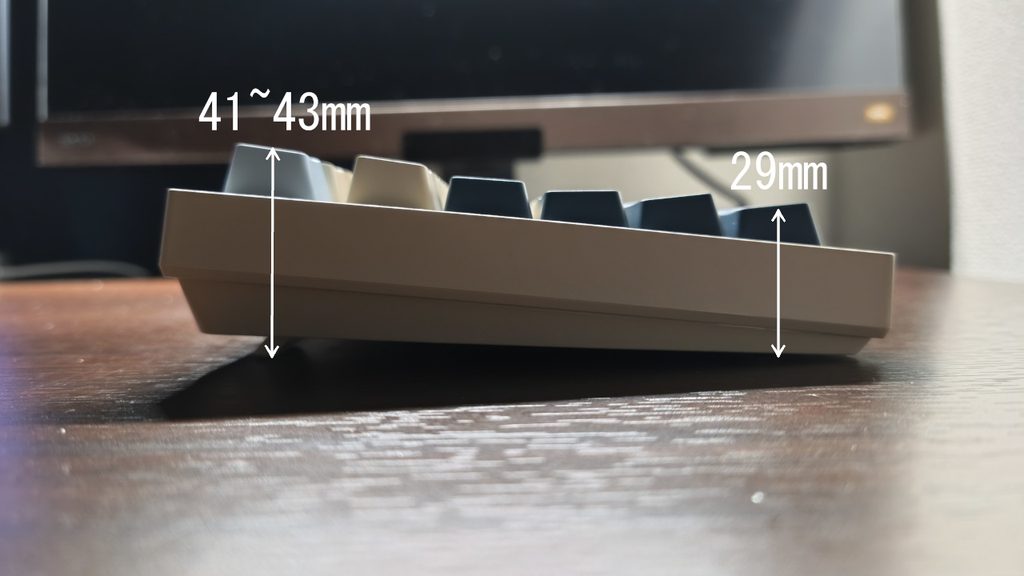
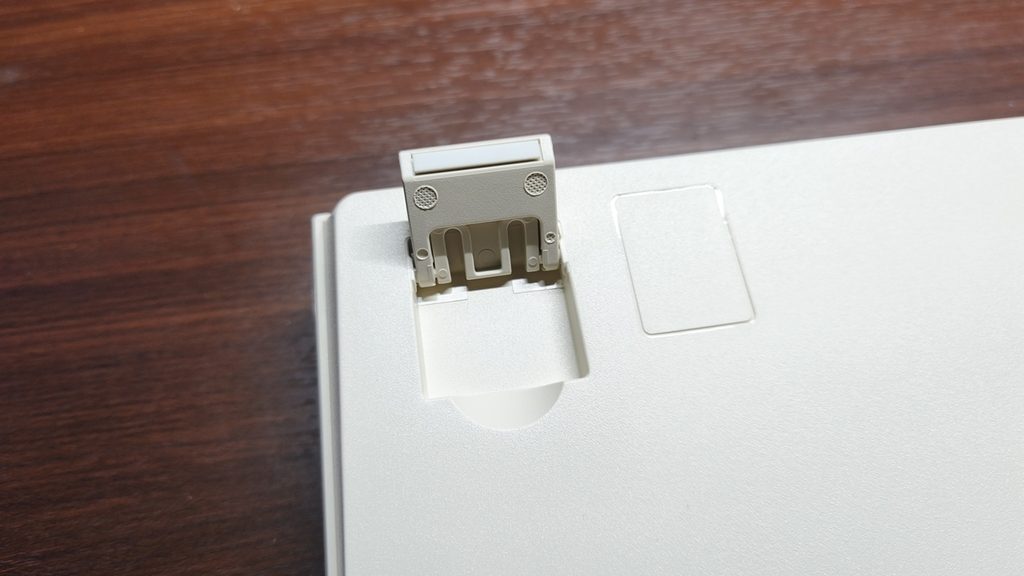
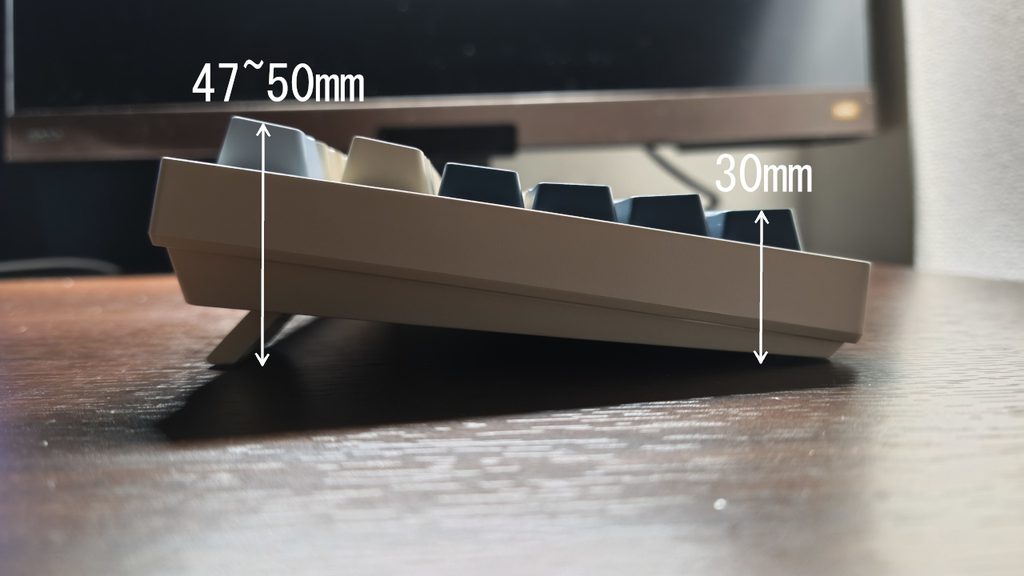
| 奥側 | 手前側 | |
| 角度0 | 36~37mm | 28~30mm |
| 角度1 | 41~43mm | 29mm |
| 角度2 | 47~50mm | 30mm |
角度0で低め、角度1でやや低め、角度2でやや高めといった感じです。調整幅が広く、角度は選びやすい印象です。
グリップ性
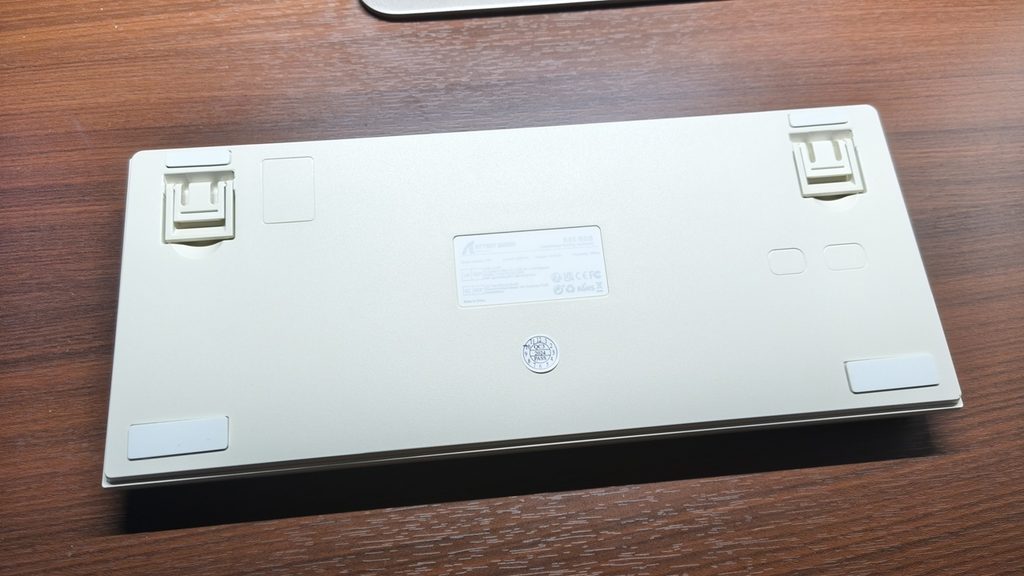
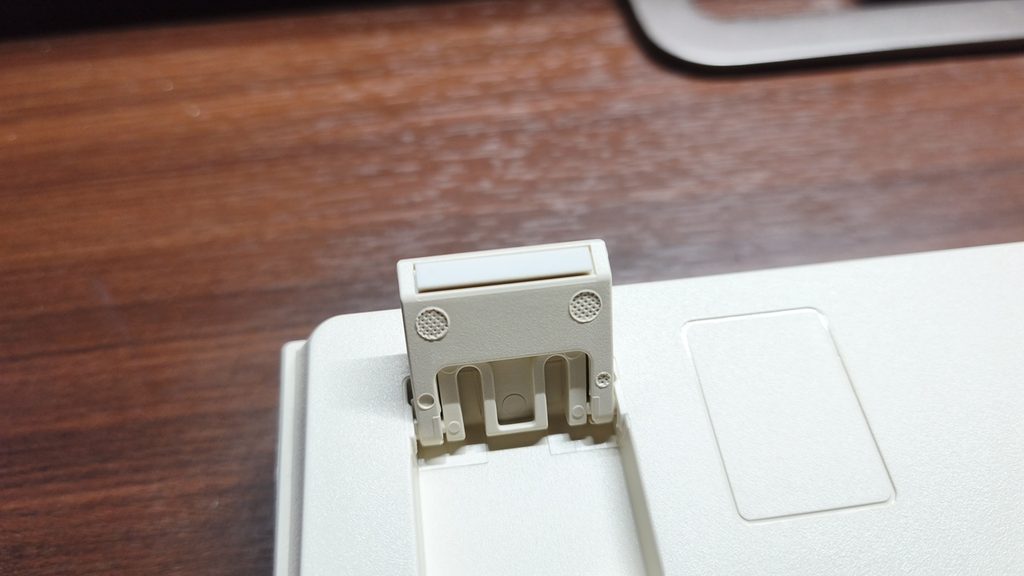
グリップ性はスタンドを倒した状態、立てた状態のどちらでもしっかりあり、ちょっと押されただけで動いてしまうということは無さそうです。
ケーブル
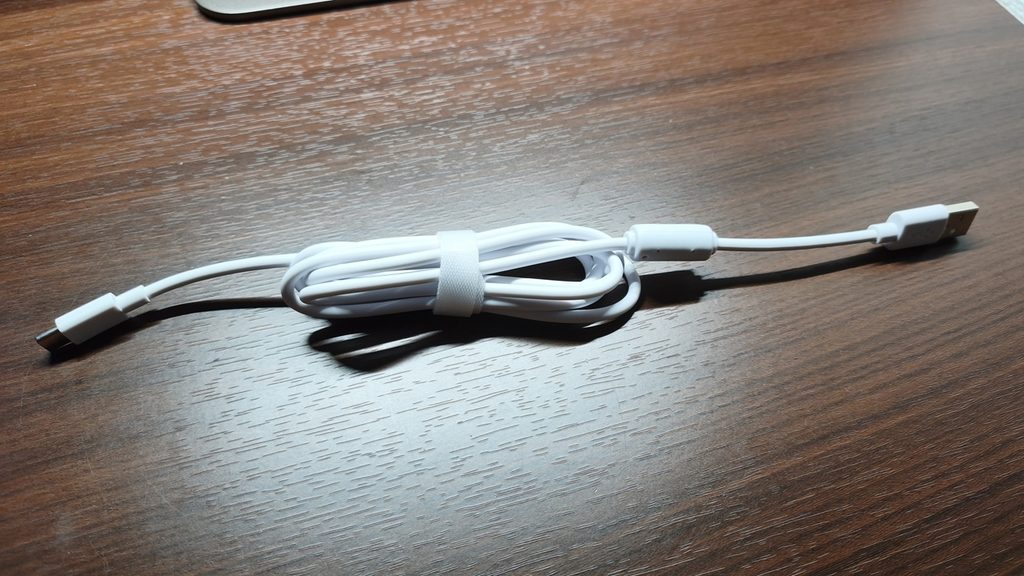
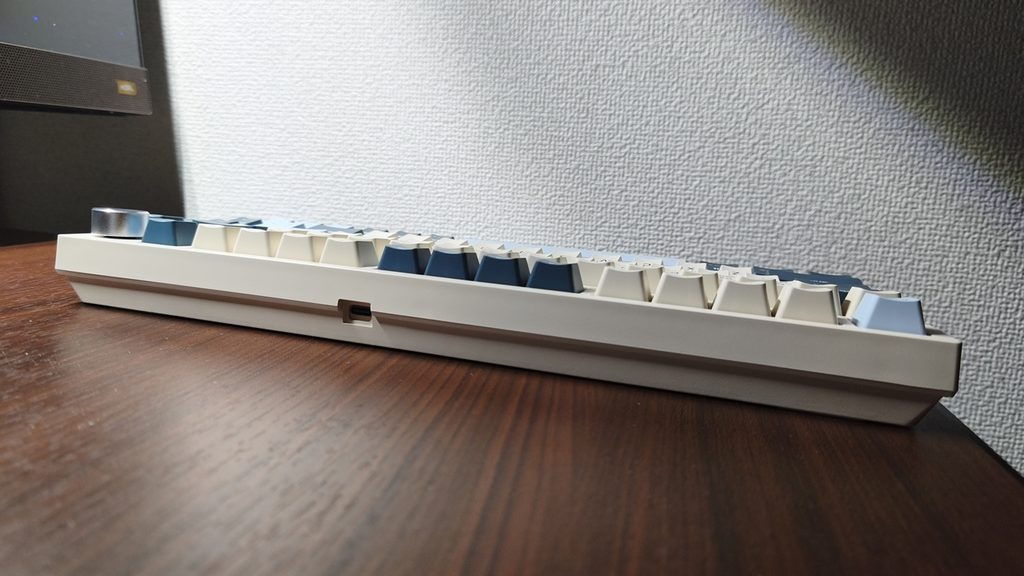
ケーブルはラバータイプの着脱可能なUSB Type-Cケーブルとなっています。長さも1.8mほどと十分な長さ。
ケーブルの接続口はキーボード本体の中央やや右側部分にあります。
ホットスワップ
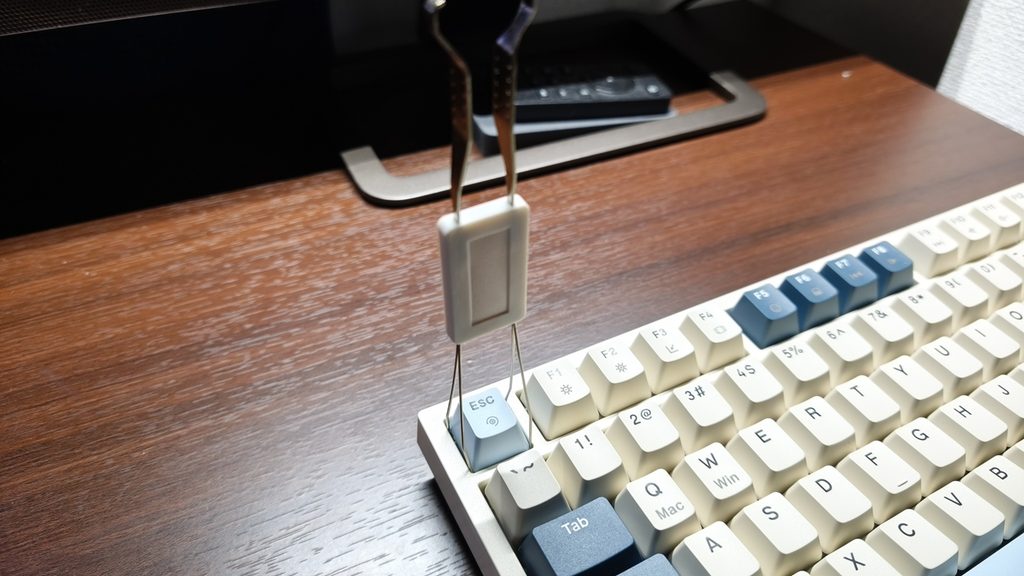
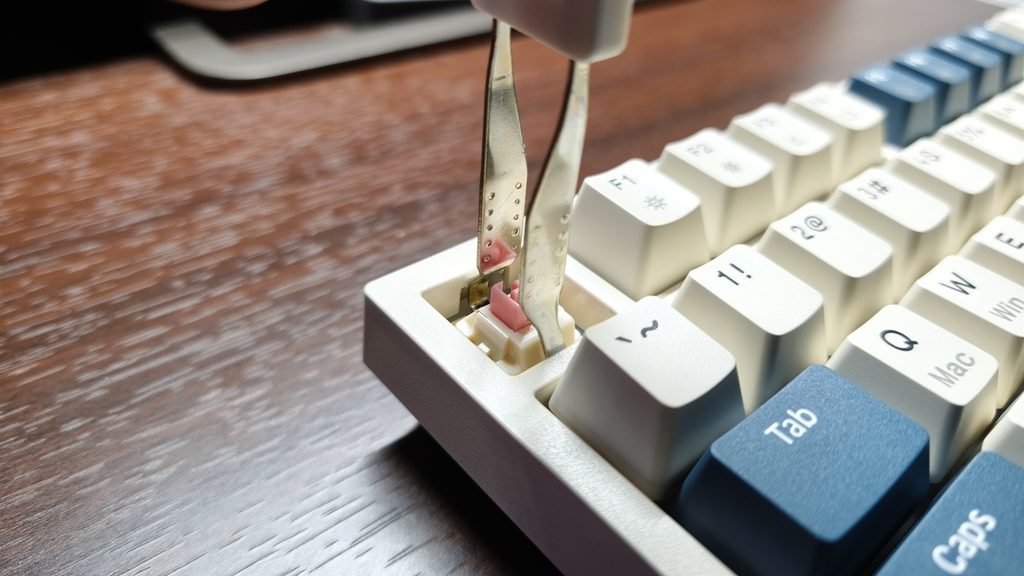
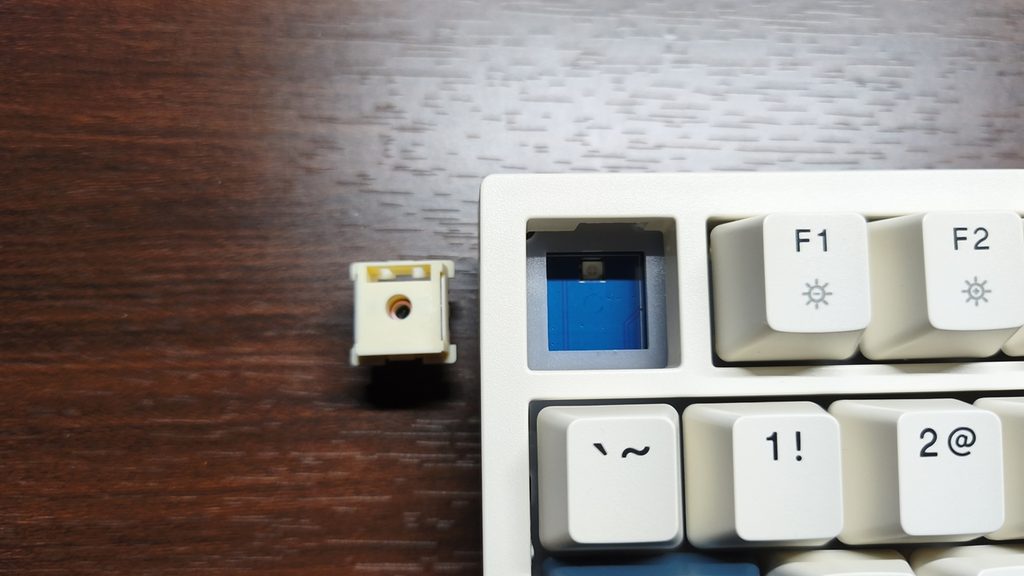
ホットスワップにも対応。
ソフトウェア(Attack Shark Driver、Web Driver)、設定方法
※ソフトウェア版ではカスタムモードの設定がうまく行かないバグが出ているので、Web Driverを使用するのがいいかもしれません。また、Snap Key(SOCD)はソフトウェア版にはありませんがWeb版にはあります。
キーボード設定
カスタムキー
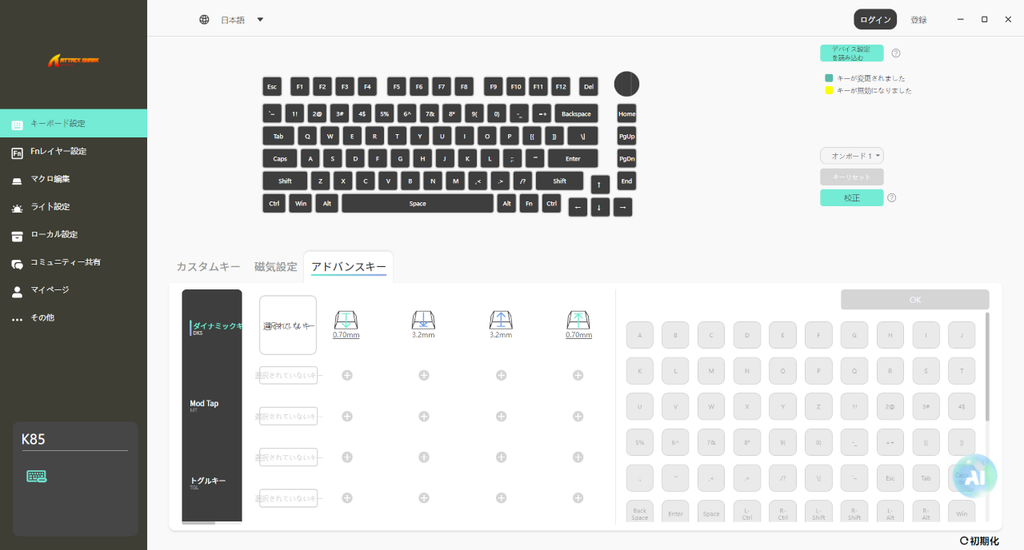
キー割り当てを設定する項目。
磁気設定
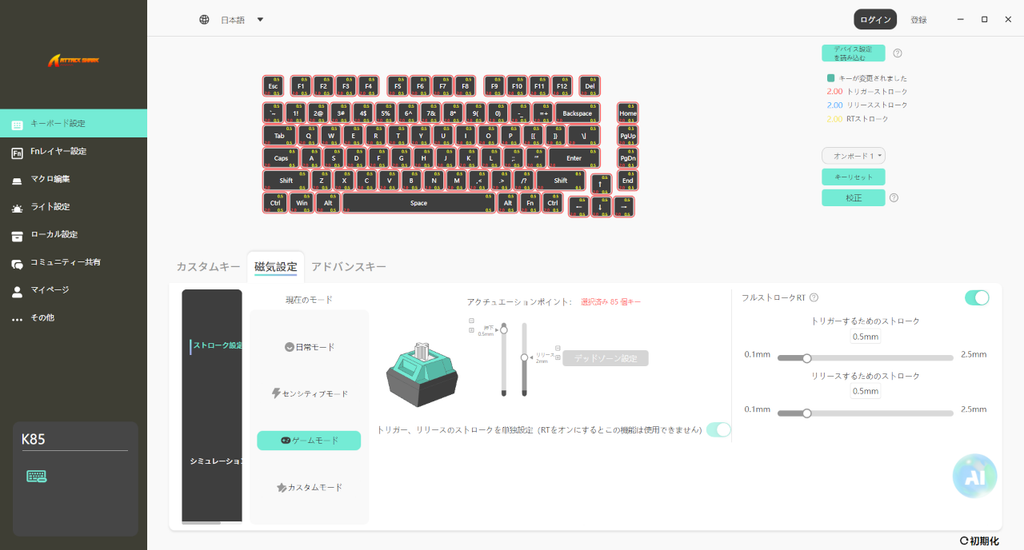
モード、アクチュエーションポイント、ラピットトリガー(RT)を設定する項目。
【モード】
モードはあらかじめ設定されたプリセット的なもので、日常・センシティブ・ゲーム・カスタムモードが用意されています。
【アクチュエーションポイント】
アクチュエーションポイント(AP)とはキーの押下時にスイッチの入力が”OFF→ON”、”ON→OFF”に切り替わる距離のことです。
【キーストローク:0.0~4.0mm、AP:0.1mmの場合】
押し始めてからAP(0.1mm)までの距離が短いのでスイッチがONに切り替わる速度が速くなりますが、底打ちからAPまで戻すまでの距離が長いためOFFになるまでが遅くなります。
押し始めは反応速度が速いが、戻しの反応速度は遅いということになります。
【キーストローク:0.0~4.0mm、AP:3.9mmの場合】
押し始めてからAP(3.9mm)までの距離が長いのでスイッチがONに切り替わる速度が遅くなりますが、底打ちからAPまで戻すまでの距離が短いためOFFになるまでが速くなります。
押し始めは反応速度が遅いが、戻しの反応速度は速いということになります。
【キーストローク:0.0~4.0mm、AP(Press):0.1mm、AP(Up):3.9mmの場合】
APをPress(押した時)とUp(戻した時)のそれぞれを設定できるキーボードもあります。
Press(0.1mm)+Up(3.9mm)にするとことで、押し始めも戻しも反応速度を速くすることが出来ます。
しかしここまで感度を上げてしまうと、キーを少し押し込んだり指をキーに置いただけでもONになってしまったり、少しキーを戻した時や少しキーがグラついただけでOFFになってしまったりすることがあります。
またPress~Upまでの距離が長いためしっかり押し込んでしっかり戻す必要があり、1打目から2打目を押すまでの時間が延びることになります。
APは反応速度を上げられる反面、いくつかデメリットもあるということです。
APは0.1~4.0mmの長さを0.1mm刻みで設定ができます。設定は各キーごとに可能です。
また押したとき、離したときのそれぞれでAPを設定することも可能です。
【デッドゾーン】
スイッチの判定を行わない範囲のこと。
RTの感度を0.01とか高感度にしているとキーのちょっとしたブレでON/OFFが切り替わってしまうことがあります。例えば底打ち状態で指が少し動くだけで入力がOFFになってしまうといったことが起きることがあります。
そう言った場合にデッドゾーンを設けることで、意図していないキー操作を防ぐことが出来ます。
デッドゾーンは0.1~4.0mmの範囲を0.1mm刻みで設定可能です。
【ラピットトリガー】
ラピッドトリガーもAPのようにキーのON/OFFの地点を変更する機能ですが、APのようにキーの反応地点が固定されている物ではなく、リアルタイムに押されている地点を基点にON/OFFする機能。
【キーストローク:0.0~4.0mm、AP:1.0mm、RT:0.1mmの場合】
ーーー 0.0mm
↓↓↓ OFF
ーーー 1.0mm Pressの時はON、Upの時はOFF
↓↓↓
||| 1.0~4.0mm間でPress又はUpを0.1mmするとON/OFFが切り替わる
↑↑↑
ーーー 4.0mm
0.0~1.0mmはRT OFFの時と同じですが1.0~4.0mmはPress又はUpを0.1mmするとON/OFFが切り替わるようになります。これによってAPまでキーを戻さなくてもOFFに切り替わるので、戻しきるまでの余韻を無くすことが出来ます。
スイッチがON/OFFに切り替わるまでの遅延を少なくすることが出来るので、よりキレのあるキビキビとしたキャラクターコントロールができるようになります。
また押したとき、離したときのそれぞれで設定することも可能です。
アドバンスキー
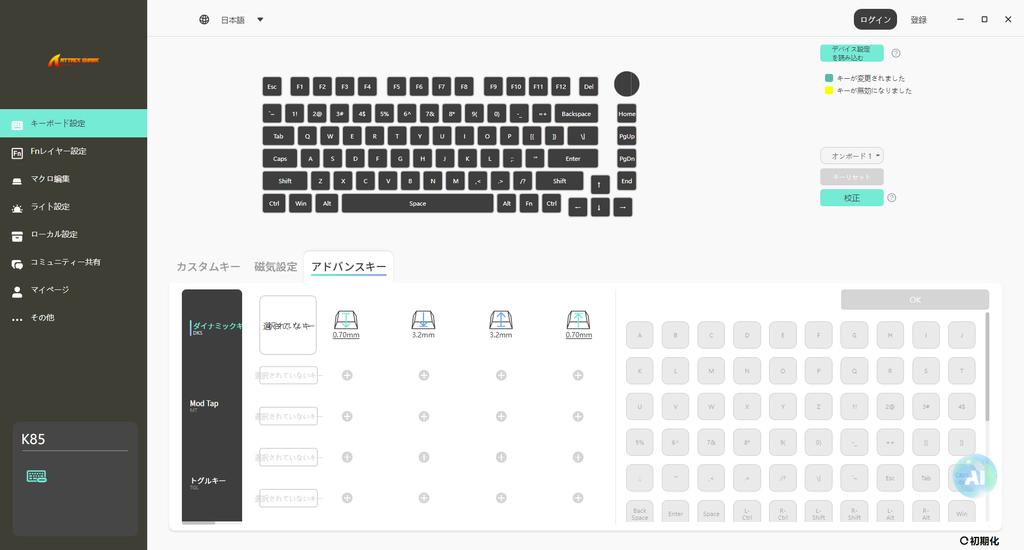
ダイナミックキーストローク (DKS)、モッドタップ (MT)、トグルキー (TGL)、Snap Key(SOCD)の項目。
【ダイナミックキーストローク(DKS)】
キーの押し込みの深さによって異なる入力ができる機能。
「0.7mm押し込むとW」「3.1mm押し込むとA」「3.1mm地点まで戻すと戻すとS」「0.7mm地点まで戻すと戻すとD」みたいなことが出来ます。
FPSゲームでの一般的に考えらている使い方としては軽く押し込んだ時は「歩き」、深く押し込んだ時は「走る」といった使い方ができます。
【Mod-Tap】
タップときと押し続けたときで異なる設定ができる機能。
同じAキーを押したとしても短く押したときは「a」、長く押したときは「A」みたいなことが出来る。
【トグルキー(TGL)】
連続入力をワンタップでON/OFF切替が出来る。
【Snap Key(SOCD)】
通常FPSゲームなどで、AキーとDキーといったように相反するキーを同時に押した場合はニュートラル判定になります。コレの何が問題かと言うと、Aキーを離し切る前にDキーが押された場合、一瞬ニュートラルのタイミングが出てきます。これによって一瞬ですがキャラクター操作にラグが発生する場合がありました。
しかしこの機能を有効にすることで、後に押されたキーが有効になるようになります。(製品によっては先に押されたキーを有効/後に押されたキーを有効、もしくはどちらも無効にするなどの優先度を設定が出来るものもあります。)Aキーを離し切る前にDキーを押してもすぐに入力が切り替わるので、ラグが無くなります。これによって逆キーストッピングやキャラクター操作がよりキビキビとしたものになります。
ただこの機能はゲームタイトルによっては使用を禁止しているものもあるようなので、規約面は確認しておいた方がいいかもしれません。
その他
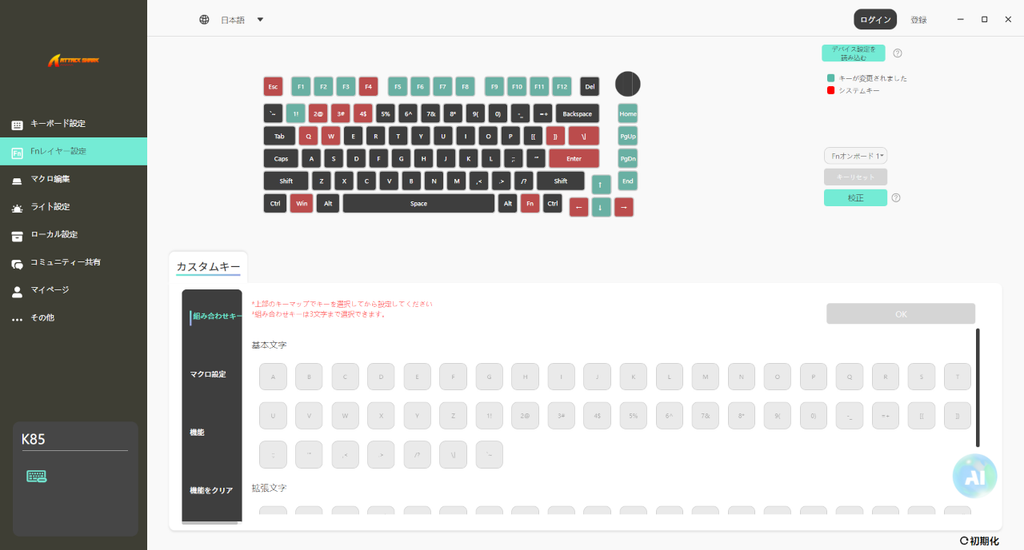
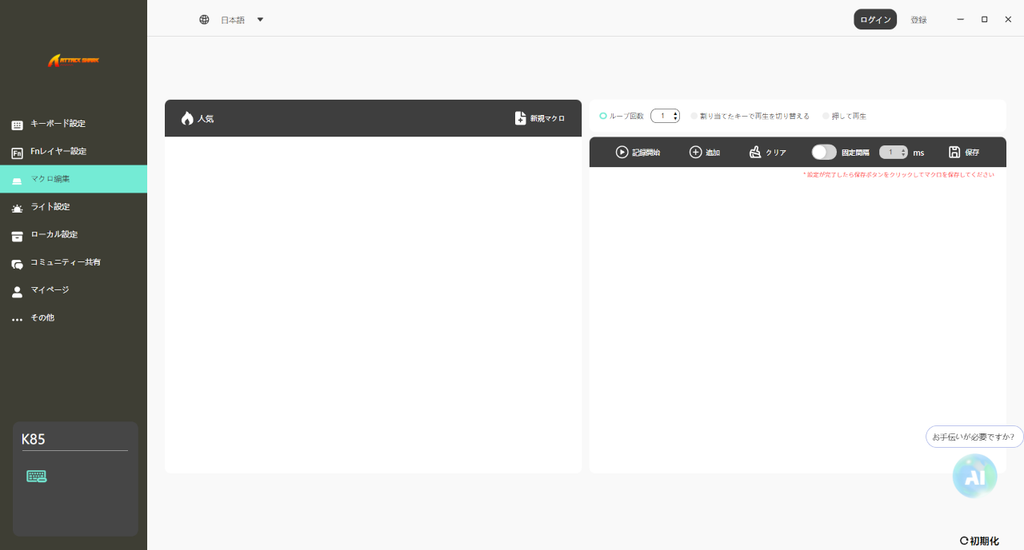
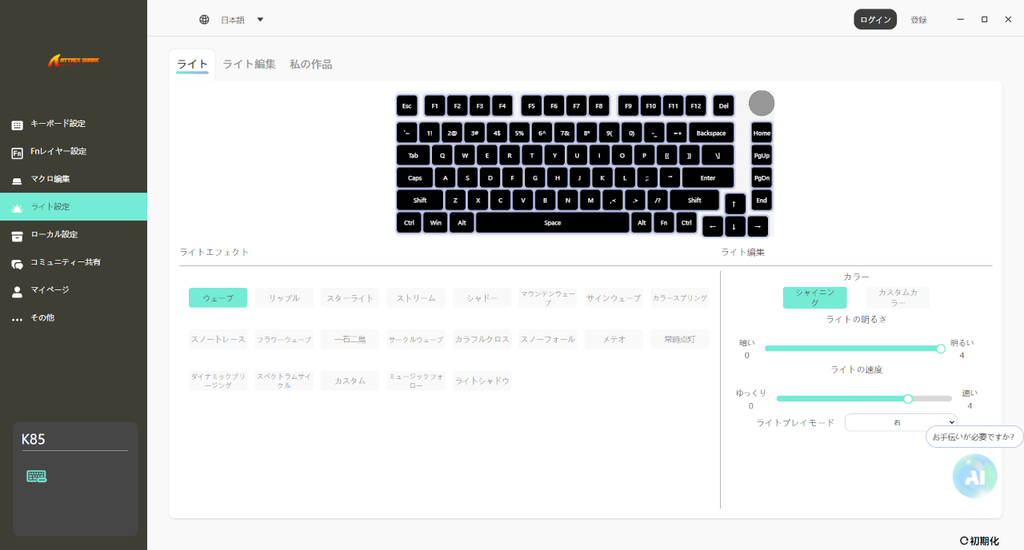
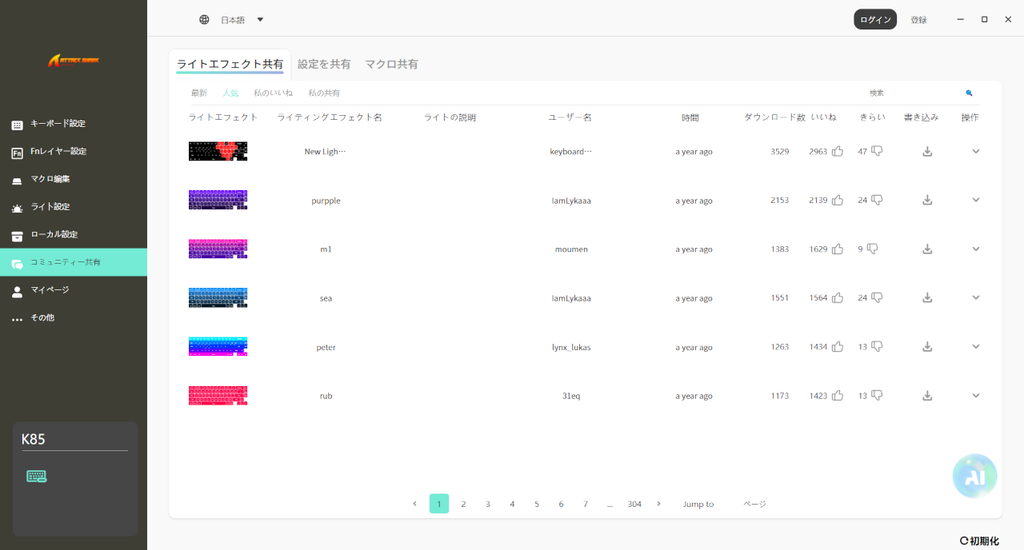
その他にはFnレイヤー、マクロ、ライト、ローカル、共有などの設定があります。
打鍵感、打鍵音
| キースイッチ | OUTEMU マグネティックスイッチ |
| キーストローク | 4.0mm |
| 押下圧 | 40g(体感) |
押下圧は公表されていませんが、体感的には40g程度かなといった感じです。結構軽めでサクサクタイピングできます。
打鍵感、打鍵音的にはリニアのスコスコという感じではなく、コトコトに近い打鍵感といった感じです。割と低価格なキーボードですが安っぽさは一切なく、上質な感じだと思います。弾くように打鍵しても底打ち音が響いたり金属音がしたりすることなく、心地よい打鍵音が鳴ります。
作業用途としても気持ちよく使えそうです。(英語配列でなければ使いたいんですが・・・。)
同時入力テスト
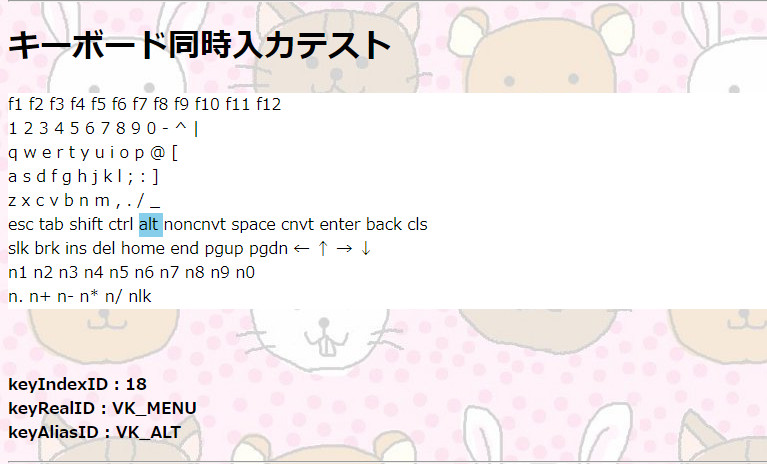
可能な限り多くのキーを同時押ししてみたところ、同時押し数の制限はなく基本どのキーを組み合わせて押しても全てのボタンが反応していました。
同時押しを沢山するゲームでも実用上困ることは無いかと思います。
クリック反応速度
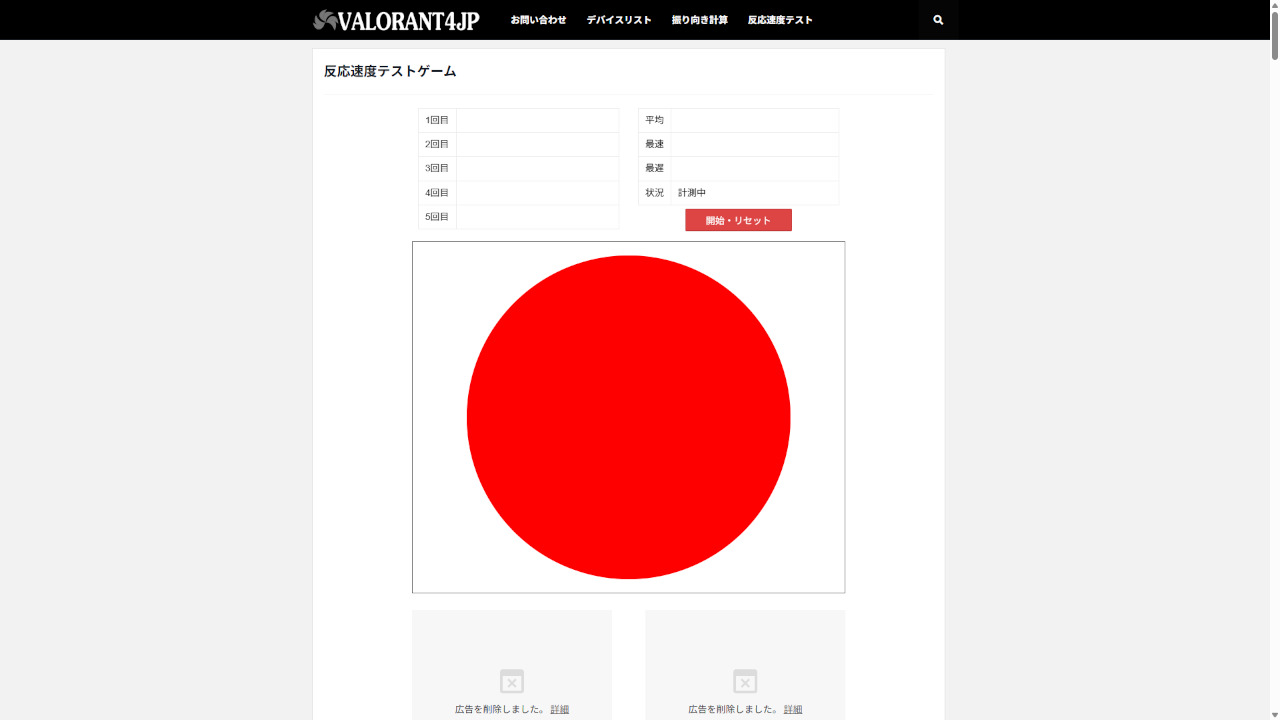
測定結果
| ATTACK SHARK K85 | Razer Huntsman V3 Pro 8KHz(8000Hz) | |
| 最速 | 0.149 | 0.139 |
| 最遅 | 0.159 | 0.15 |
| 平均 | 0.15233 | 0.14433 |
アクチュエーションポイントは0.1mmで確認しています。
十分速いと思います。Razerと差があるように見えますが、どうしてもクリック速度でタイムを計っているのでその日のコンディションで差が出てしまいます。そのことを考慮すると差は大きくありません。
本当に遅いものだと0.2秒とかになってくるので、体感では違いはほとんど感じられないと思います。あとはポーリングレートの差もあるかもしれません。
ゲームでの使用感
[設定値:AP0.1mm、RT0.2mm]
応答速度の速さ
APやRTは最高感度にしていますが、応答速度はやや遅めに感じられました。応答速度の速いキーボードの0.2mmほど長い設定値といった感じの感度です。
とはいえ感度が高いほど意図しない挙動をしやすくなるので、安定する感度にまで下げることを考えれば問題ない感度かと思います。最高感度で使いたいという人には若干遅く感じる場面もあるかもしれません。
物理的な操作感
高さ・角度調節
3段階で角度を調節できるため調整範囲が広く、大抵の場合はマッチする角度があると思います。
押下圧
やや軽めといった感じで、素早く押し込むことができる押下圧です。FPS的には十分な軽さかと思います。個人的にはもっと軽くてもいいです。
キーキャップ
キーキャップの質感は表面がサラサラ滑りタイプなので指をほかのキーに移しやすいですが、その分決まった位置に指を置いておきたいのに滑って安定しない感があります。
また、キーキャップの前後の角度が結構急なタイプなため、個人的に違和感を強く感じました。慣れれば問題ないかと思いますが、好みは分かれそうです。
まとめ
APやRTの感度的には高感度のキーボードと比べると若干遅めですが大きな差はなく、問題なく使えるものです。
角度の調整幅も広く、押下圧も軽めでFPSゲームにも使いやすいです。
キーキャップに関しては個人的にですが、滑りやすい質感と前後の角度が急な点でやや使いにくさを感じました。これらは好みで感じ方が変わる部分なので、そういった要素があることを認識しておいて貰えればいいかと思います。
ラピットトリガー搭載機にしては価格が安く、見た目や打鍵感が良く、全体的にクオリティーの高いキーボードだと思います。個人的に日本語配列であれば使ってたんだけどなぁ思いました。