「BenQ ZOWIE XL2411K」レビュー
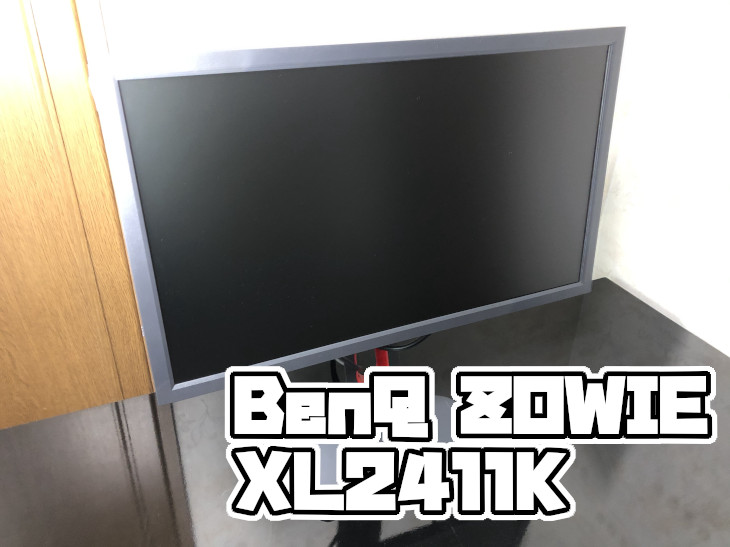
今回はBenQ ZOWIE(ベンキューゾーウィ)のゲーミングモニター「XL2411K」をレビューします。
XL2411Kの特徴
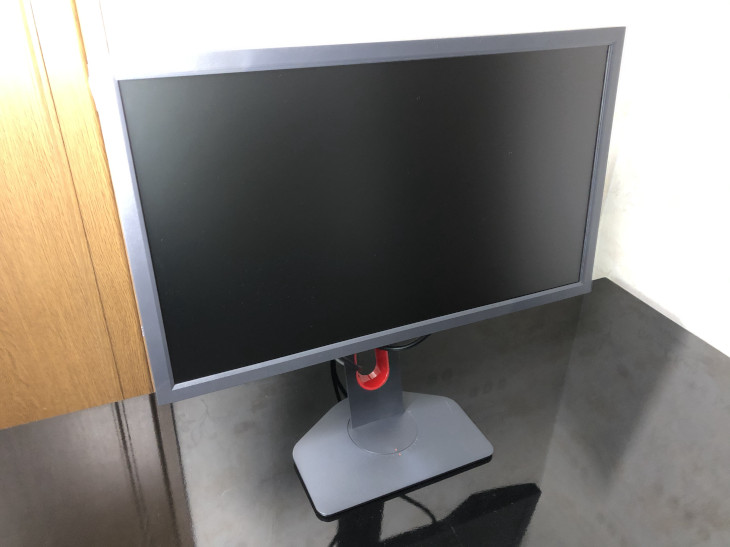
- コンパクトなベーススタンドで場所を取らない
- 左右前後の角度、高さ、モニターの向き(水平、垂直)の調節が可能
- 残像感が少なくなる機能「DyAc」
- 暗い部分だけ明るくする機能「Black eQualizer」
- 色にメリハリをつけて敵の視認性を上げる機能「Color Vibrance」
XL2411Kの性能スペック
| ディスプレイ | パネル | TN |
|---|---|---|
| 画面サイズ | 24 | |
| 解像度 | 1920 x 1080 | |
| アスペクト比 | 16 : 9 | |
| リフレッシュレート | 144Hz | |
| 応答速度 | 1ms (GtG) | |
| 表示サイズ(mm) | 531.36 x 298.89 | |
| 画素ピッチ(mm) | 0.276 | |
| 輝度 | 320 | |
| コントラスト比 | 1000 : 1 | |
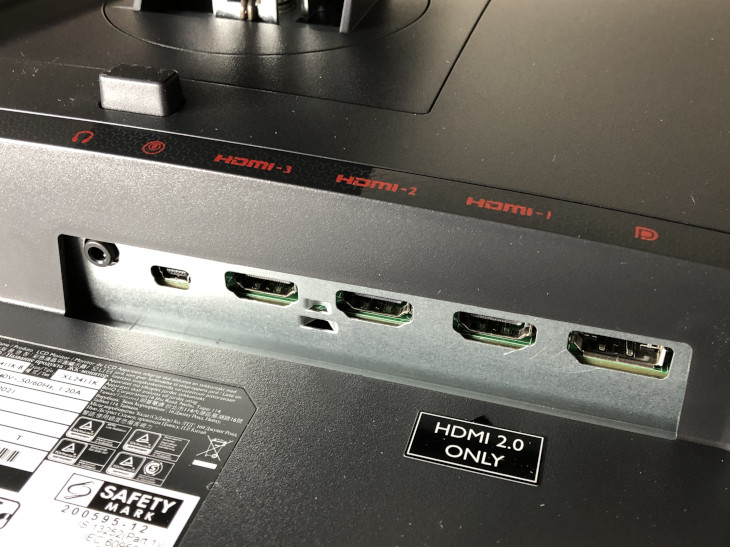
| 入出力端子 | HDMI 2.0 x1 / HDMI1.4 x2 / Display Port 1.2 x1 | |
| 電源 | 消費電力(最大/標準/エコ) | 最大45W/標準32W/エコなし |
| サイズ・重量 | 幅 | 571mm |
| 高さ | 442.84~525.56mm | |
| 奥行 | 200.18mm | |
| ディスプレイ重量 | 約5.9kg | |
| 総重量 | 約8.5kg | |
| スタンド | ティルト角度 | -5 ~ 23 |
| スイベル(左右の角度) | 左:45、右:45 | |
| 高さ調整機能 | 155mm | |
| VESAマウント 100×100 mm | 〇 | |
| Pivot 90° | 〇 | |
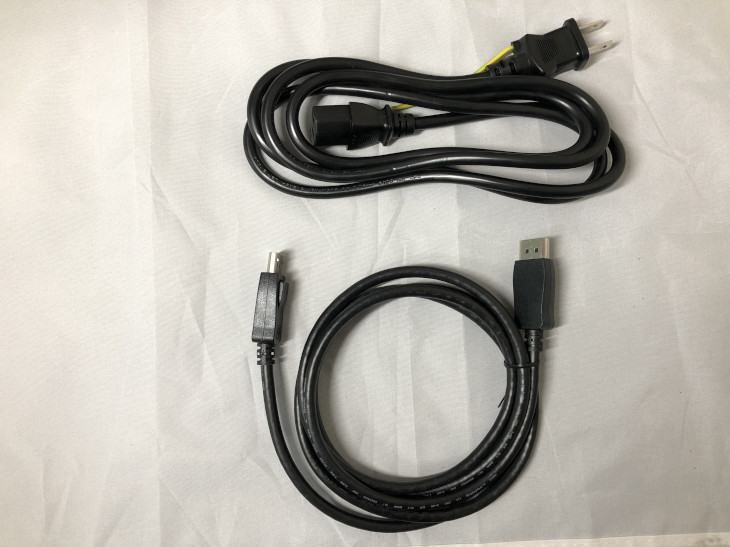
| 付属品 | 電源ケーブル(約1.8m)、DPケーブル(約1.8m)、クィックスタートガイド等 | |
XL2411Kのパッケージ内容
梱包状態
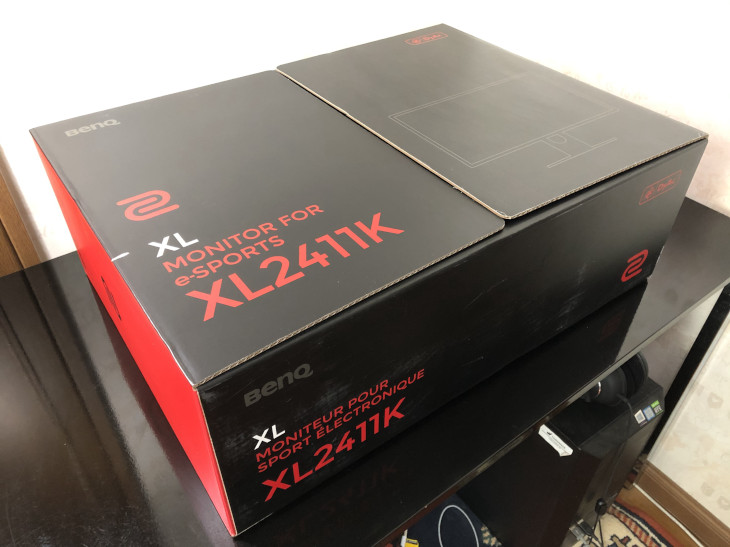 | 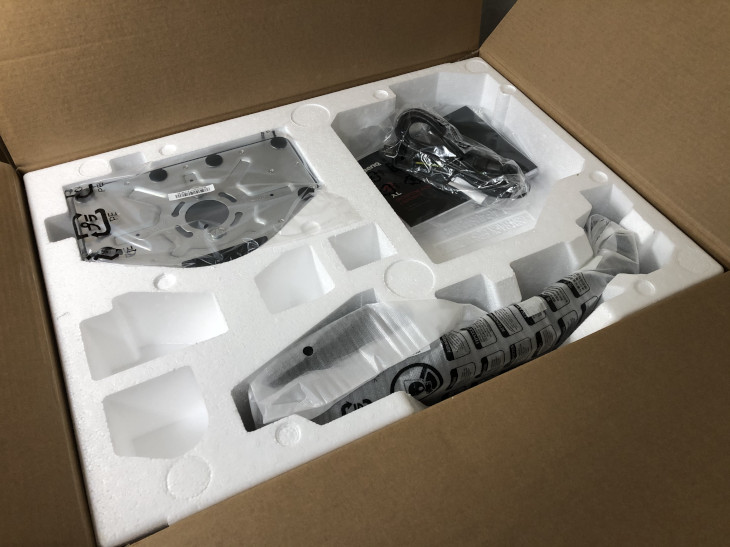 |  |
パッケージ内容
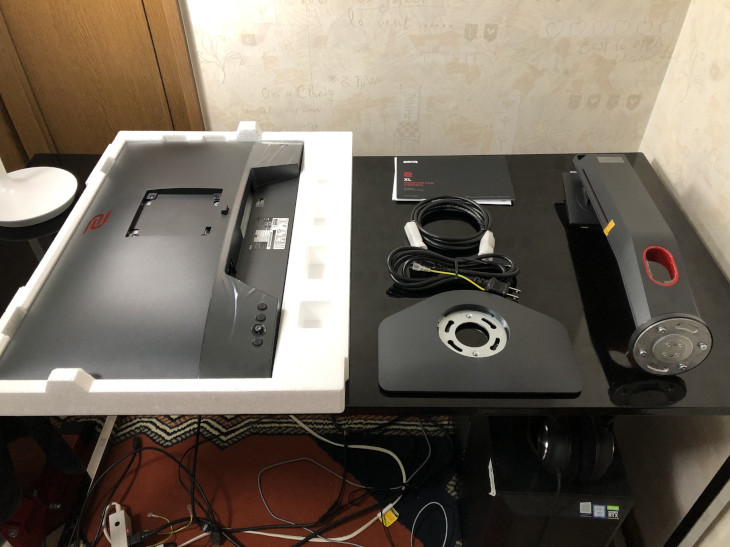
XL2411K本体、電源ケーブル、DPケーブル(約1.8m)、クィックスタートガイド等。
組立作業
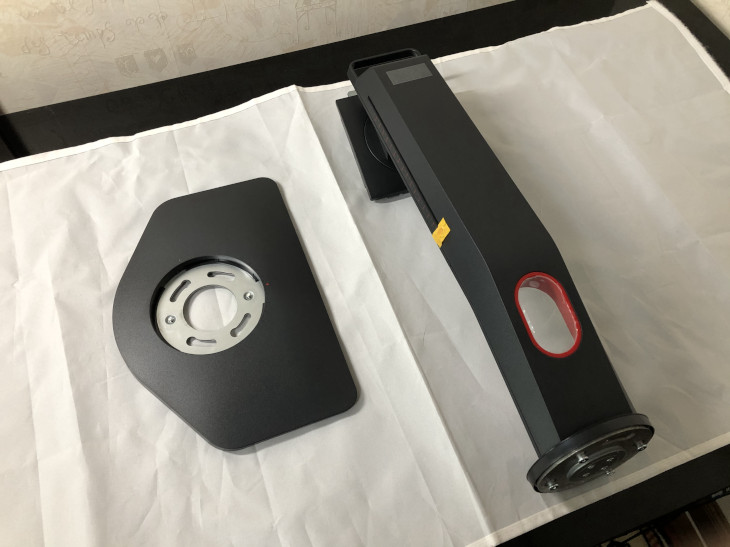
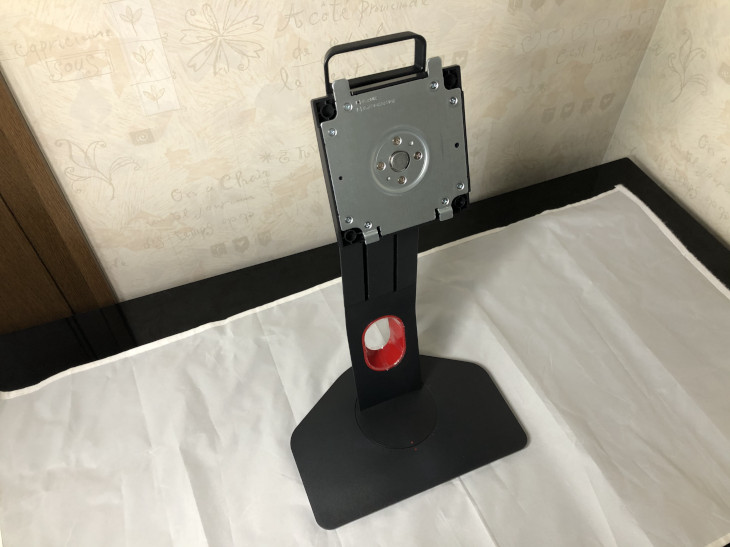
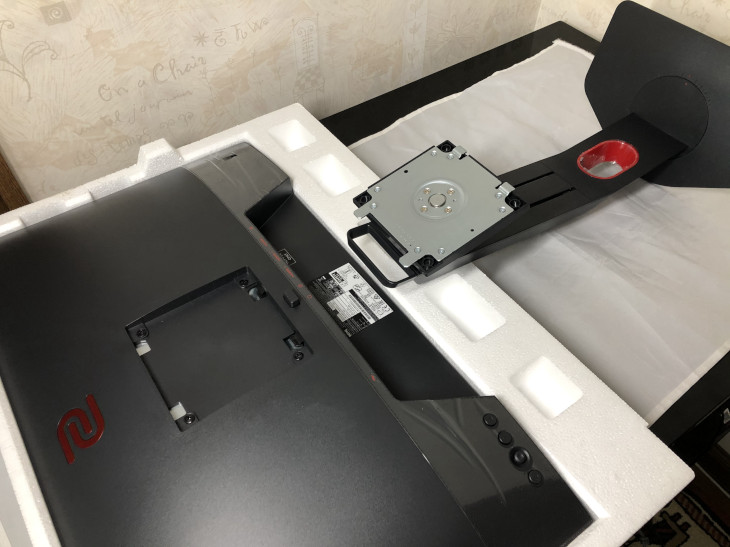
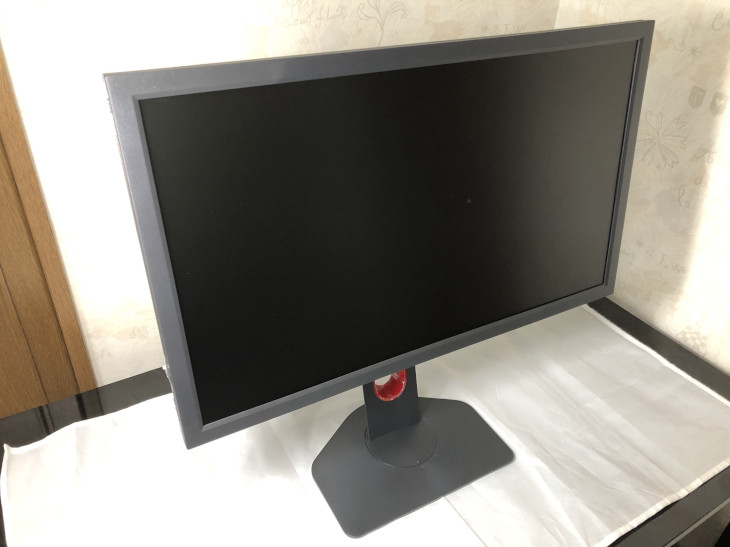
組み立てはとても単純で道具が必要なく簡単です。
①まずスタンドとアームを組み合わせる
 |  |
②モニターとスタンドを組み合わせる
 |  |
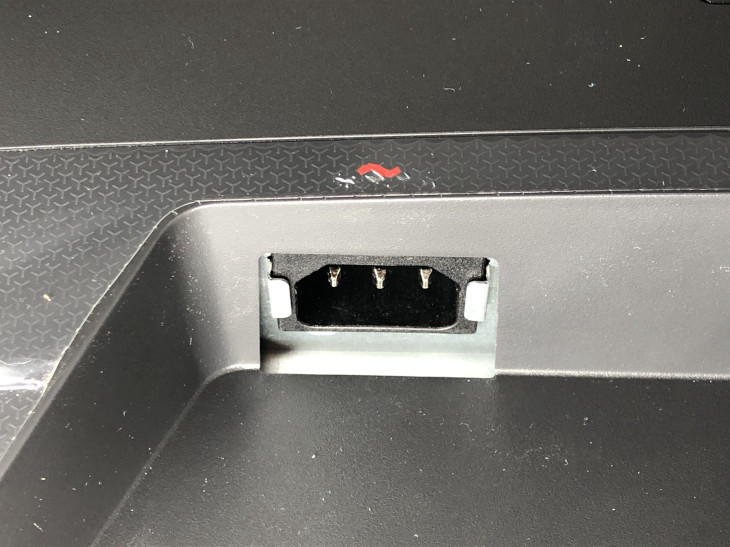
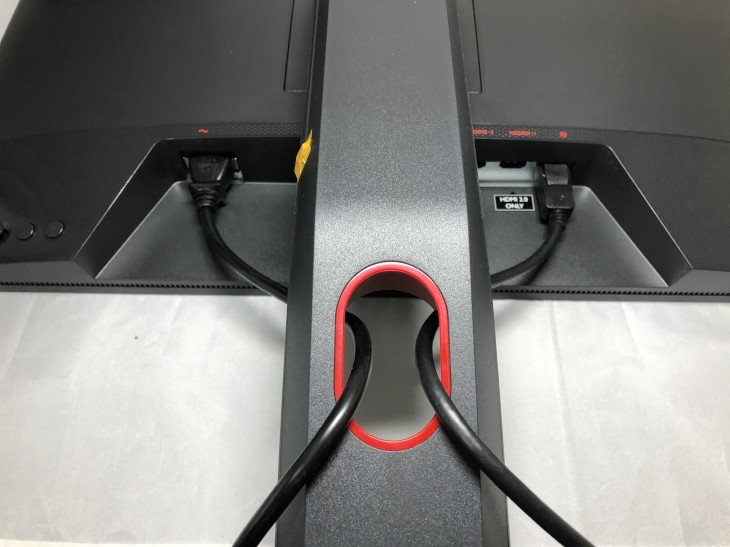
③ケーブル類をモニターに接続する
 |  |
 |  |
④ケーブル類をPCと接続する
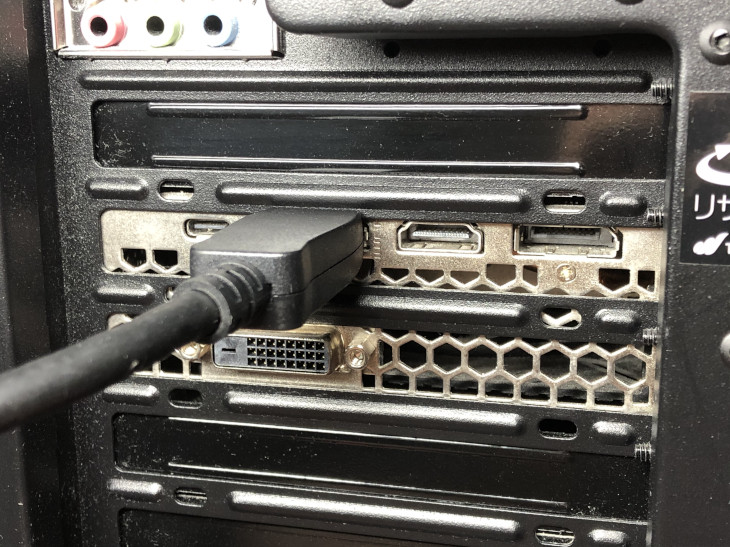
⑤これで組立完了です。
外観・仕様
正面
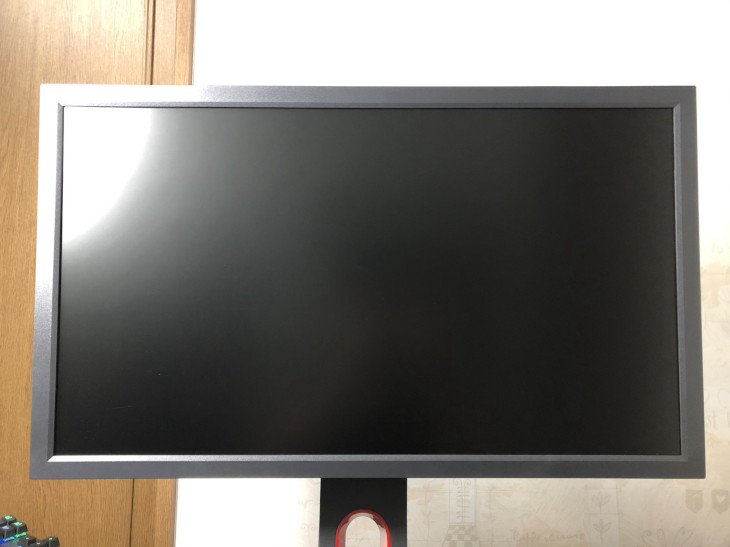
ディスプレイは照明の光の反射が少ない「ノングレア」タイプ。
外枠(ベゼル)の幅が少し広めで1.9cmほどあり、全体の幅は571mmほどになります。
背面
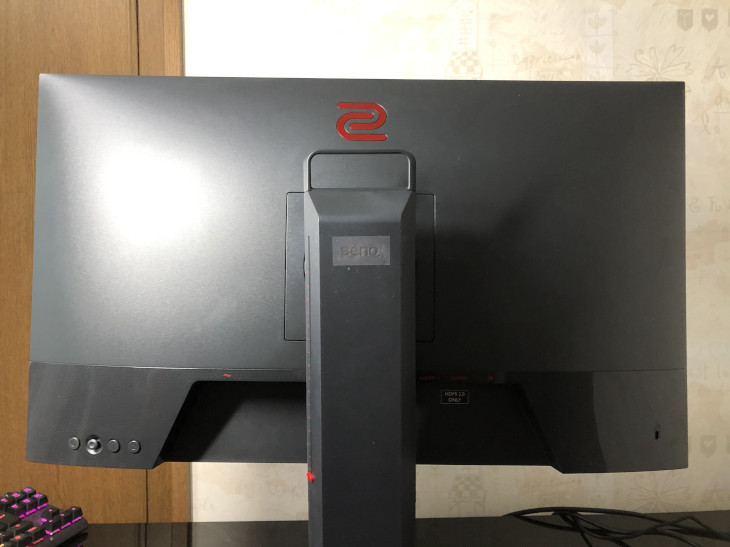 |  |  |
背面上部にはゾーウィのロゴ。
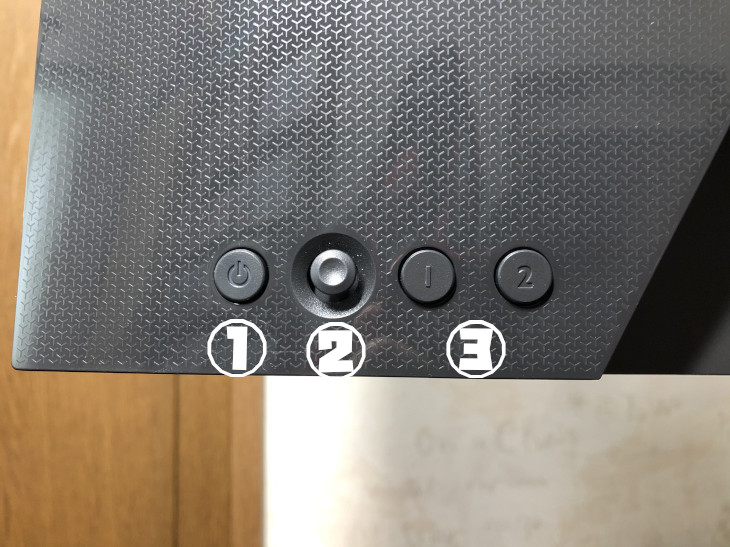
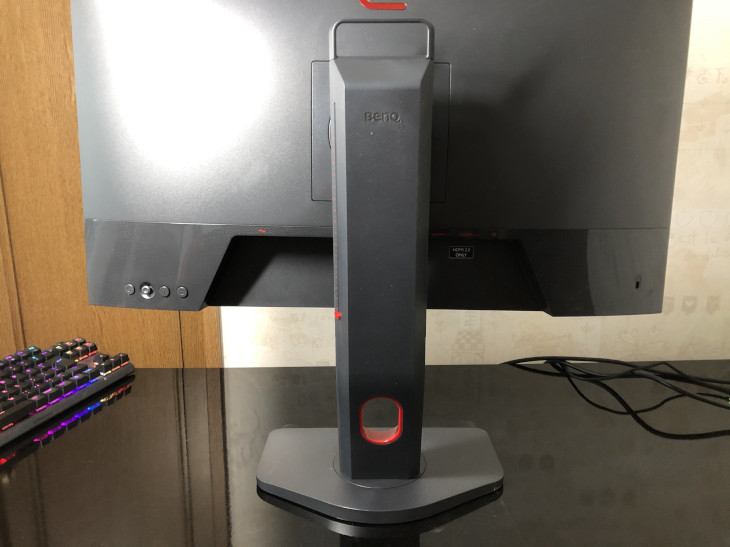
左下にはディスプレイの設定を行う操作スイッチ類が備わっています。
- 電源ボタン
- 5ウェイコントローラー
- ローテーションキー
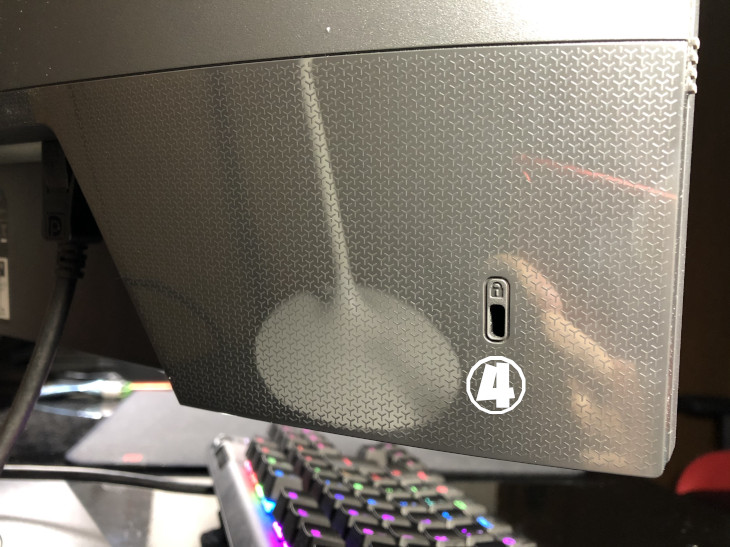
- Kensingtonロックスロット
側面
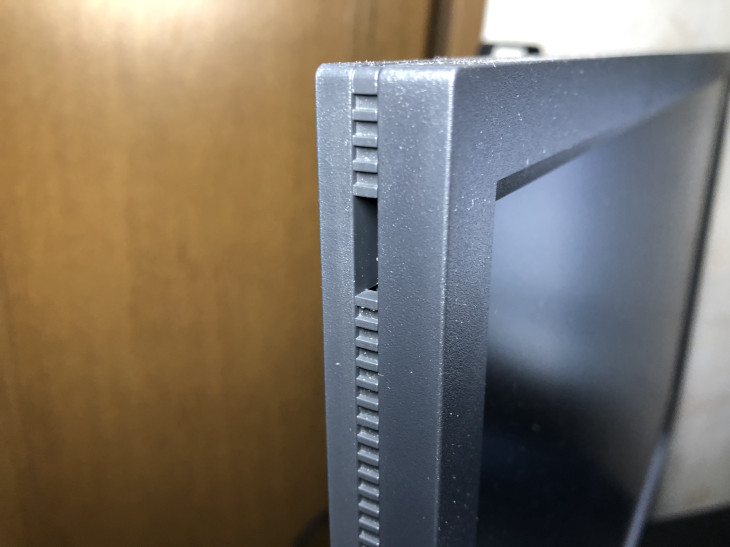
側面にはオプションのシールド(XH250)を取り付ける穴があります。
スタンド
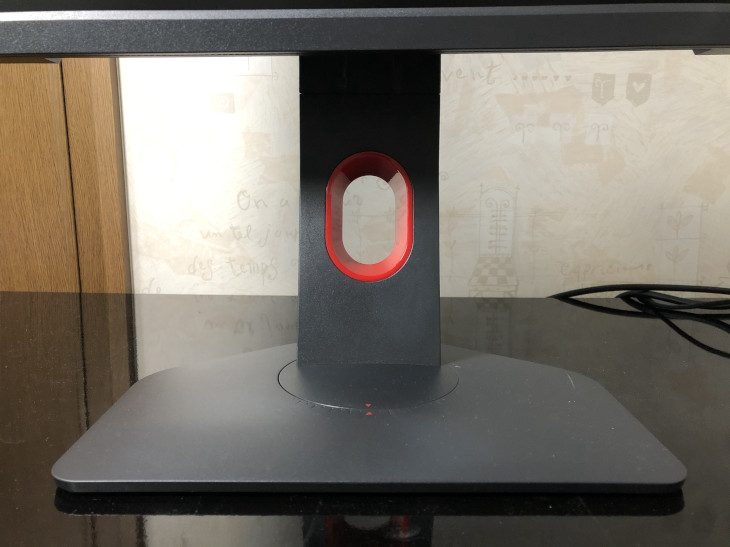 |  |  |
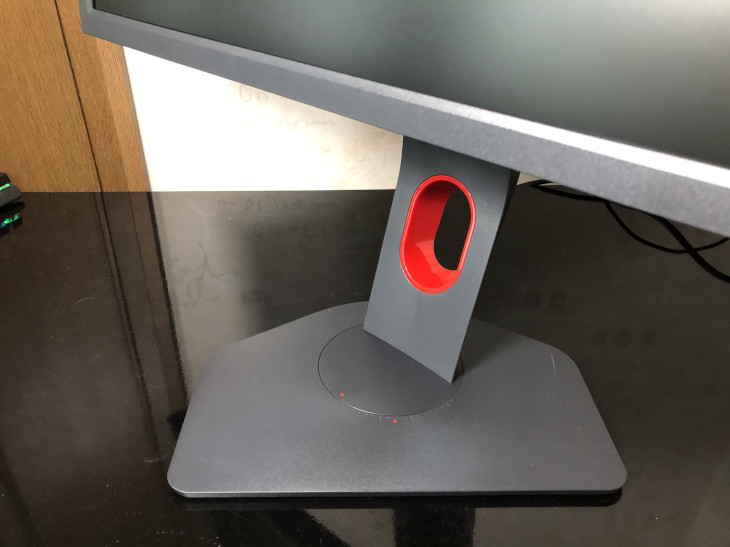
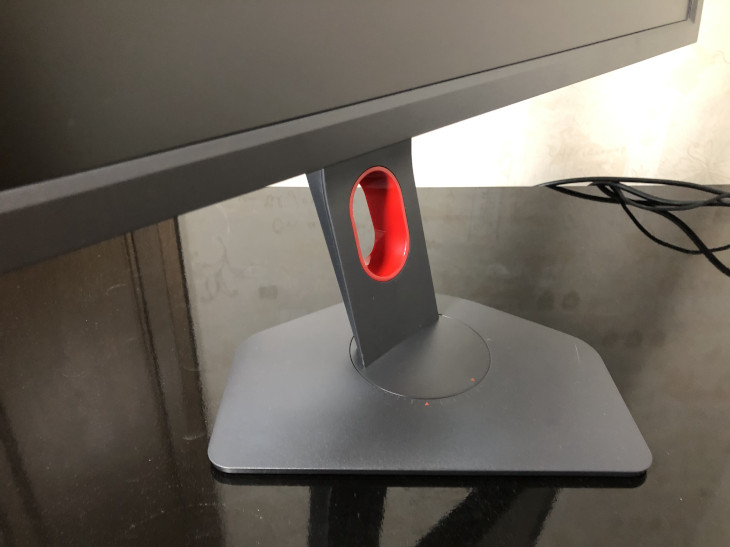
スタンドにはケーブルをまとめる空洞があります。
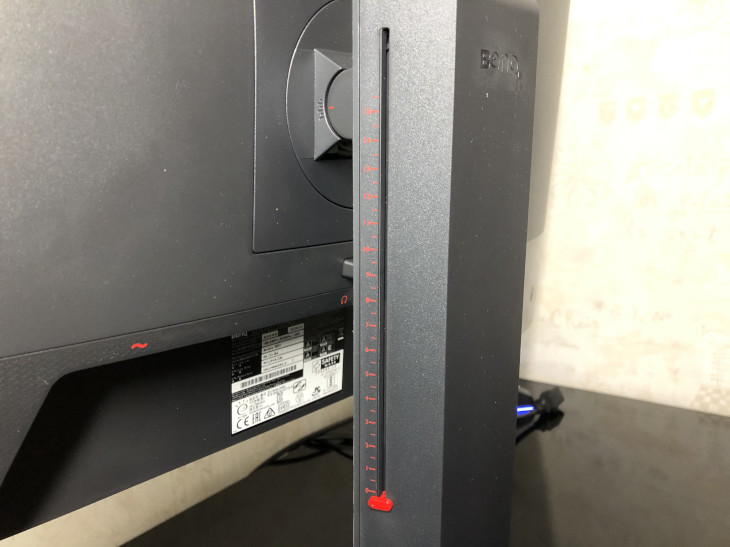
左サイドには高さの目盛りがあります。
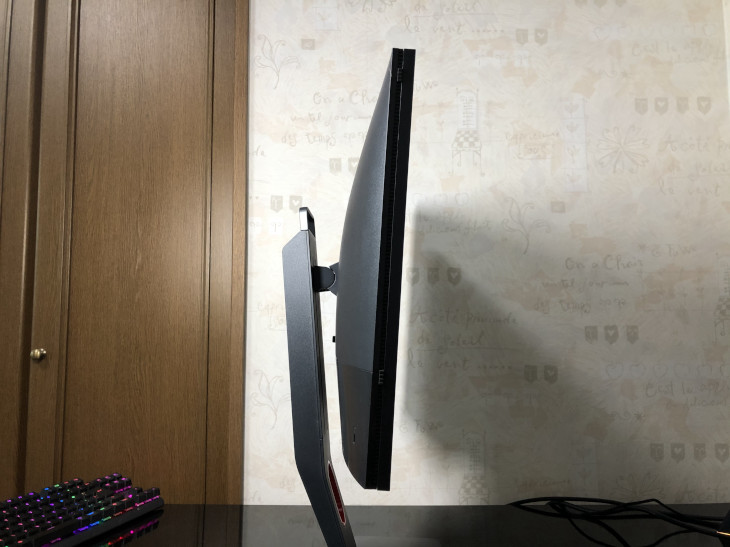
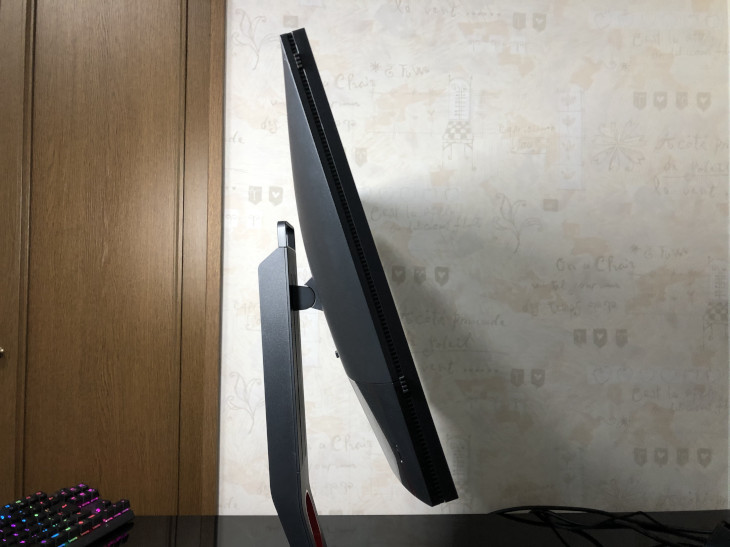
スタンドの角度・高さ調節は以下。
①ティルト角度:-5 ~ 23
 |  |
②スイベル(左右の角度):左:45、右:45
 |  |
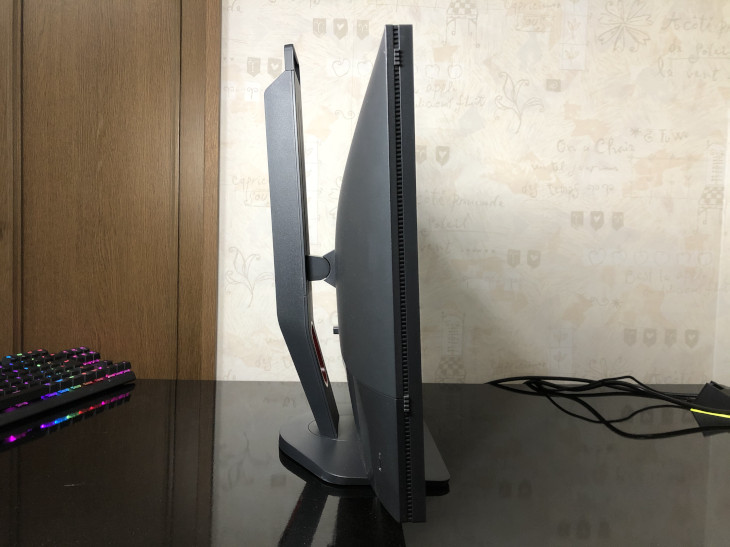
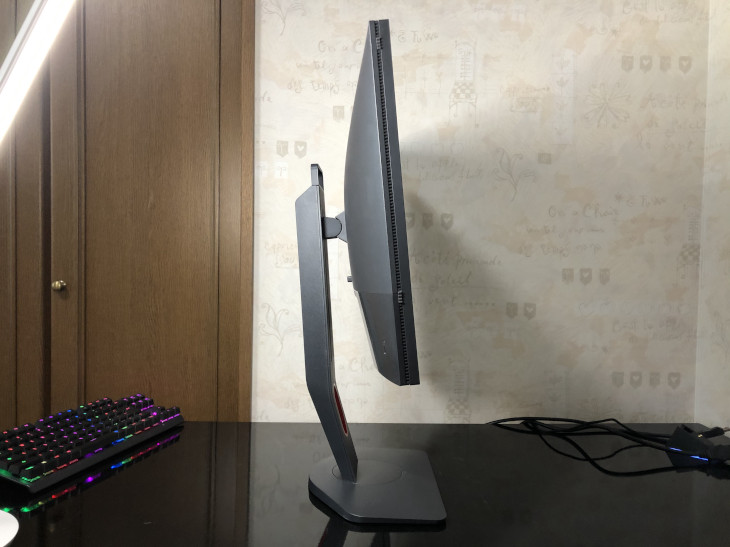
③高さ調整機能:155mm
 |  |
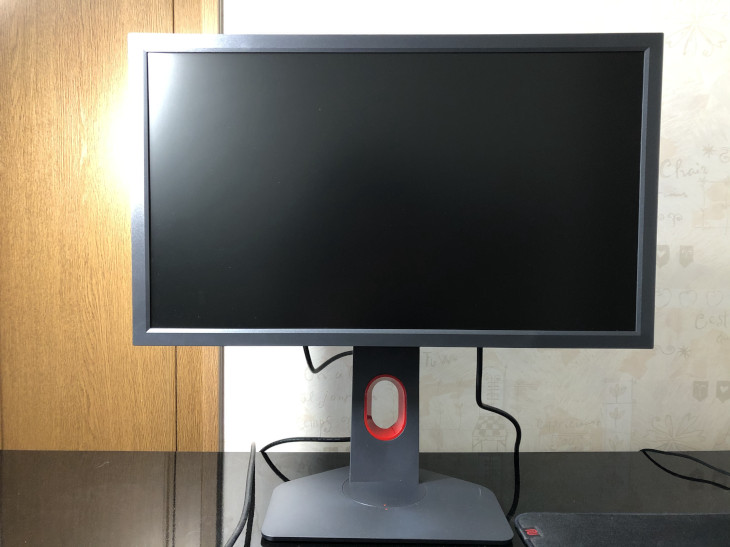
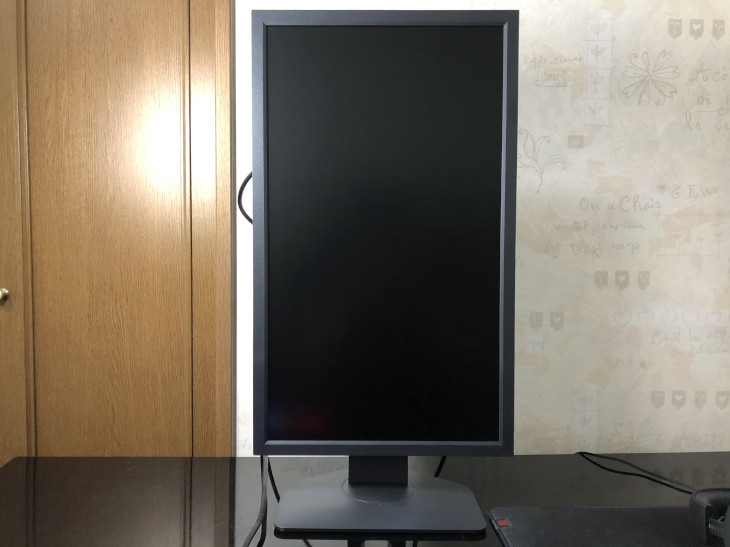
④Pivot 90°
 |  |
底面
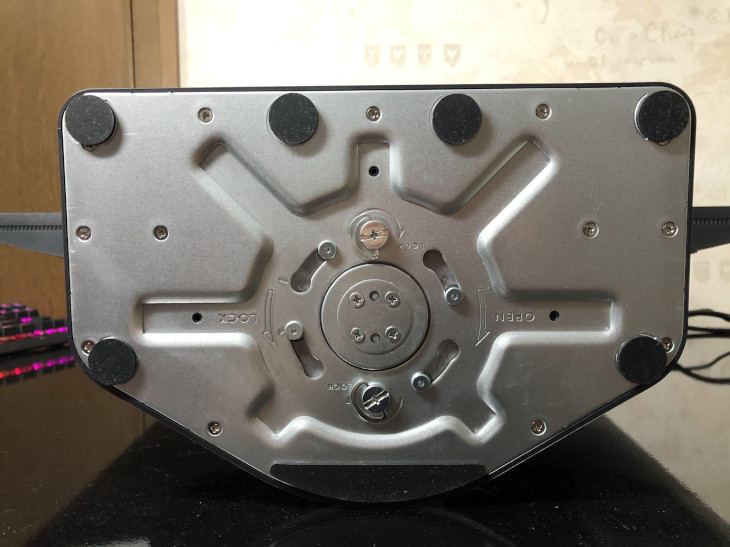
底面には滑り止めが張られています。
入出力端子
入出力端子は背面の底面にあります。
- ヘッドフォンジャック
- S Switct
- HDMI-3(1.4)
- HDMI-2(1.4)
- HDMI-1(2.0)
- DisplayPort
XL2411Kの主な機能
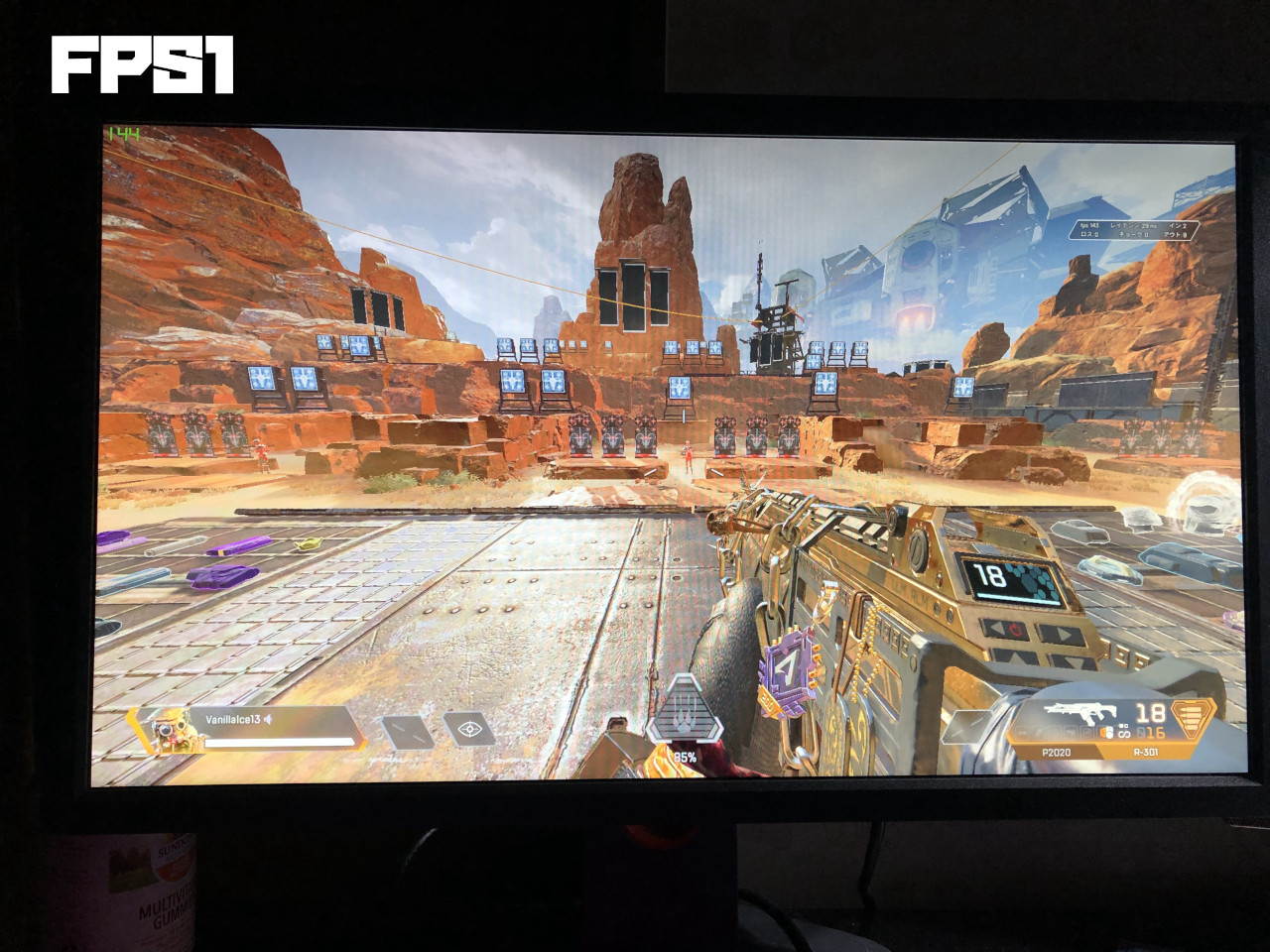
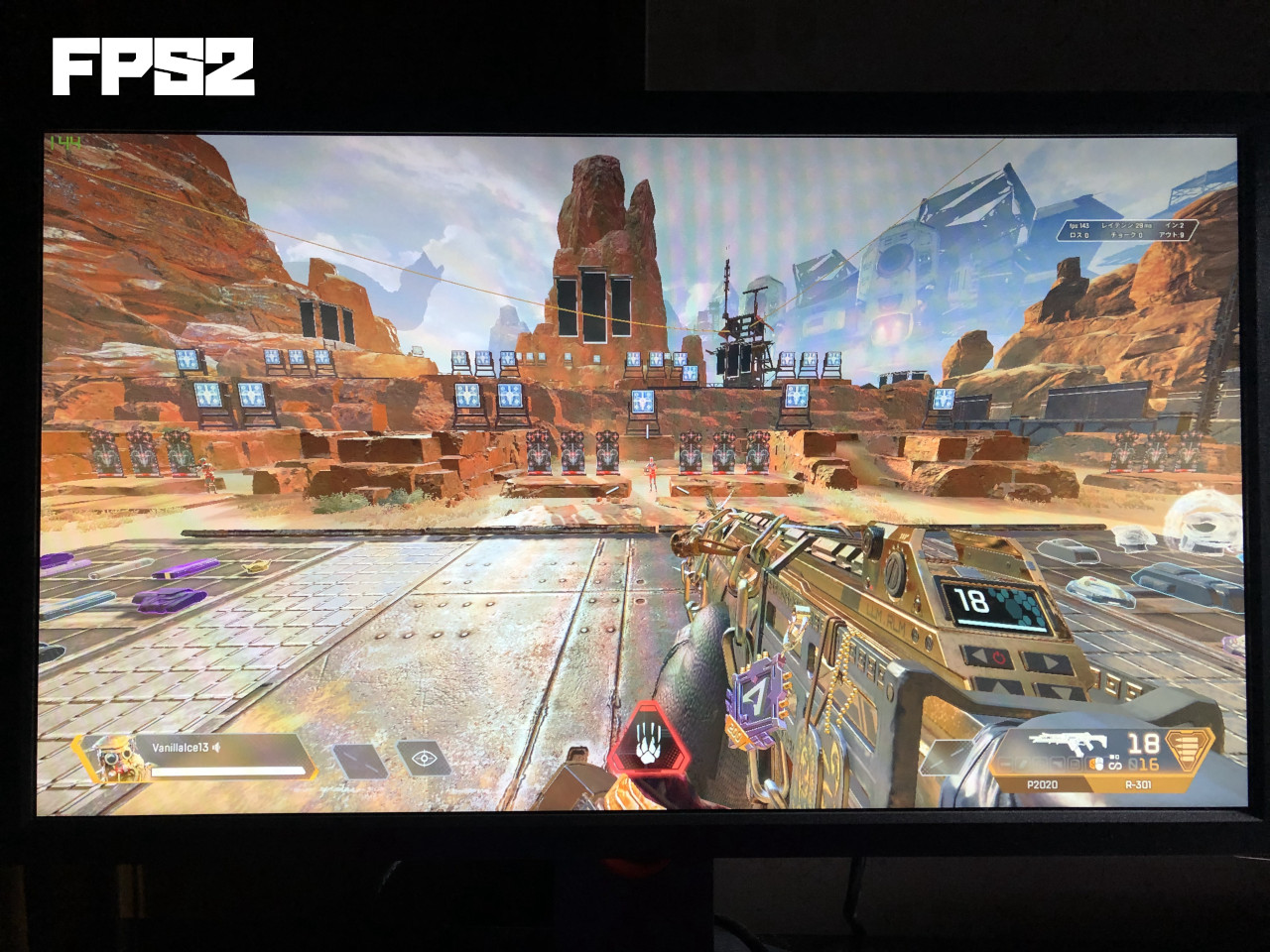
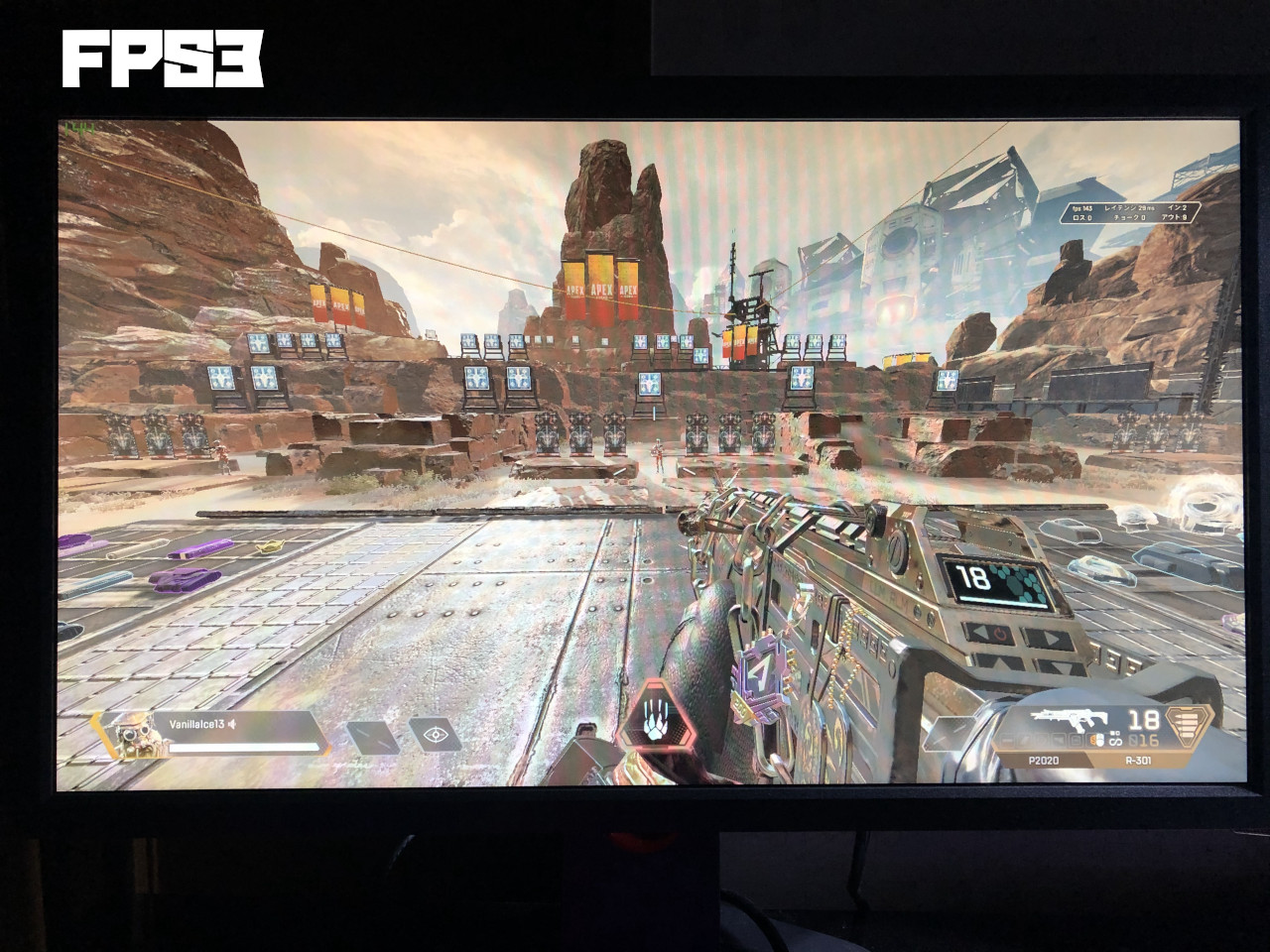
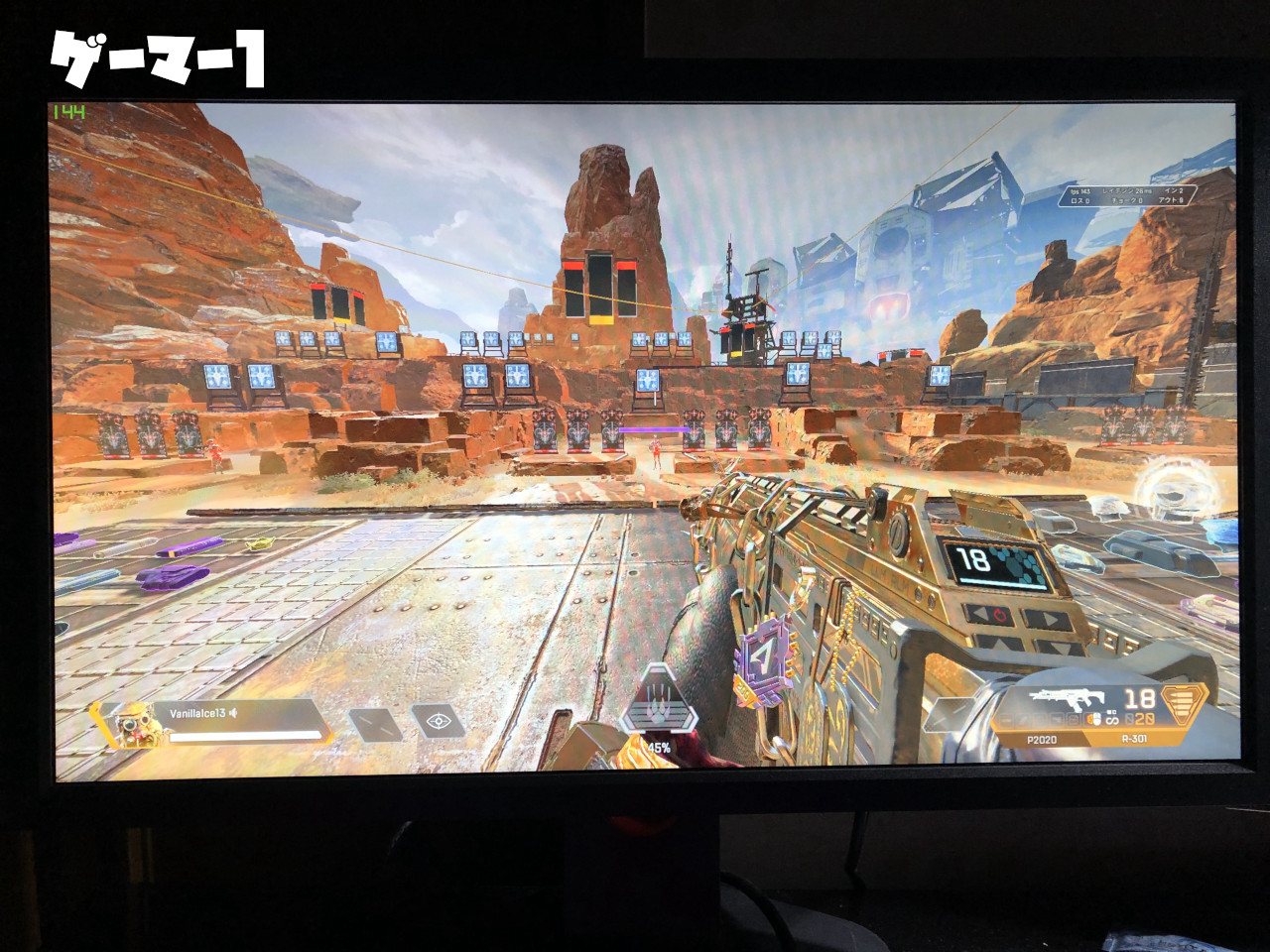
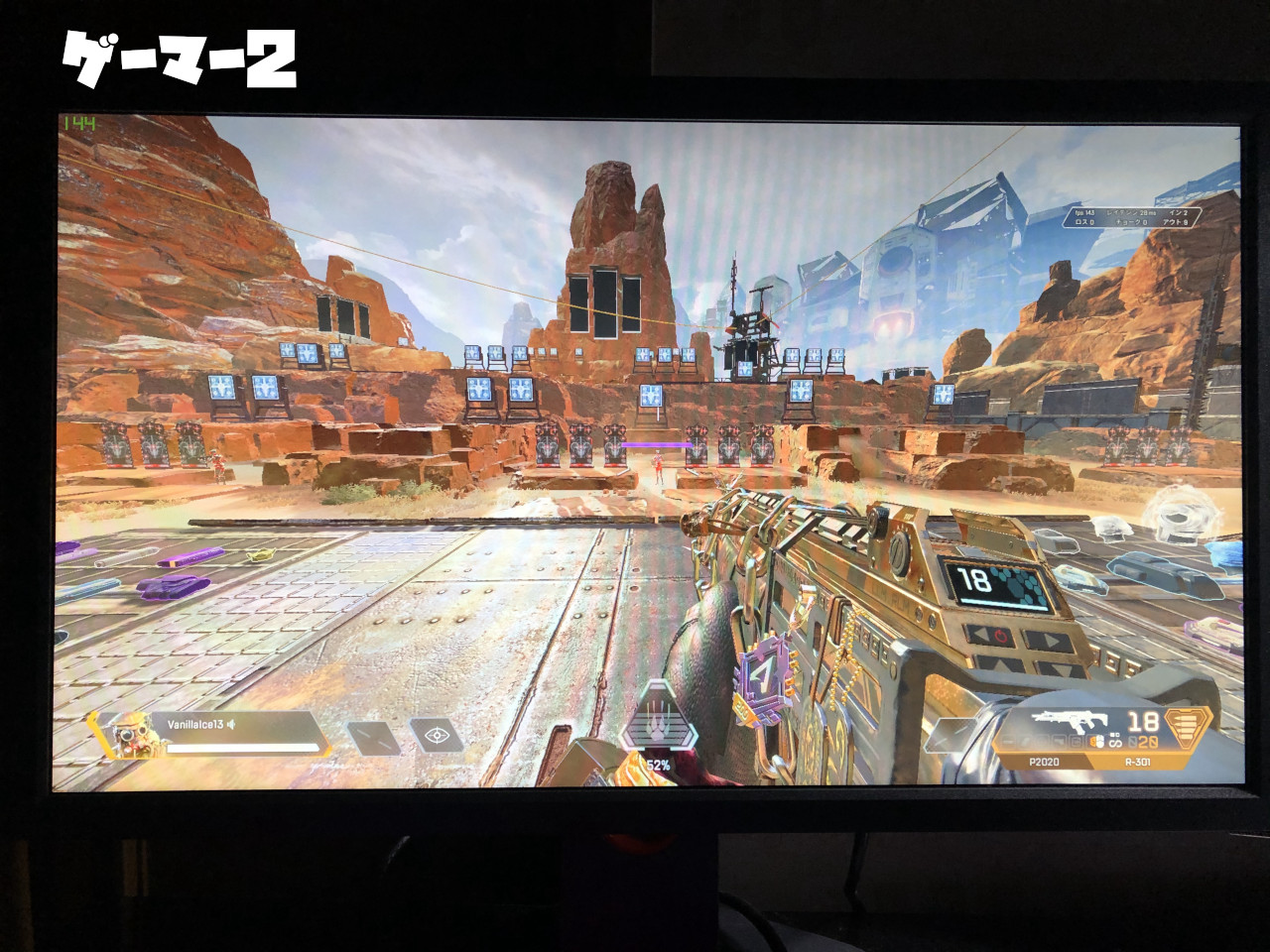
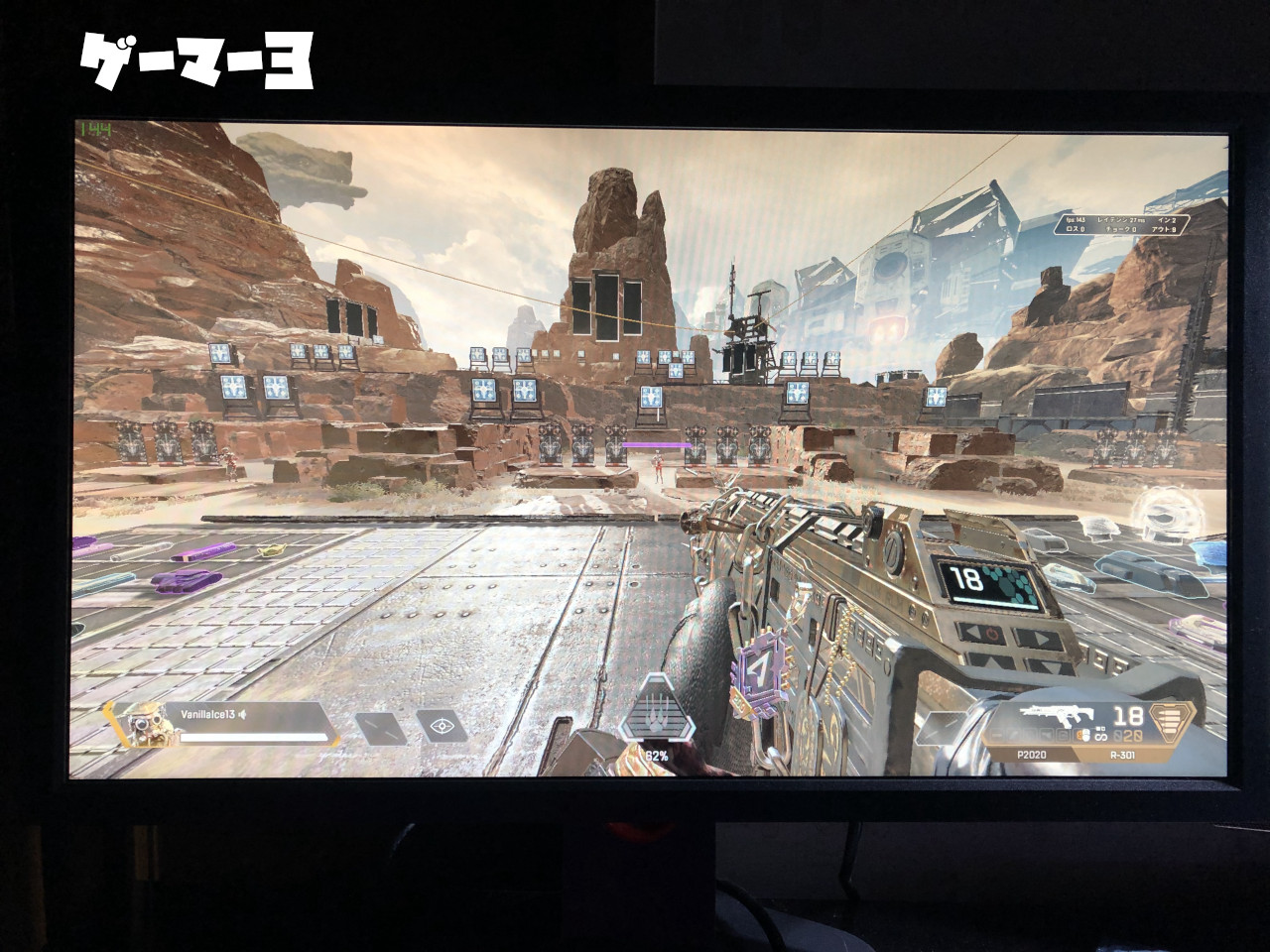
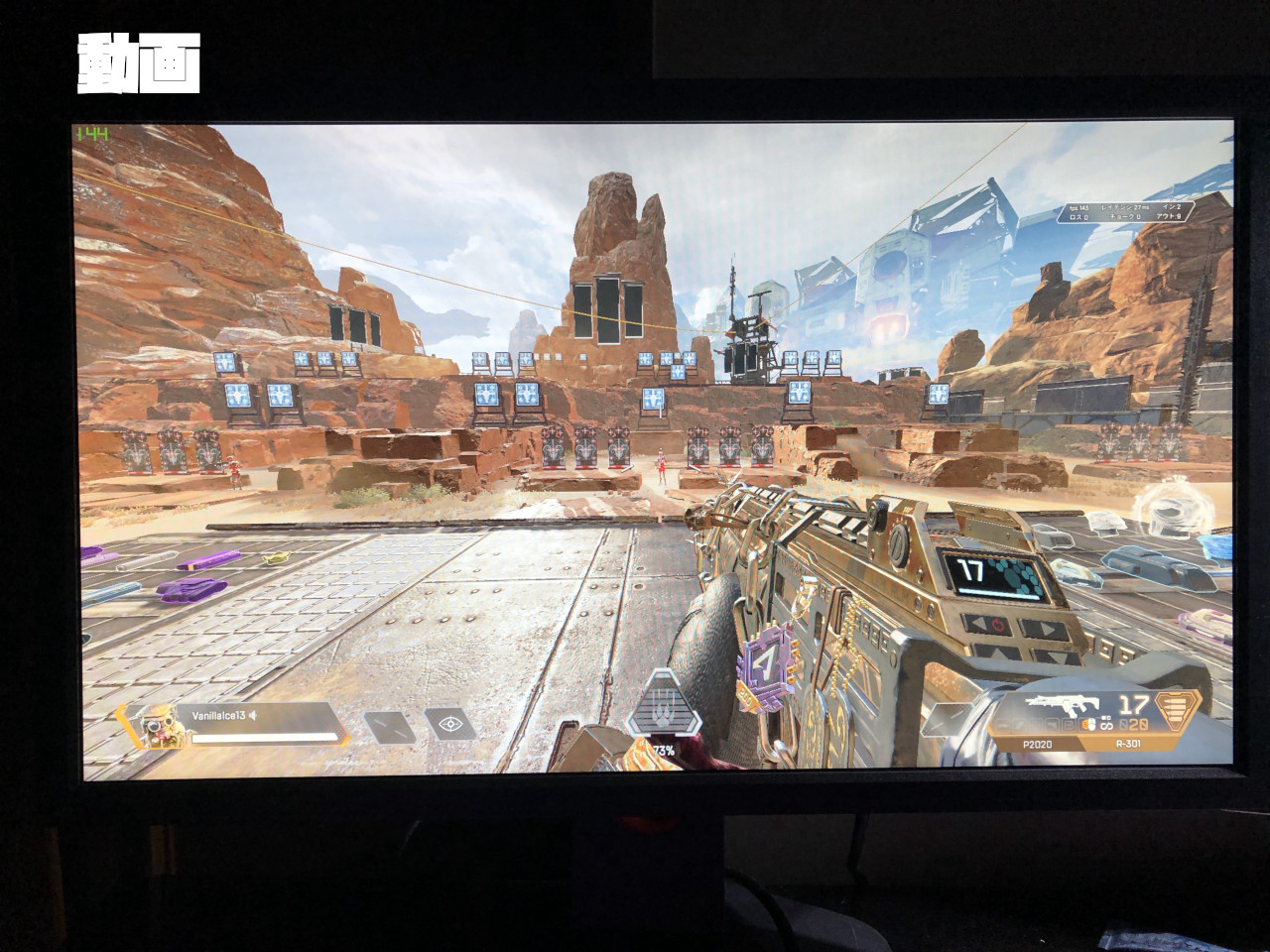
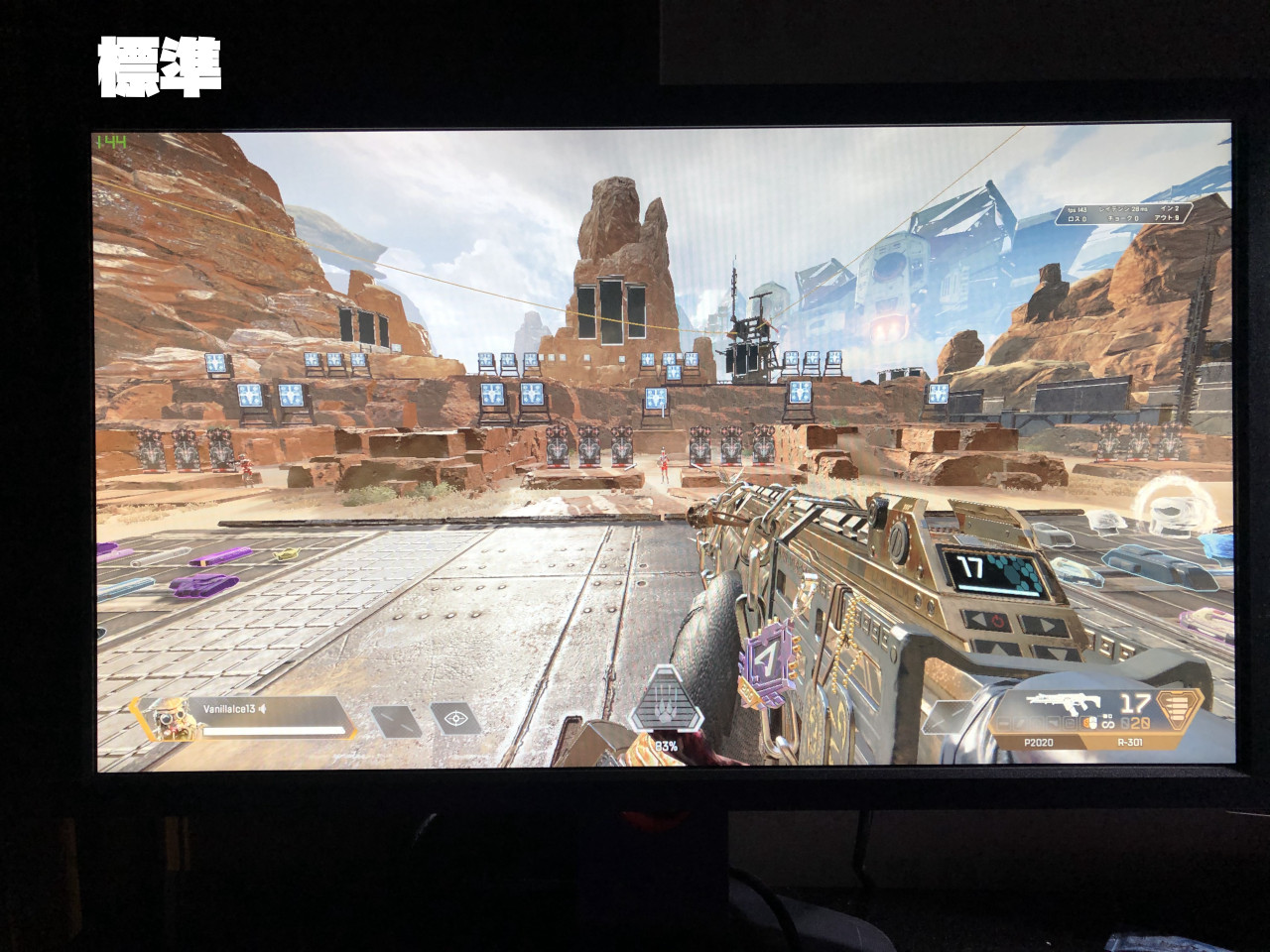
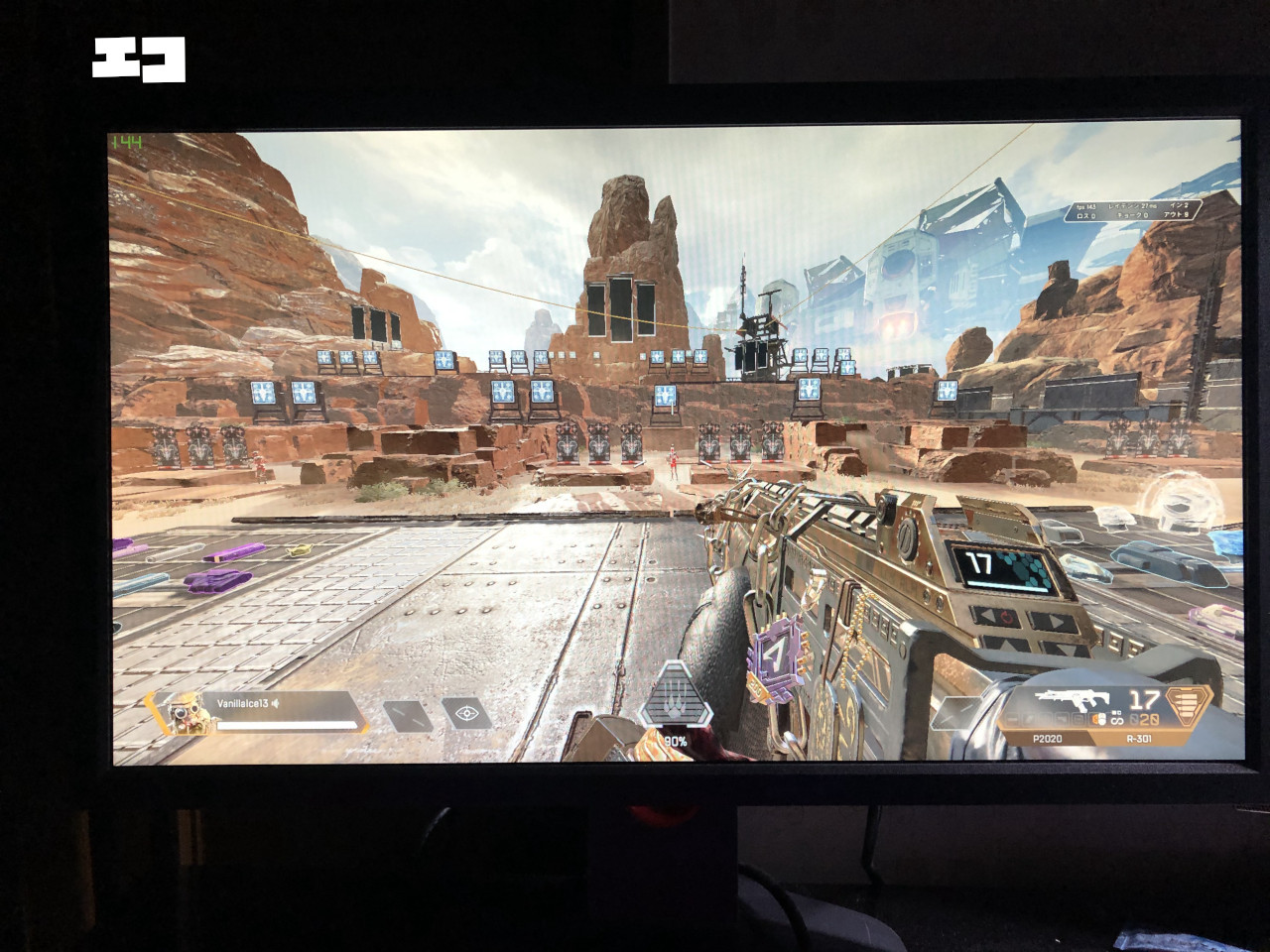
モード
 |  |  |
 |  |  |
 |  |  |
- FPS1
- FPS2
- FPS3
- ゲーマー1
- ゲーマー2
- ゲーマー3
- 動画
- 標準
- エコ
DyAc(Dynamic Accuracy)
画面の激しい動きのときに起こる残像を軽減してくれる機能。
同じ144HzモニターでもDyAcの搭載されているものとされていないものでは、残像感が少なくなるようです。
設定はオフ、高、プレミアムの3つから選択することができます。
Black eQualizer
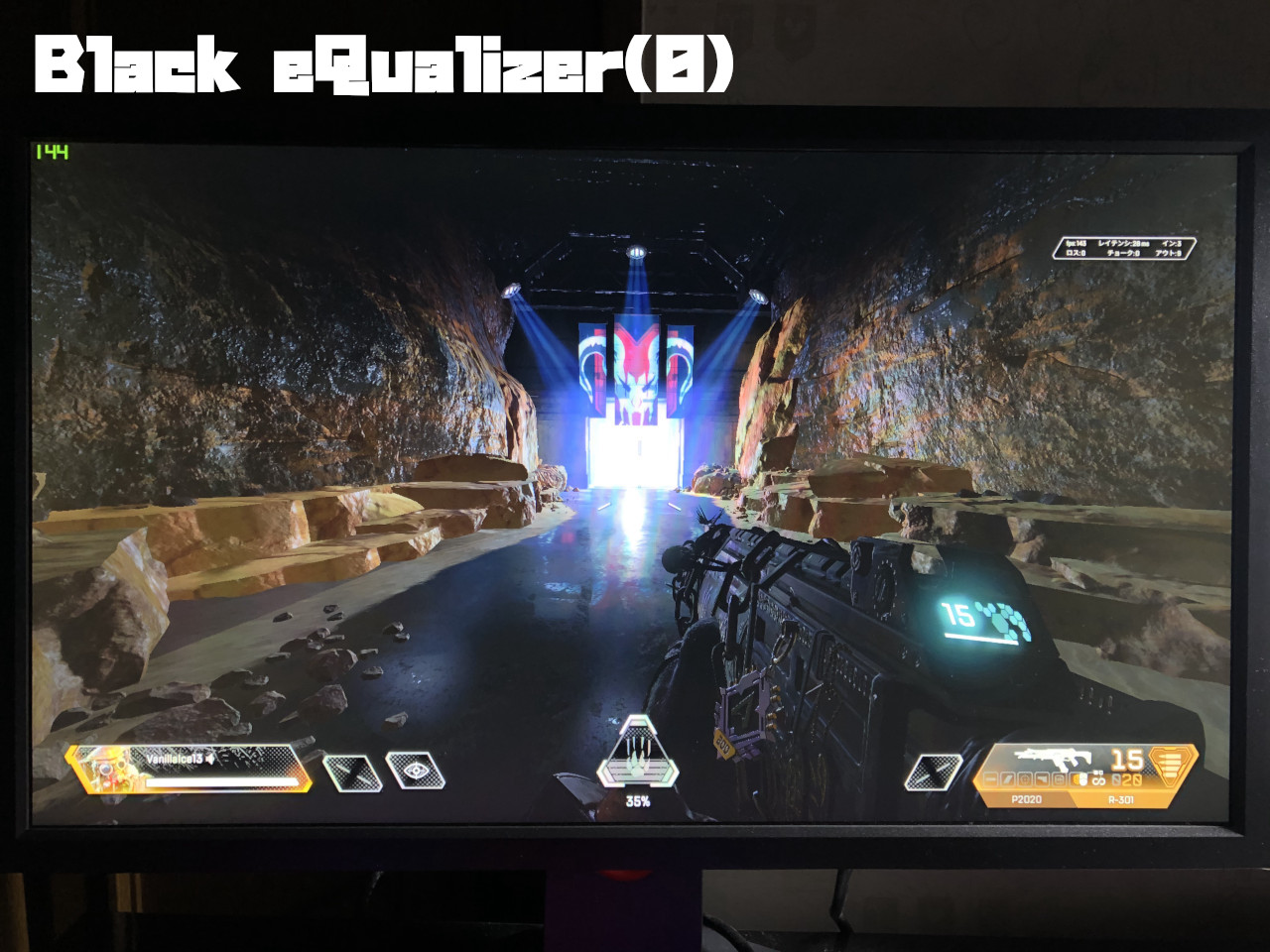 | 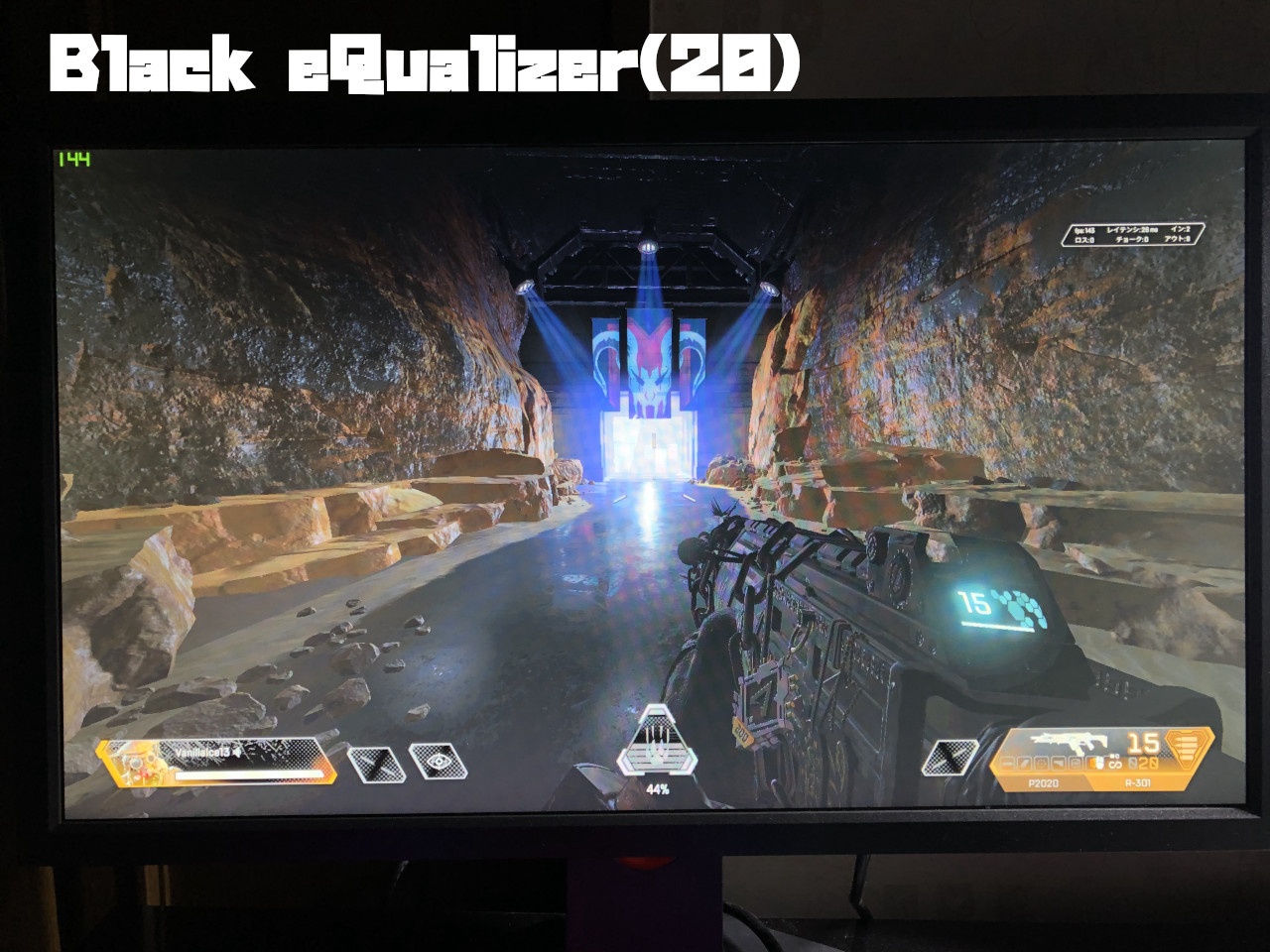 |
Black eQualizerは明るいところはそのままに暗いところを明るくする機能です。
ゲーム内の明るさ調整で明るくするよりもまぶしくなり辛いというメリットがあります。
設定は0~20の範囲で可能です。
Color Vibrance(色の鮮明さ)
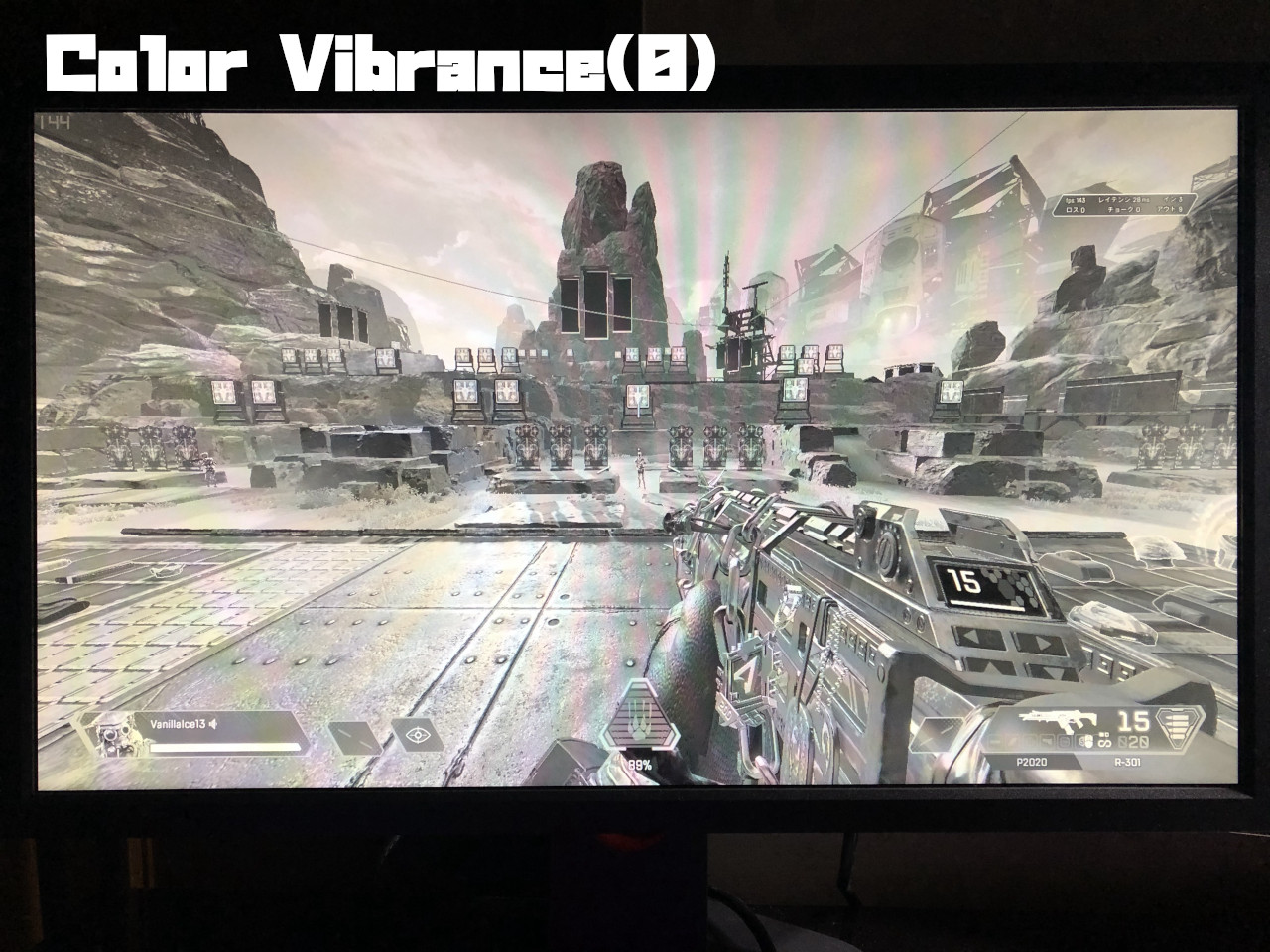 | 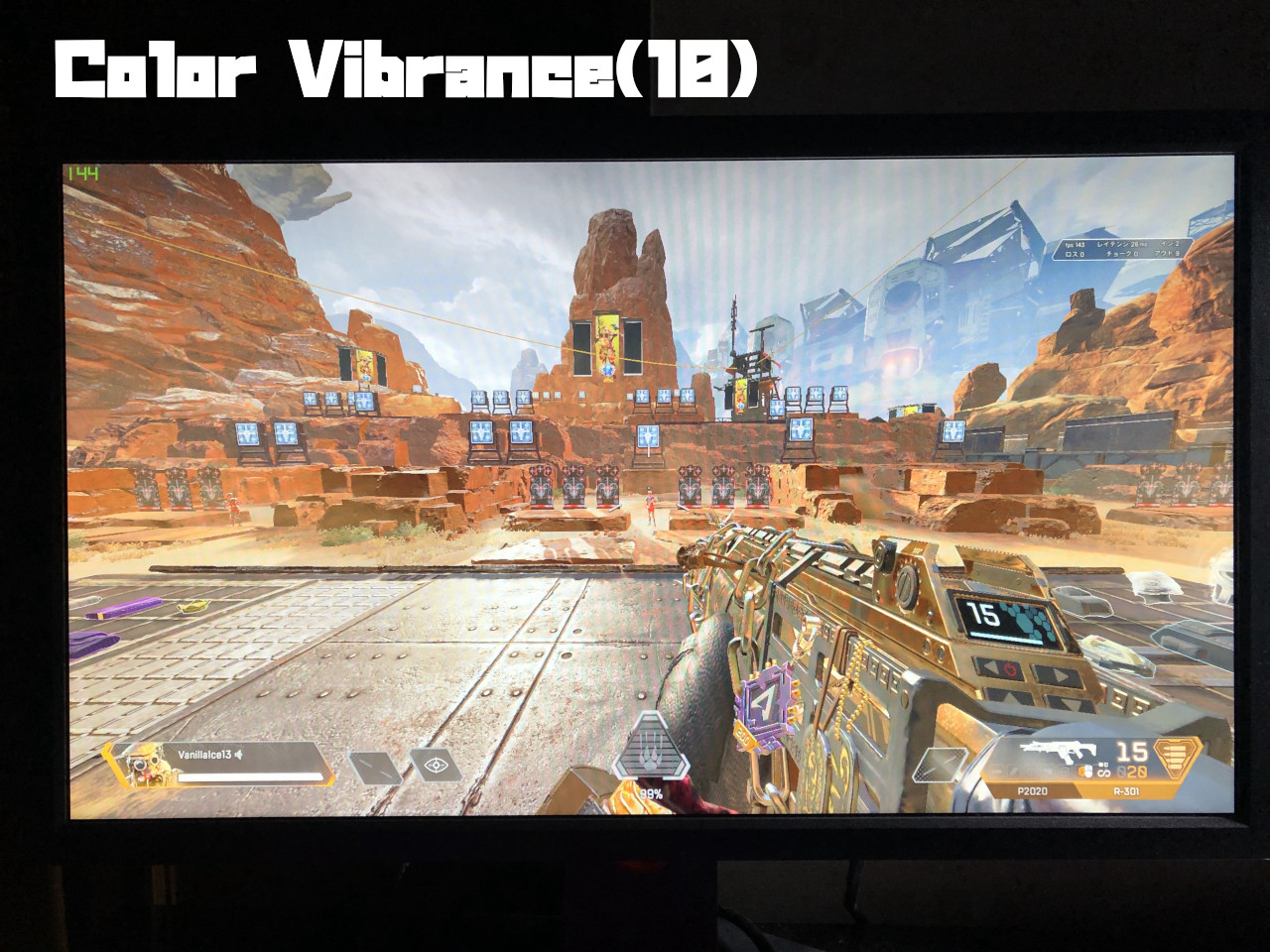 | 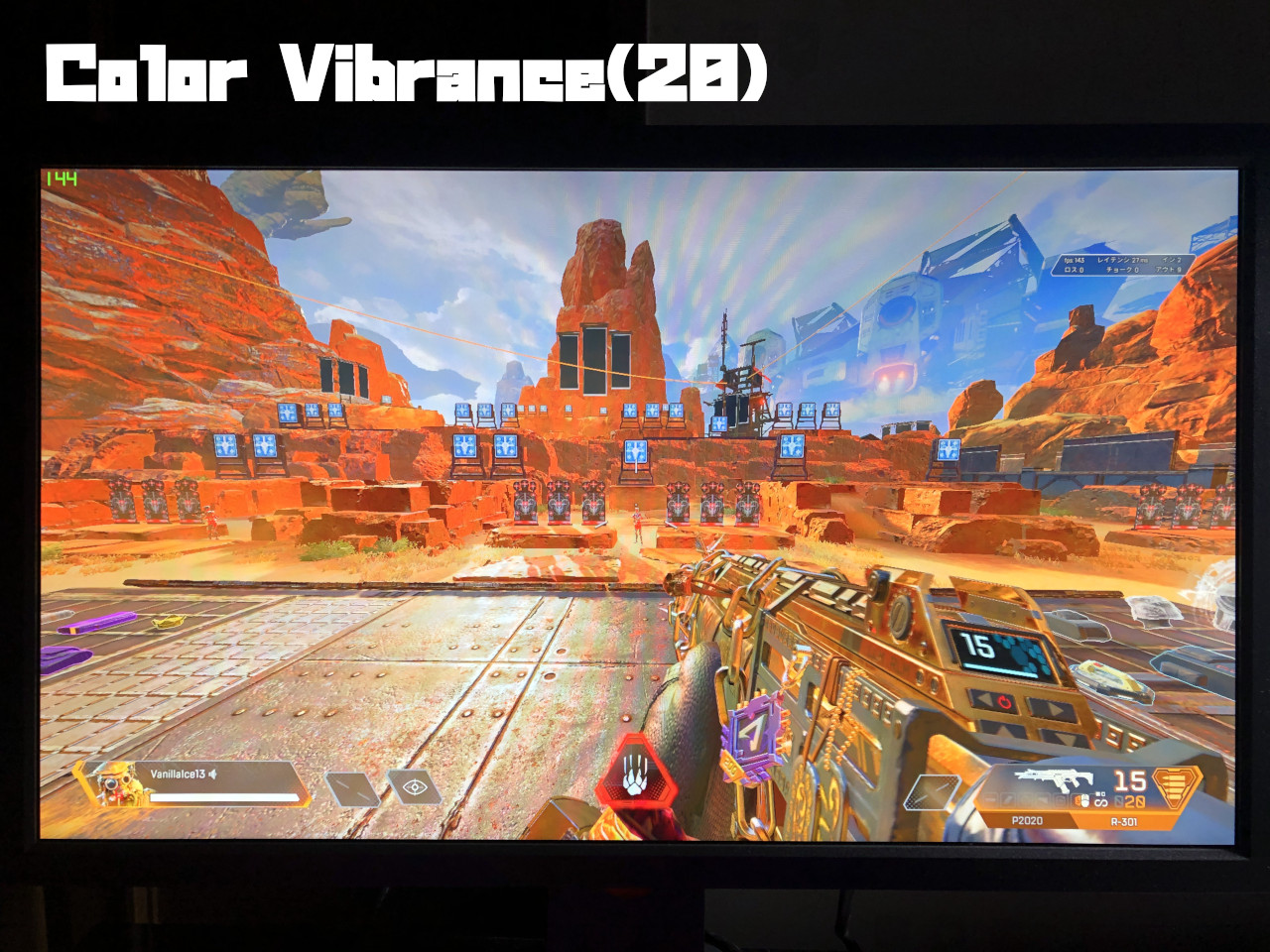 |
Color Vibranceを強くすると色が鮮明になり、メリハリがでるので背景と敵を見分けやすくなります。
ただ濃くし過ぎると目が疲れやすくなるので、ほどほどがベスト。
設定は0~20の範囲で可能です。
AMA(Advanced Motion Accelerator)
応答速度を高速にして残像感を軽減してくれる機能。
設定はオフ、高、プレミアムの3つから選択することができます。
ブルーライト軽減
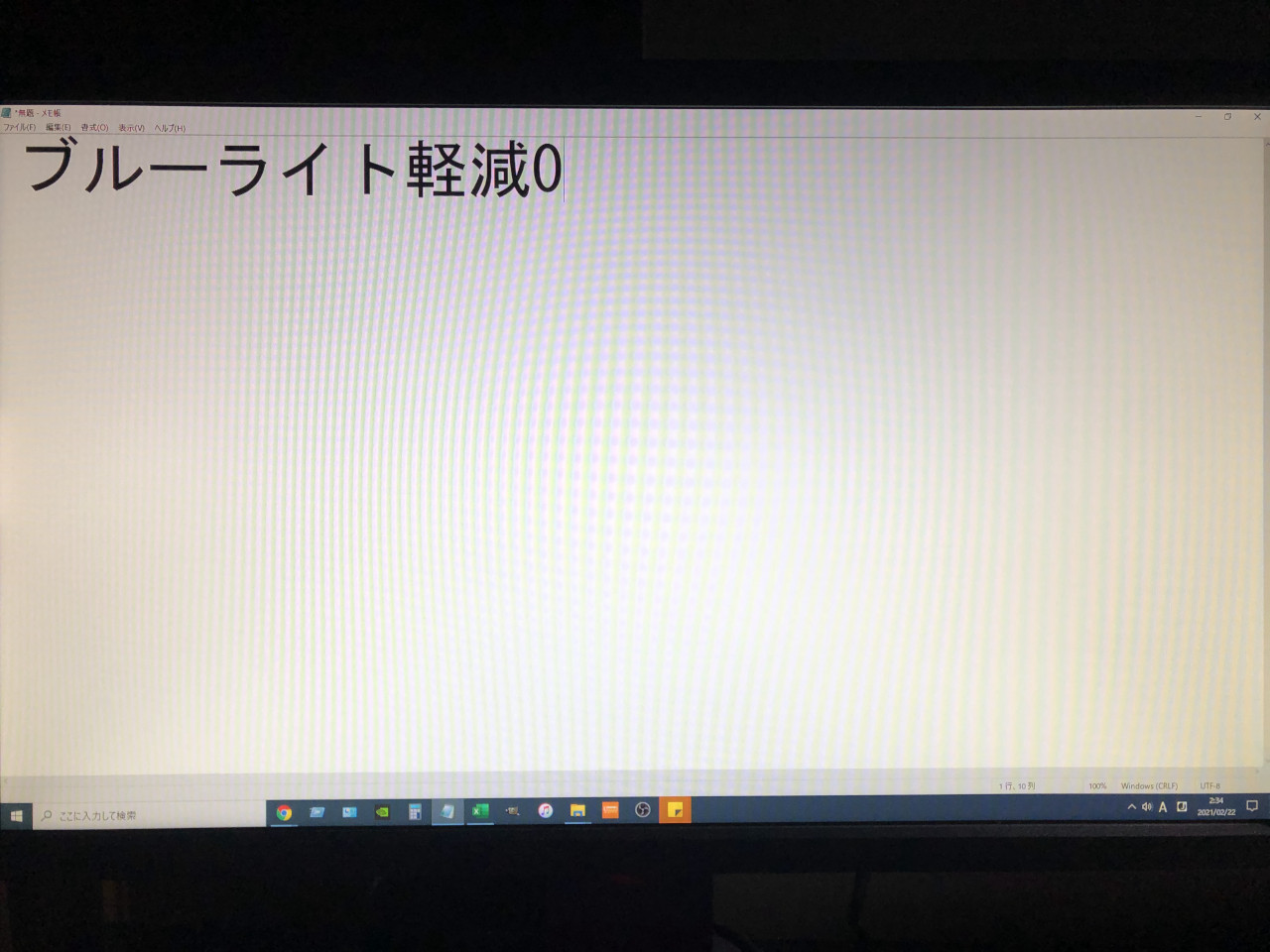 | 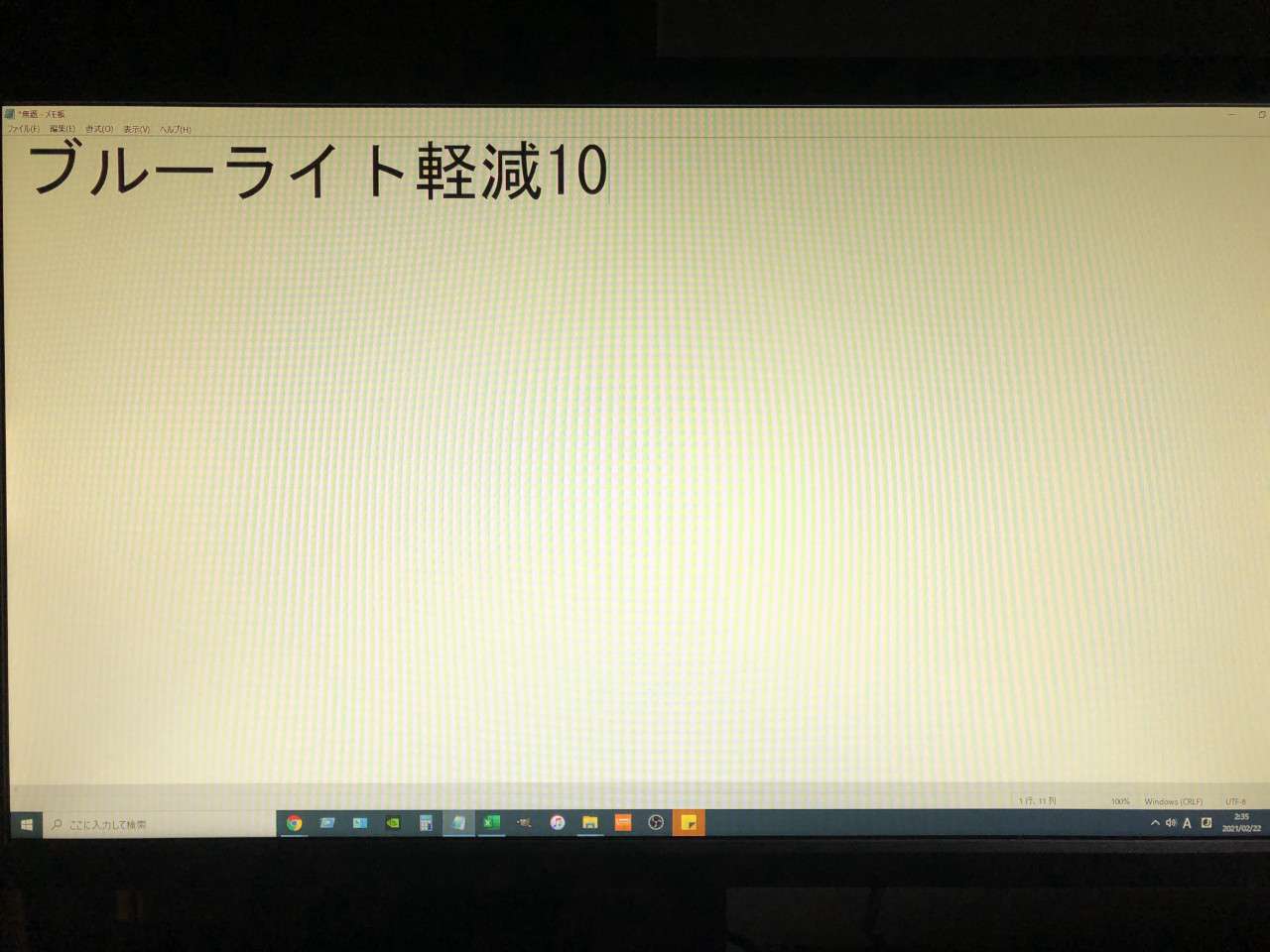 |
色あいを暖色にしてブルーライトによる目の負担を軽減してくれる機能。
設定は0~10の範囲で可能です。
ゲームでの使用感
残像感や見やすさの確認
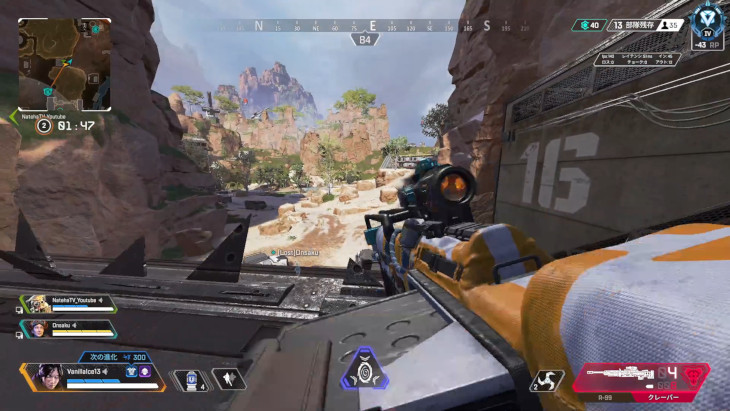
ゲームはApex Legendsをやってみました。
ゲームに影響が出るであろう「リフレッシュレート」、「AMA」、「DyAc」をそれぞれ確認しました。
●リフレッシュレート(60Hz)、AMA(オフ)、DyAc(オフ)
かなり残像感があります。
また激しく画面が切り替わる部分が大きく乱れたり(もやもやする感じ)することがあり、かなり見づらい印象でした。
●リフレッシュレート(144Hz)、AMA(オフ)、DyAc(オフ)
残像感は無くとても見やすい印象。
リフレッシュレート(60Hz)の時に見られた乱れもなく、とても見やすい印象でした。
●リフレッシュレート(144Hz)、AMA(プレミアム)、DyAc(オフ)
残像感は無くとても見やすい印象。
ただAMA(オフ)とほとんど違いはないかなといった印象でした。
激しく視点をうごかしたときに、少しだけ滑らかかなと感じる程度です。ONにしてても損はない印象。
●リフレッシュレート(144Hz)、AMA(オフ)、DyAc(プレミアム)
まず第一に色あいが結構変わります。薄くなるような暗くなるような青みがかったような色になります。
残像感は無くとても見やすい印象。
ただリフレッシュレート(144Hz)、AMA(オフ)、DyAc(オフ)とあまり変わらないといった印象でした。
残像感が少なくなったといったような感じはありません。
●リフレッシュレート(144Hz)、AMA(プレミアム)、DyAc(プレミアム)
残像感は無くとても見やすい印象。
リフレッシュレート(144Hz)、AMA(オフ)、DyAc(オフ)とあまり変わらないといった印象でした。
敵の捉えやすさの確認
ゲームはApex Legendsをやってみました。
ゲームに影響が出るであろう「Black eQualizer(0~20)」、「Color Vibrance(色の鮮明さ)(0~20)」をそれぞれ確認しました。
●Black eQualizer(20)、Color Vibrance(0)
| |
最大値(20)でも眩しいと感じることはありませんでした。
Apexは暗いところに入ると正面の敵すら見えなくなったりするゲームですが、最大値(20)にするとかなり見やすくなった印象です。
ただ明るくするのとは違い、明るいところは明るさが変わらないので眩しく感じることもありません。
●Black eQualizer(0)、Color Vibrance(20)
| | |
Color Vibrance(20)だと色が濃すぎて目が疲れます。
10くらいがちょうど良く、それより少し上げれば色にメリハリが出て敵を認識しやすくなる印象でした。
目が疲れないくらいで見やすくなるバランスの取れた設定にする必要がありそうです。
●Black eQualizer(20)、Color Vibrance(20)
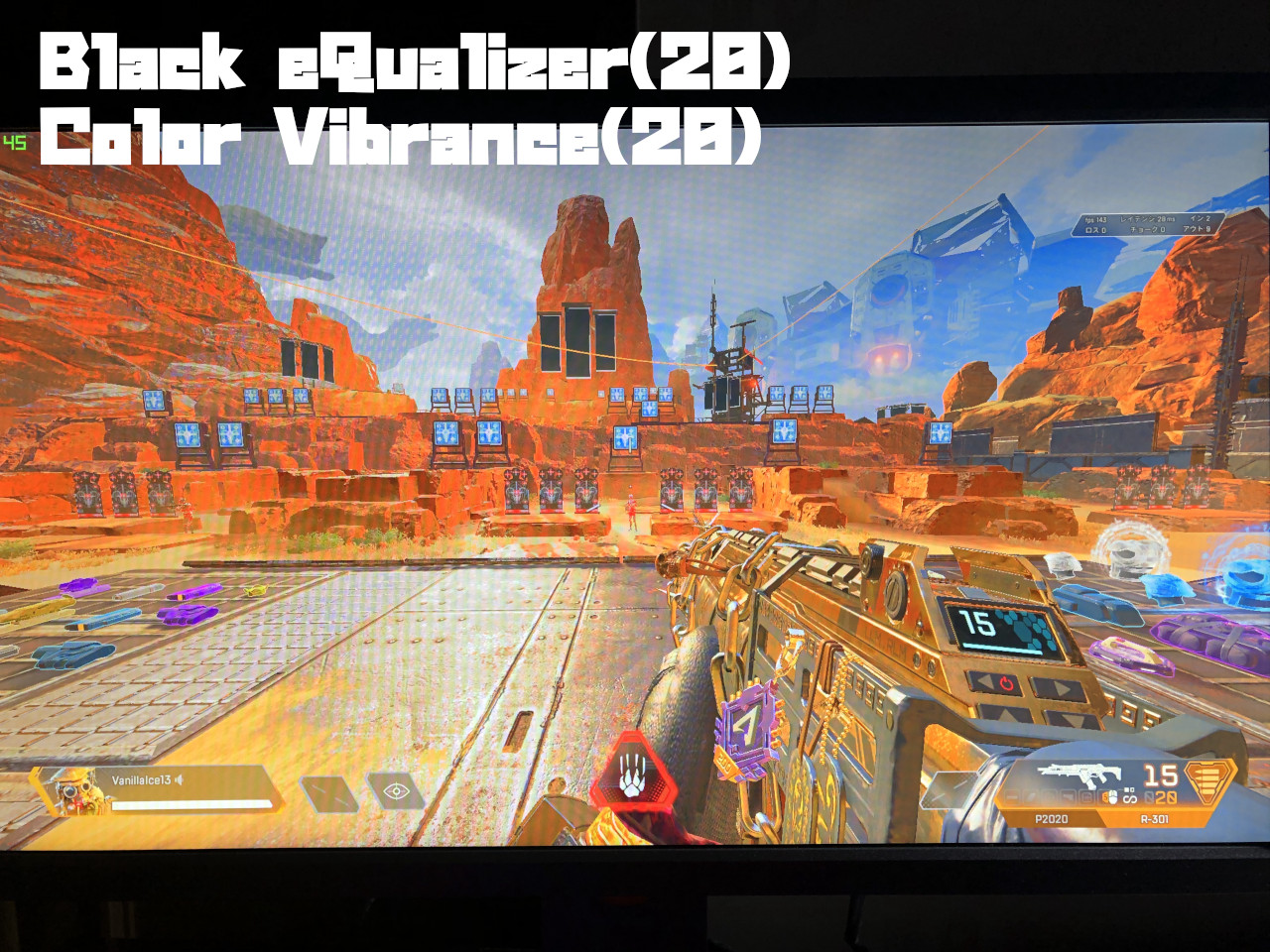
敵を認識しやすいには認識しやすいですが、やはりどうしてもColor Vibrance(20)だと目が疲れます。
Black eQualizer(20)は問題ないですが、Color Vibranceは高くても10くらいでいいかなと言った印象。
反応速度・応答速度テスト
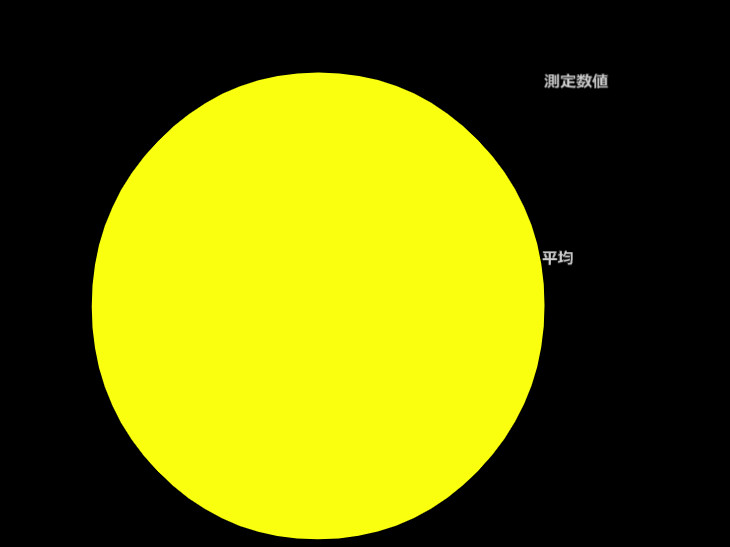 | 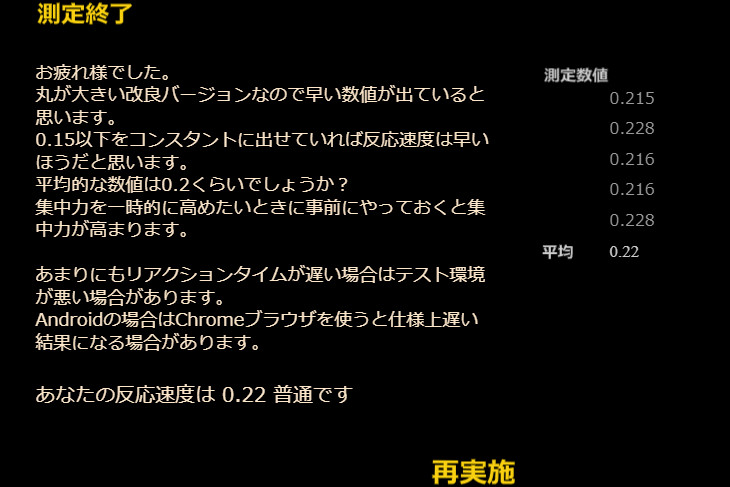 |
モニターの反応速度・応答速度を計っていきます。タイムは「反応速度測定-改」というゲームを使って測ります。
測り方は画面上の黄色い〇が出てきたらクリックするという「画面上に〇が表示されてからクリックするまでの時間」を測るものなので純粋なモニターの応答速度を計るものではなく、あくまでプレイヤーの反応速度に依存した速度を計るやり方です。
なのでこのテストで分かることは「明らかな応答速度の差」くらいです。
※純粋なモニターの応答速度を計っているわけではないので参考程度にお考え下さい。
計測は100回行い最速、最低、平均を出しています。
| 60Hz(AMAオフ) | 144Hz(AMAオフ) | 144Hz(AMAプレミアム) | |
|---|---|---|---|
| 最速 | 0.17 | 0.136 | 0.145 |
| 最低 | 0.214 | 0.193 | 0.198 |
| 平均 | 0.1912 | 0.17037 | 0.16994 |
まず60Hzと144Hzでは明らかな差が出ました。
タイムもそうですが体感で差を感じられるほどの違いがありました。〇が表示されてからクリックするだけなので、体感の差はあるはずないと思うのですがなんか違いました。
具体的に言うと60Hzだとモワっと表示される感じで、144Hzだとパッと表示されるといった感じの印象でした。
あくまで体感なのであてにはあまりあてにはなりませんが、ここまでタイム差がでているのであれば60Hzと144Hzとであれば144Hzのほうが優秀と言えると思います。
144HzのAMAオフとプレミアムでは、体感とタイムともに差はほぼないといった印象でした。
XL2411KのFPSにおすすめの画面設定
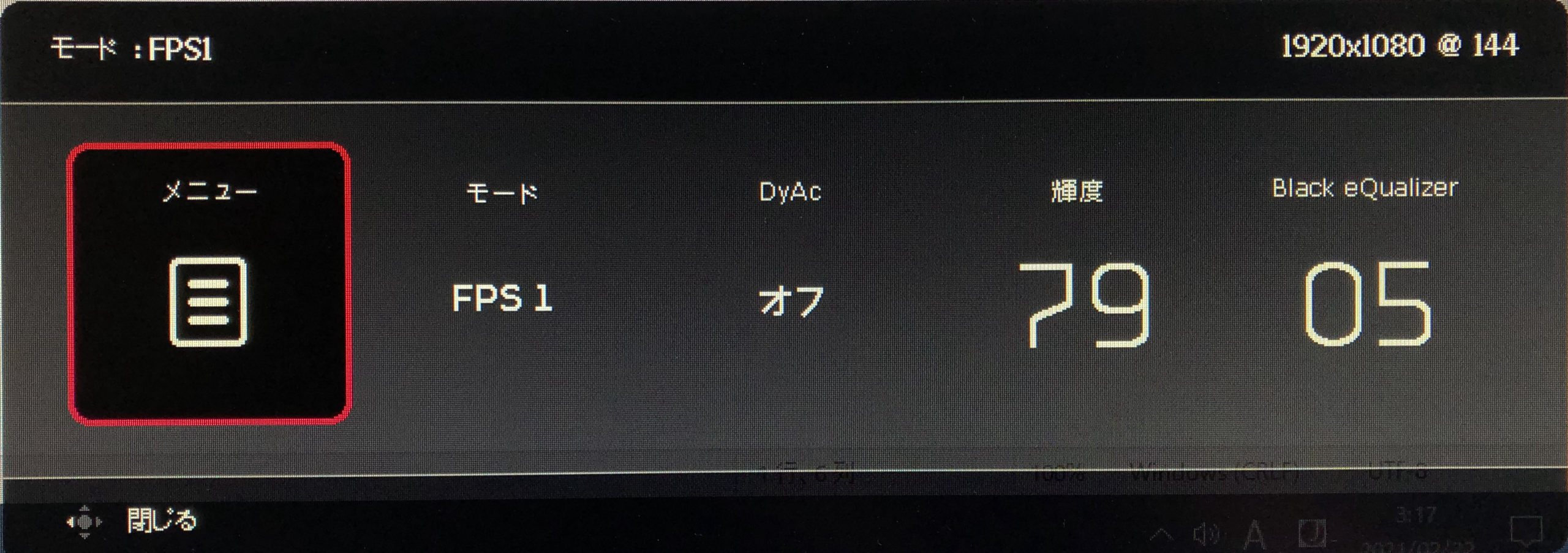
- リフレッシュレート:144Hz
- DyAc:どれでもOK
- Black eQualizer:20
- Color Vibrance:10
- AMA:プレミアム
正直残像感は144HzであればDyAcとAMAが有効でも大差ない印象でした。
なんとなくAMAはプレミアムのほうが見やすいかなと感じられることがありました。
DyAcはどの設定でも残像感の違いはほぼ感じられませんでした。なのでどれでも良いかと思います。
Black eQualizerは高設定にしておくことでかなり暗いところが見えやすくなりました。最大値(20)でも違和感や眩しさ等は一切ないので、個人的には最大値(20)が良いかと思います。
Color Vibranceは10以上だと少し濃すぎで目が疲れやすくなる印象でした。目の疲れやすさと見やすさと考慮すると10程度が良いかと思います。
まとめ
まさに「FPS向けのゲーミングモニター」といった印象でした。
FPSに向いている機能が多く搭載されており、FPSゲーマーにもってこいのモニターだったと思います。
メリット
- 「Black eQualizer」により暗いところがとても見やすくなる
- FPS向けの機能が豊富
デメリット
- 特になし