おすすめのUSBコンデンサーマイク【配信・ボイスチャット向け】
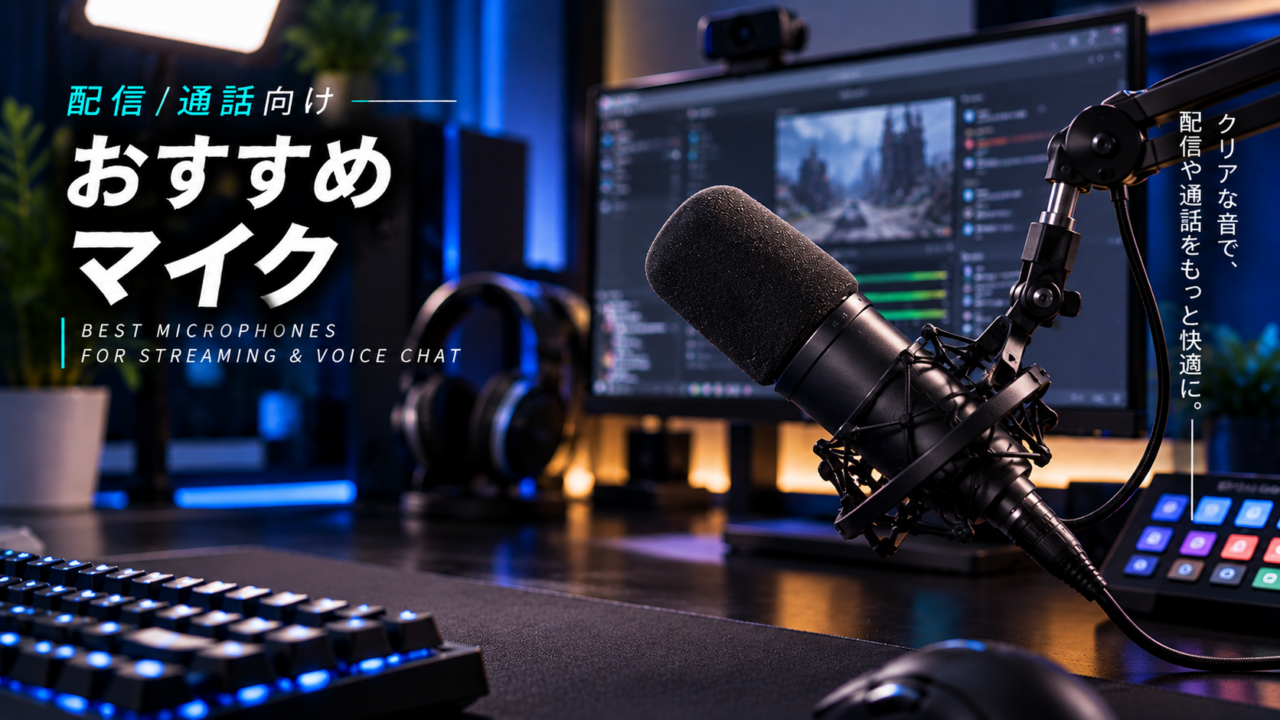
当記事では配信やボイスチャット向けおすすめのUSBコンデンサーマイクを紹介します。
おすすめのUSBコンデンサーマイク
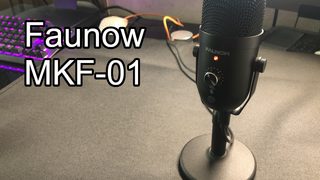
Faunow MKF-01:卓上使用で出来るだけ安くマイク音質を改善したい場合におすすめ

| 接続方法 | USB-A | 重量 | 556.0g(マイク+スタンド) 234.5g(マイクのみ) |
| マイク | タイプ:コンデンサー 極性パターン:カーディオイド(単一指向性) サンプルレート:96kHz/24Bit 周波数応答:20 ~ 16000Hz 感度:-39dB (1.5V,680kΩ; 0dB-1V/Pa,1kHz) インピーダンス:<680Ω S/N比:>66dB | マイク音質 | 鮮明さ:△ 忠実さ(実際の声との差異):〇 環境音の少なさ:△ 振動音の少なさ:〇 ホワイトノイズ:△ 指向性の正確さ:〇 |
| ケーブル | USB-C to USB-Aケーブル(約1.8m) | 主な機能 | ミュートボタン マイクゲインダイヤル モニタリング機能(3.5mmヘッドホンジャック) |
卓上使用で出来るだけ安くマイク音質を改善したいという場合は「Faunow MKF-01」がおすすめです。
「Faunow MKF-01」は価格安いのも関わらず音質がとても良く聞き取りやすく自然です。
卓上に置いてもキーボードの打鍵による振動などが伝わりにくく、小さめのサイズ感でどこにでも接地しやすいので卓上に向いています。
機能面も最低限欲しいミュートボタンとマイクゲインダイヤルが備わっており、普通に配信やボイスチャットで使う分には不自由なく使えると思います。
Elgato Wave:3:マイク音質だけでなく機能面も充実させたい場合におすすめ

| 接続方法 | USB-A | 重量 | 387.4g(マイク+スタンド) 261.8g(マイクのみ) |
| マイク | タイプ:コンデンサー 極性パターン:カーディオイド(単一指向性) サンプルレート:48kHz、44.1kHz、32kHz、16kHz、8kHz 周波数応答:20 ~ 20000Hz 感度:-6dBFS (1V/Pa、1kHz時) インピーダンス:- S/N比:- | マイク音質 | 鮮明さ:〇 忠実さ(実際の声との差異):〇 環境音の少なさ:〇 振動音の少なさ:× ホワイトノイズ:〇 指向性の正確さ:〇 |
| ケーブル | USB-C to USB-Aケーブル(2m) | 主な機能 | タッチ式ミュートセンサー |
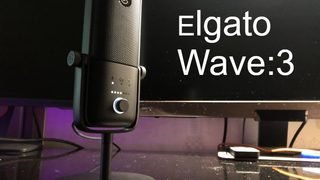
マイク音質だけでなく機能面も充実させたい場合は「Elgato Wave:3」がおすすめです。
マイク音質が良いことはもちろん、キーボードの打鍵による振動が他のUSBマイクと比べると最も振動音が少なく卓上使用に向いています。
卓上使用だけでなくマイクアームにも対応しているので、両方の使い方ができます。
ホワイトノイズもとても小さく声のみをしっかり聞き取ることが出来ます。
機能面もとても豊富でマイク本体でマイクミュート、マイクゲイン調整、ヘッドフォン音量調整、サイドトーンとヘッドフォン音量のバランス調整、リアルタイムモニタリングが可能です。
配信向け専用アプリ「Wave Link」にも対応しており、配信に便利なミキサー機能や大きな音が入力されても音割れを防ぐ「ClipGurad」機能などを搭載しておりとても万能です。
本格的な音声配信をしたい場合にも不満なく使用できるかと思います。
USBコンデンサーマイクのメリット
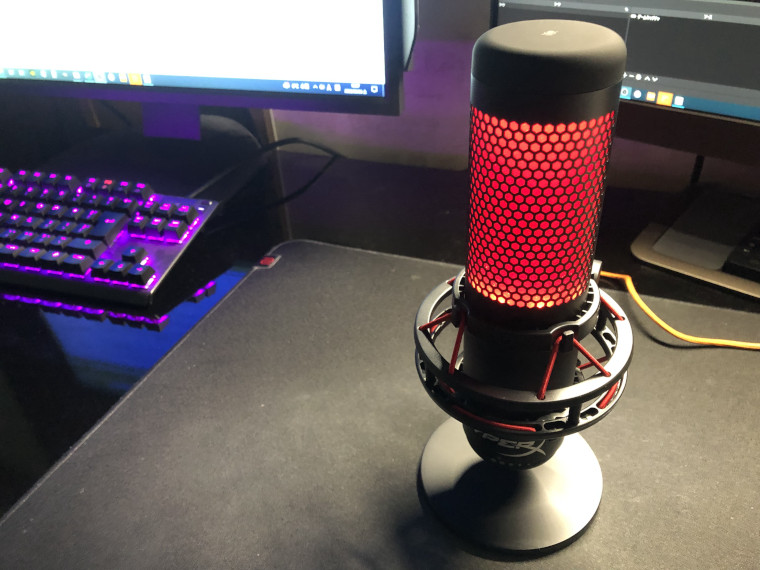
一番のメリットはオーディオインターフェースを使わなくても、接続するだけでマイク音質をかなり良くすることができるということです。
配信用途などで特にマイク音質に拘りたいという場合はオーディオインターフェースとマイクと使うことが理想ですが、ある程度良くなればいいというのであればUSBコンデンサーマイクで十分です。
手軽くマイク音質を改善したいという場合にはUSBコンデンサーマイクは最適なデバイスです。
USBコンデンサーマイクの選び方
卓上使用かマイクアーム使用か
卓上使用なら振動が伝わらないマイクを選ぶ
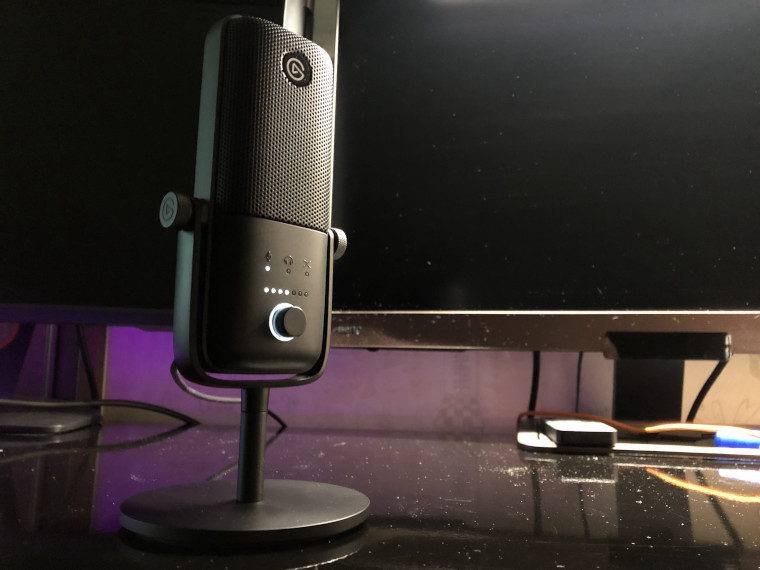
卓上(スタンド、据え置き)で使用する場合、振動が伝わらないマイクを選ぶことが重要です。
テーブルなどにマイクを置いた場合、キーボードの打鍵による振動などがマイクに伝わってしまいドンドンという音が入ってしまうことがあります。
この振動音の入り方はマイクによってかなり違い、振動対策がしっかりされているマイクであれば卓上でも問題なく使用することが出来ます。
振動音の入り方は概要欄に記載しているので、卓上使用の場合はしっかりと確認しておくと良いです。
マイクアーム使用なら耐荷重と対応スレッドを確認する
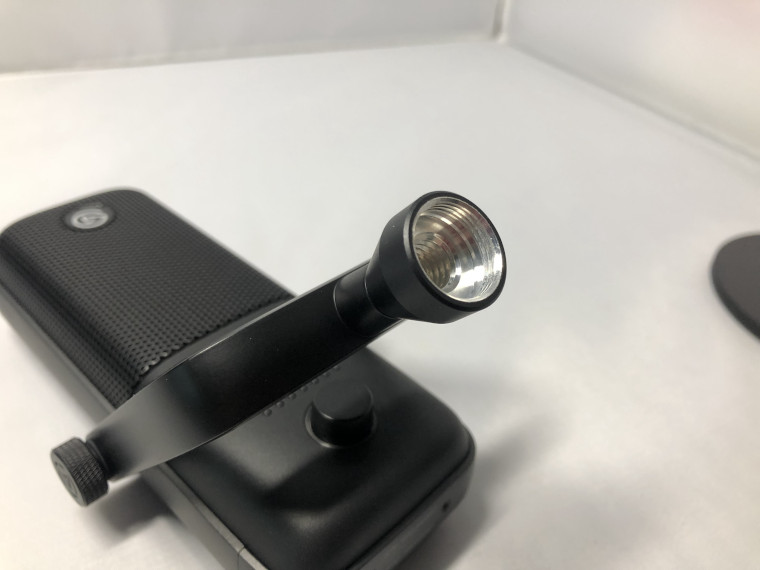
マイクアーム(ブームアーム)で使用する場合、耐荷重と対応スレッド(ネジ規格)を確認する必要があります。
マイクアームによって耐荷重が異なりマイクによっては重すぎる場合があります。マイクの重量は概要欄に記載しているので確認しておくと良いです。
対応スレッド(ネジ規格)はマイクとマイクアーム両方で異なるため、両方で規格が合っているか確認する必要があります。マイクの対応スレッドは概要欄に記載しています。
マイクアームにはクリップやショックマウントで固定する方法もあるので、使い方によっても対応できそうか確認するようにしましょう。
指向性で選ぶ
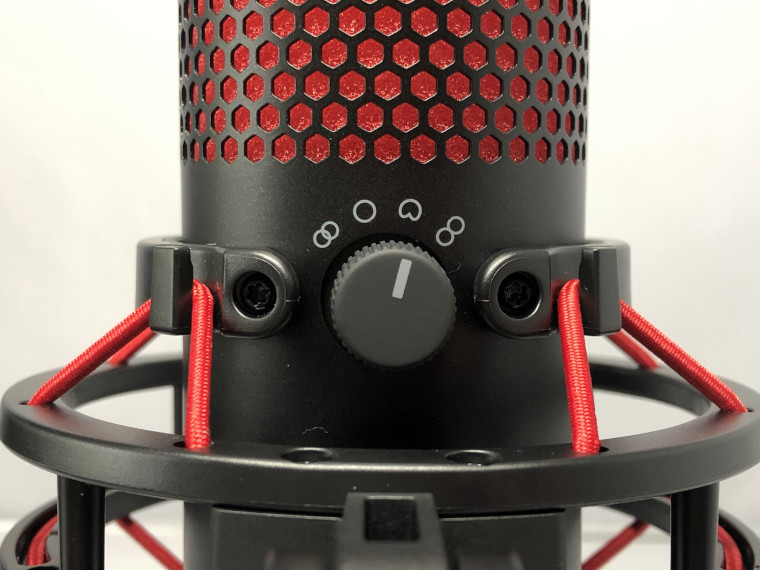
マイクには指向性(極性パターン)というものがあり、指向性によって音を拾いやすい方向や拾いにくい方向があります。
●指向性の種類
| カーディオイド(単一指向性) | 正面の音の感度が最も高い。最も一般的な極性パターンで一人で使う(ボイスチャット、配信など)際に便利。 |
|---|---|
| オムニ(無指向性) | 全ての方向の音に対してバランス的な感度。複数人で使用する際に便利。 |
| バイディレクショナル(双指向性) | 正面と背面の音の感度が最も高い。インタビューなど対面での会話に便利。 |
| ステレオ | 背面以外の音の感度が高い。マイク正面に複数の音源がある場合に便利。 |
配信やボイスチャットには単一指向性を選ぶ
マイクを購入する意図としてはほとんどが配信やボイスチャットだと思います。
配信やボイスチャットの場合、自分一人がマイク正面に話す使い方が一般的だと思うのでそのような使い方の場合カーディオイド(単一指向性)が便利です。
単一指向性は正面の音に対して感度が高く周囲の音に対しては感度が低いため、正面の音はしっかりと拾い周囲の環境音は小さくなります。
そのため単一指向性は一人で配信やボイスチャットをするのに最適です。
ほとんどマイクは単一指向性なので基本はどれを選んでも問題なく使用することが出来ると思います。指向性は概要欄に記載しているので念のため確認しておくと良いかと思います。
配信やボイスチャットだけではなく、演奏や複数人での会話などでも使いたい場合は指向性を選べるものを選ぶ
配信やボイスチャットだけではなく、演奏を収録したり複数人で1つのマイクを囲んで会話したいという場合は指向性を選べるものを選ぶと便利です。
マイクの中には指向性を選択できるタイプのマイクもあるため、いろんな用途で使いたい場合はそういったものを選ぶと良いかと思います。
機能性で選ぶ
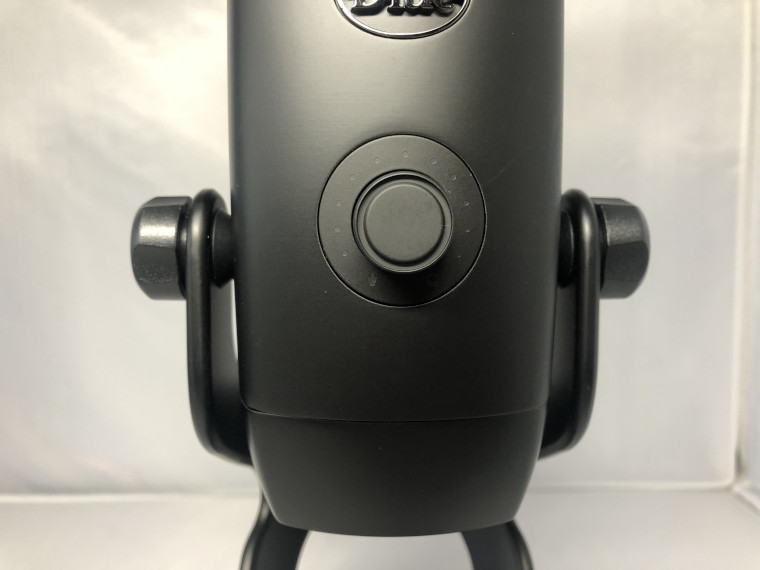 | 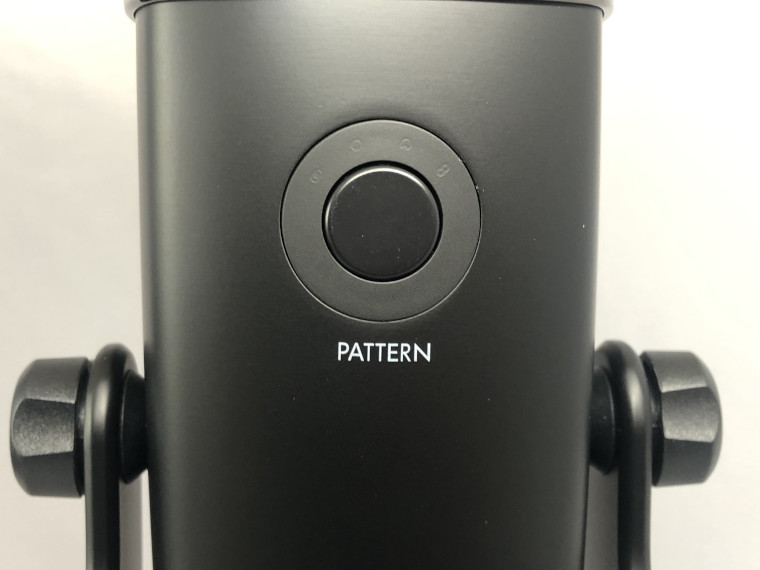 | 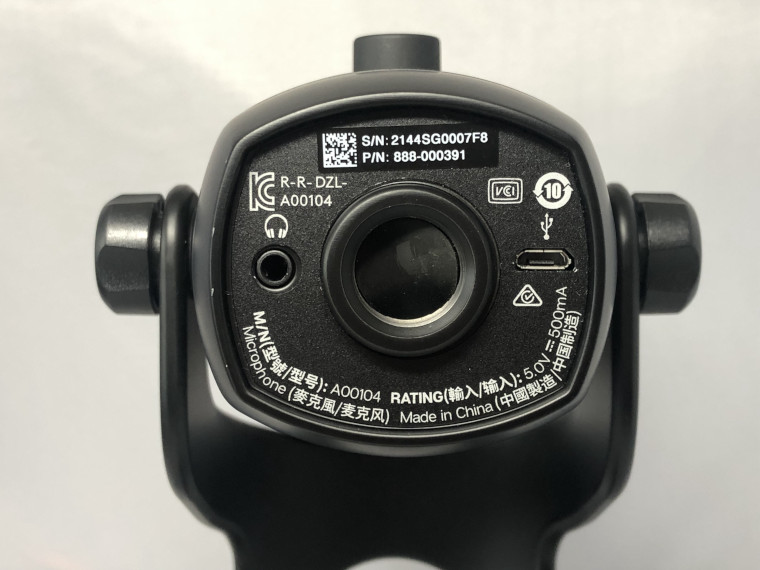 |
マイクにはマイク本体のボタンやダイヤルで様々な設定ができるものから、電源のON/OFFだけのものまで様々なものがあります。
マイク本体の主な機能は以下があります。
●主な機能
- ミュート機能:マイク音を消音出来る
- マイクゲイン調整機能:マイク音を調整できる
- ヘッドフォンボリューム調整機能:ヘッドフォンボリュームを調整できる
- バランス機能:サイドトーンとヘッドフォン音量のバランスが調整できる
- 指向性切替機能:指向性を切り替えることができる
- モニタリング機能(3.5mmヘッドホンジャック):自分の声をリアルタイムでモニタリングできる
これらの機能があるとわざわざPCやソフトウェア側から設定を調整しなくても、マイク本体のボタンやダイヤルで素早く調整できるので便利です。
機能が増えるほど価格も上がるので欲しい機能と予算のバランスを見て選択すると良いかと思います。
どのような機能が搭載されているかは概要欄に記載しています。