「HyperX QuadCast」レビュー
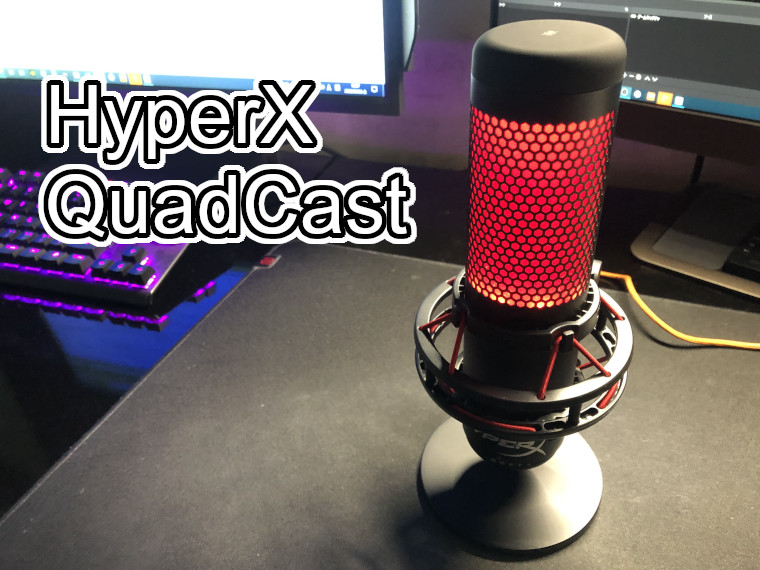
今回はHyperX(ハイパーエックス)のUSBコンデンサーマイク「QuadCast」をレビューしていきます。

QuadCastの特徴
- USB接続コンデンサーマイク
- 防振、耐衝撃のロープサスペンション式ショックマウント搭載
- LEDステータスインジケーターを備えたタップミュートセンサー搭載
- 4つの極性パターン(ステレオ、無指向、カーディオイド、双方向)を選択可能
- 3/8インチと5/8インチのスレッドに対応したマイクマウントアダプター付属
- 本体底面にあるダイヤルを回転させて、ゲイン制御を簡単に調節できる
- 内臓ポップフィルターにより破裂音を軽減
- ヘッドホンジャックで自分の声をモニタリング可能
- 複数のプラットフォームとプログラムに対応
性能(スペック)
| カプセルタイプ | エレクトレットコンデンサーマイク(3個の14mmコンデンサー) |
|---|---|
| 極性パターン | カーディオイド(単一指向性)、無指向性、双指向性、ステレオ |
| サンプルレート | 48kHz/16ビット |
| 周波数応答 | 20 ~ 20000Hz |
| 感度 | -36dB (1V/Pa 1kHz時) |
| インピーダンス | 32 Ω |
| 最大出力 | 7mW |
| THD | 0.05%以下(1kHz/0dBFS) |
| 信号対雑音比 | 90dB以上(1kHz、RL=∞) |
| 接続方法 | USB |
| ケーブル | USB-C to USB-Aケーブル(3m) |
| 重量 | マイク:254g、耐衝撃マウントおよびスタンド:364g、合計(USBケーブルを含む):710g |
パッケージ内容
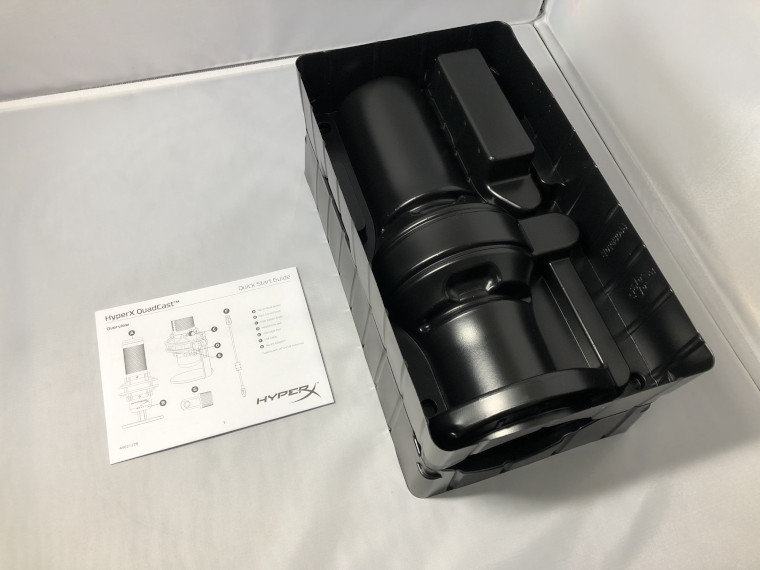
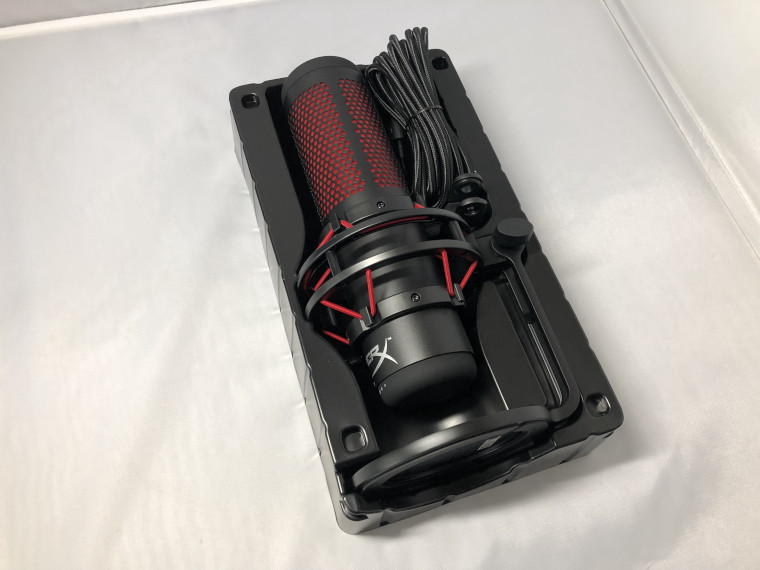
梱包状態
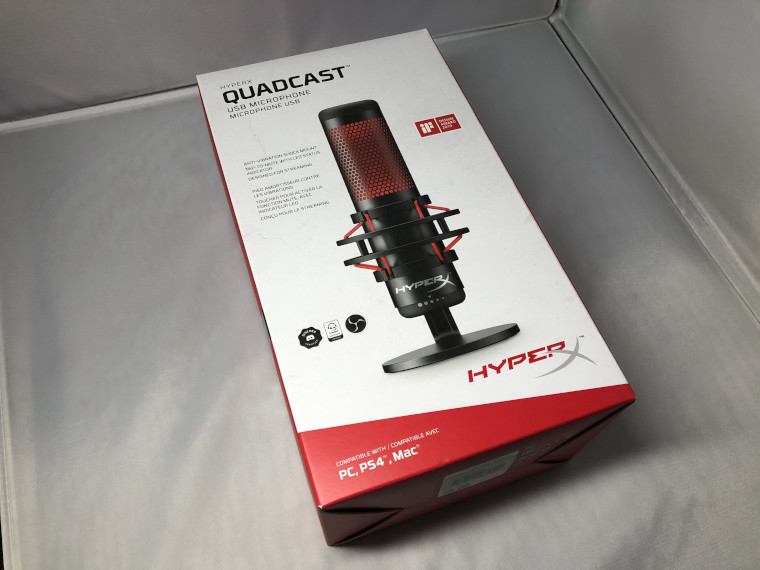 |  |  |
パッケージ内容
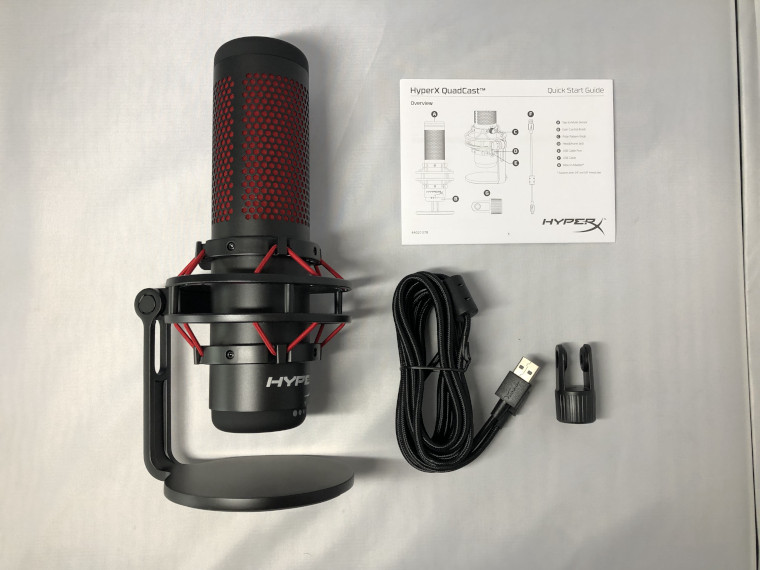
QuadCast本体、USB-Mini B to USB-Aケーブル、マウントアダプター、クイックスタートガイド。
外観・仕様
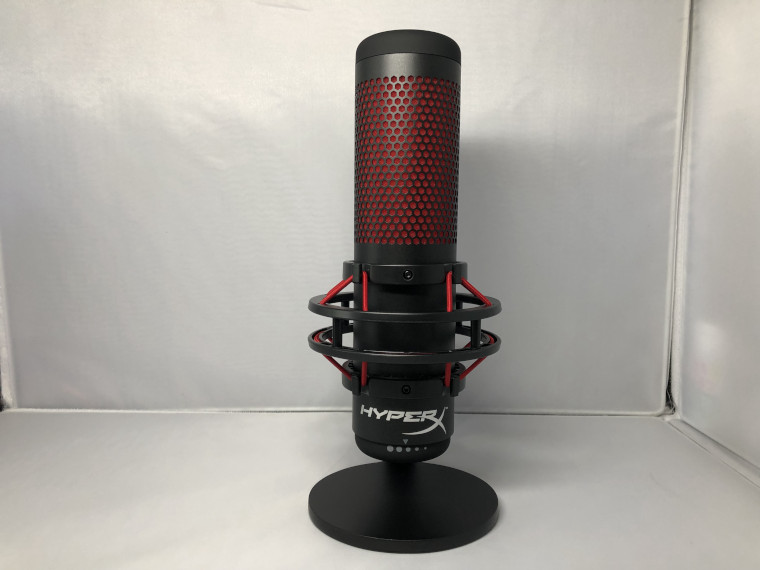
デザイン
 |  |
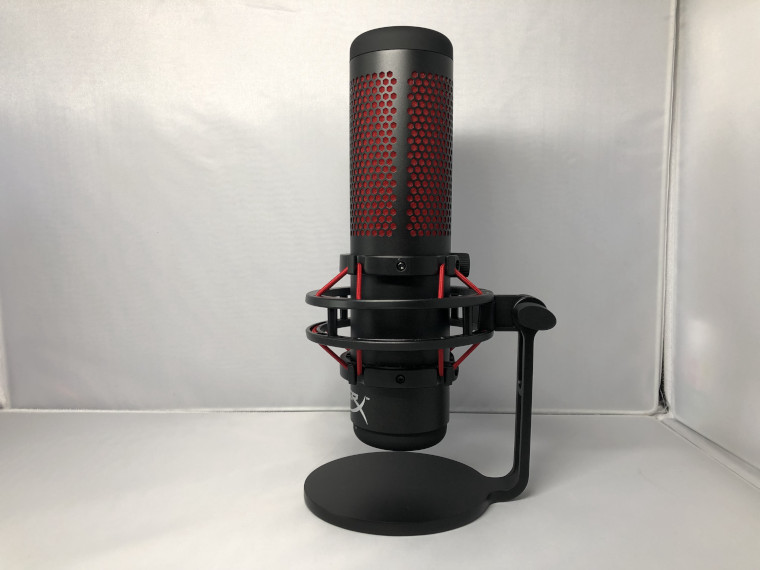 | 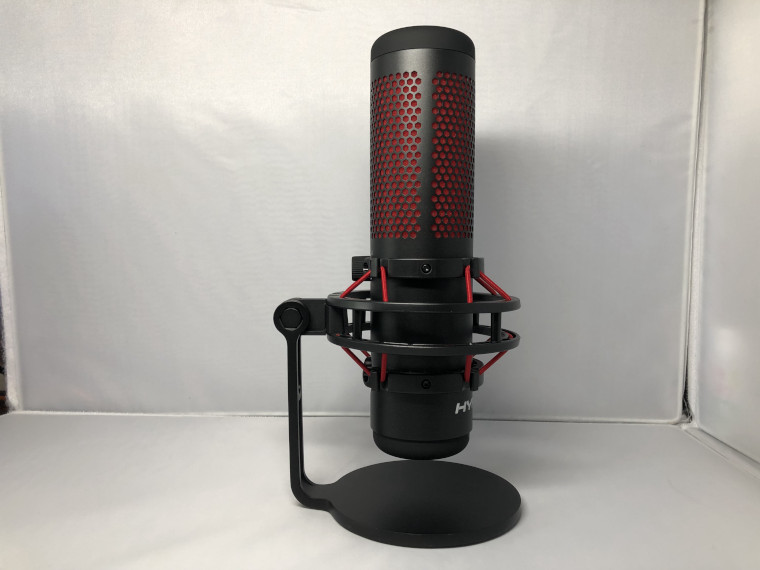 |
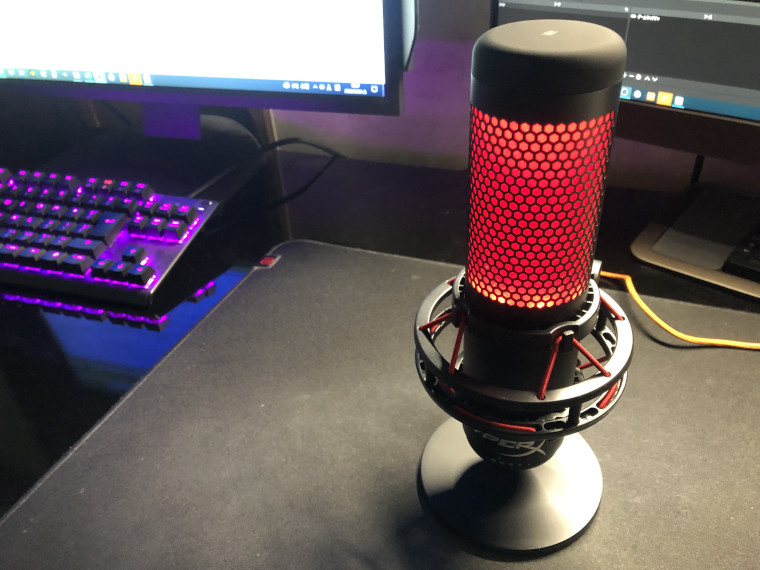
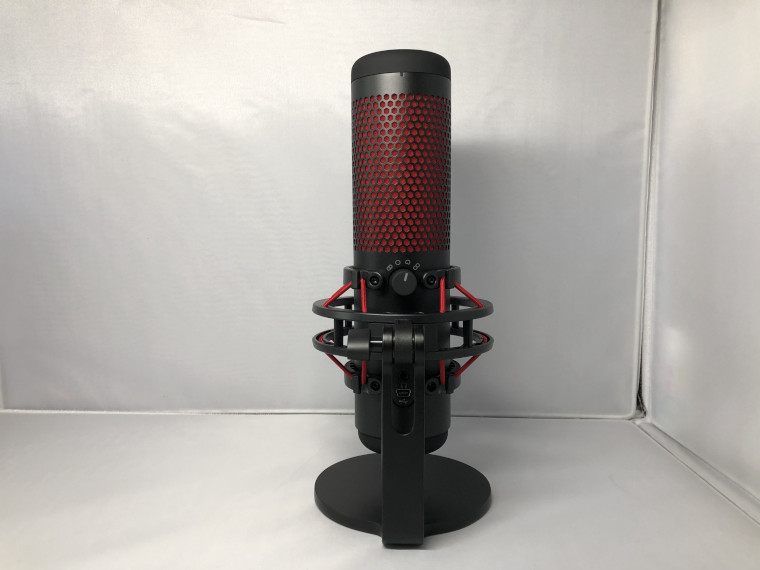
パット見で威圧感を感じられるほど大きくイカツイデザインになっています。全体的にゲーミング感が強く配信者向けのデザインと言った印象です。
金属部分が使われている分が多く、金属部分、プラスチック部分、ラバー部分の全ての質感が良く価格に合った高級感が感じられます。
デフォルトでショックマウントが搭載されており、ガチ感が感じられるマイクになっています。
マイク本体
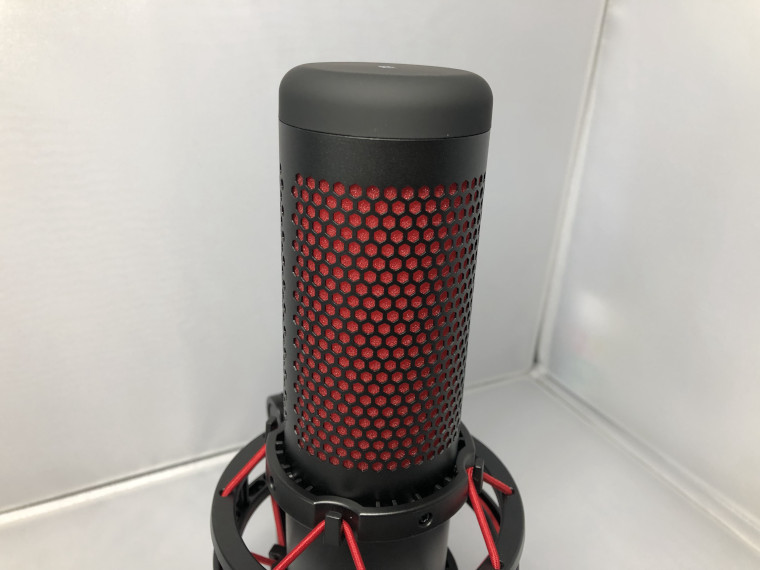 |  |
マイク部分は金属製の穴抜きされたカプセルで覆われており、指で押してみても全く歪まないほど頑丈です。
マイク内部にはポップフィルターが内蔵されており、吐息やパ行を話したときの破裂音を軽減する仕様になっています。
 |  |  |
 |  |  |
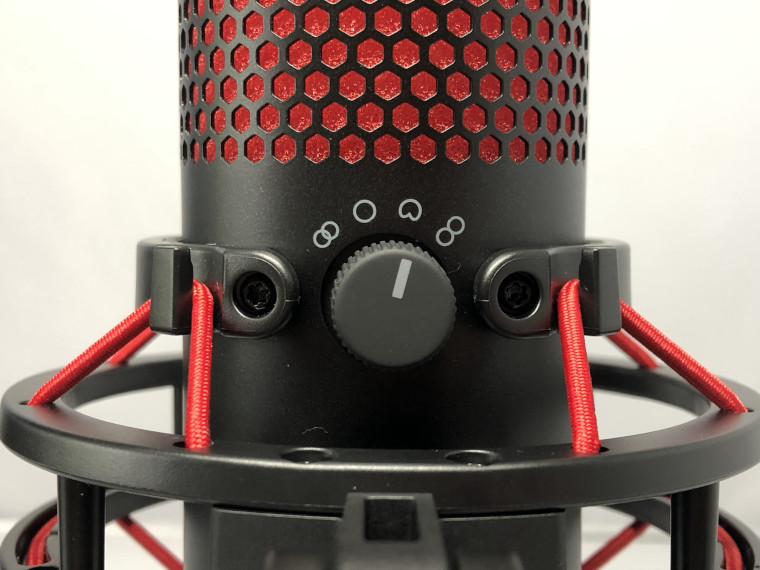
指向性はカーディオイド(単一指向性)/無指向性/双指向性/ステレオと複数の指向性に対応しており、本体後方の極性パターンノブを回すことで選択することが出来るようになっています。
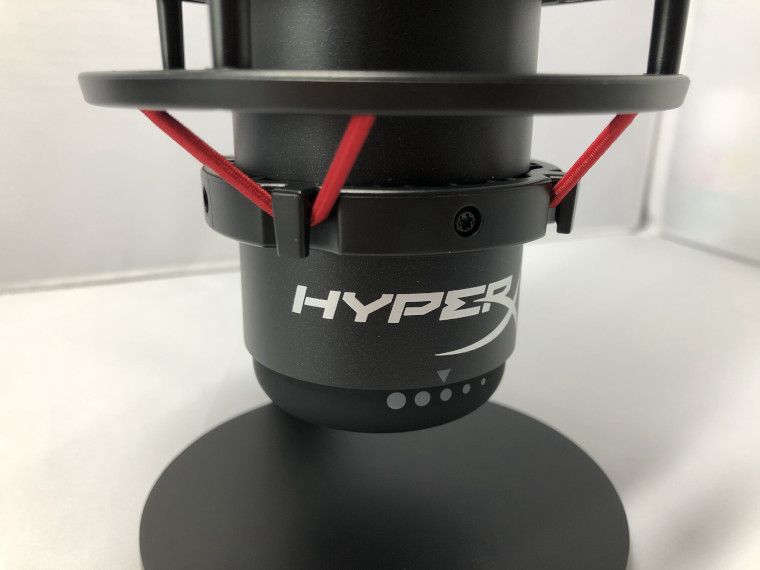
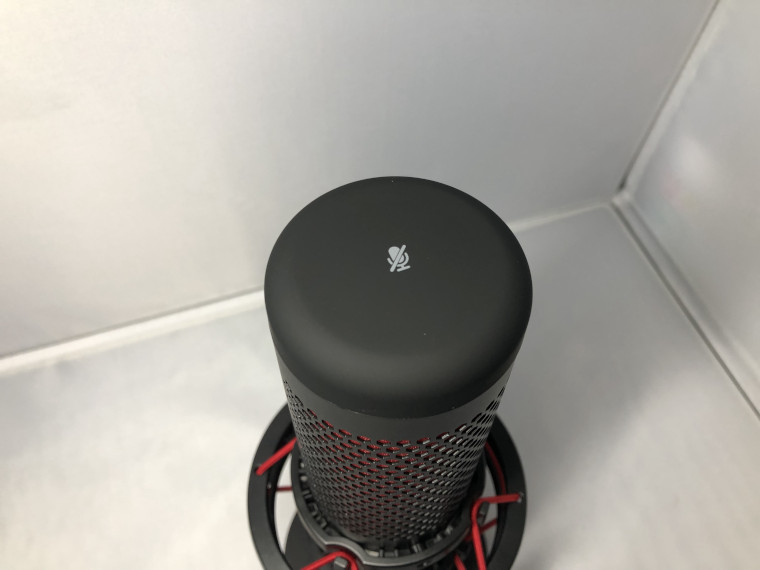
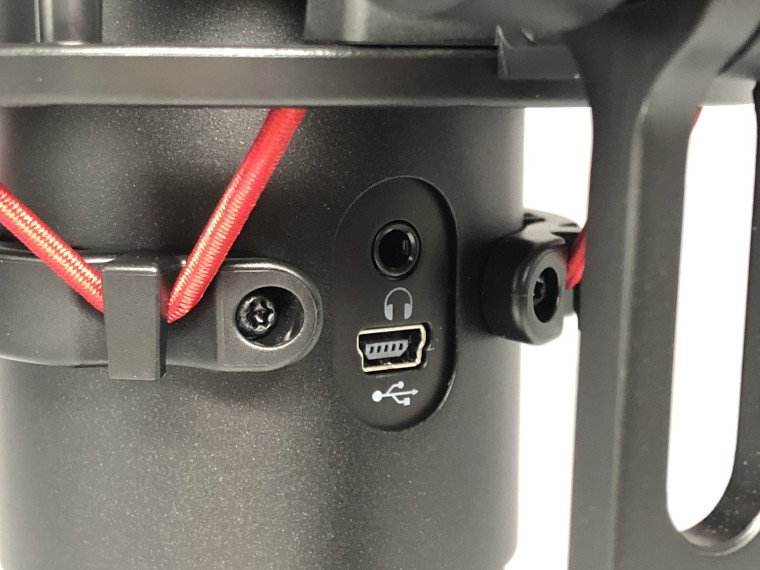
上面にはタッチ式ミュートセンサー、底面にはゲインコントロールノブ、背面にはヘッドホンジャック(3.5mmプラグ)とUSBポートが備わっています。
細かい操作方法は下のほうで解説します。
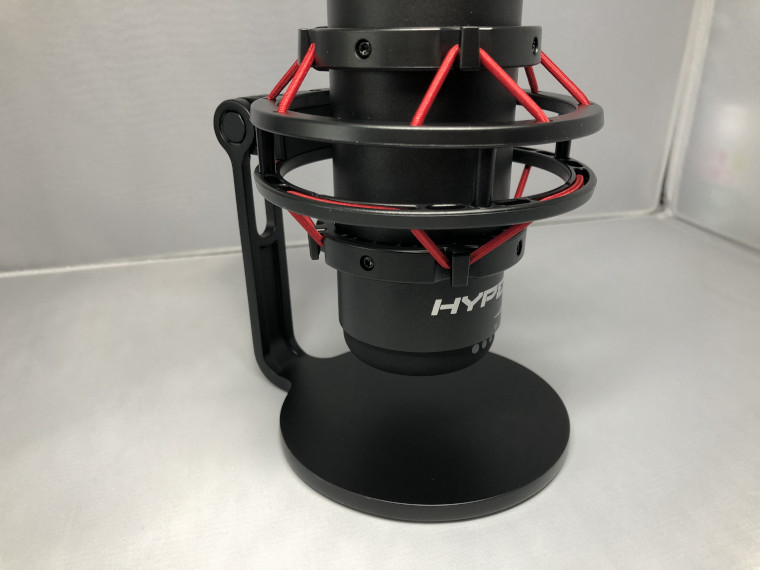
ショックマウント
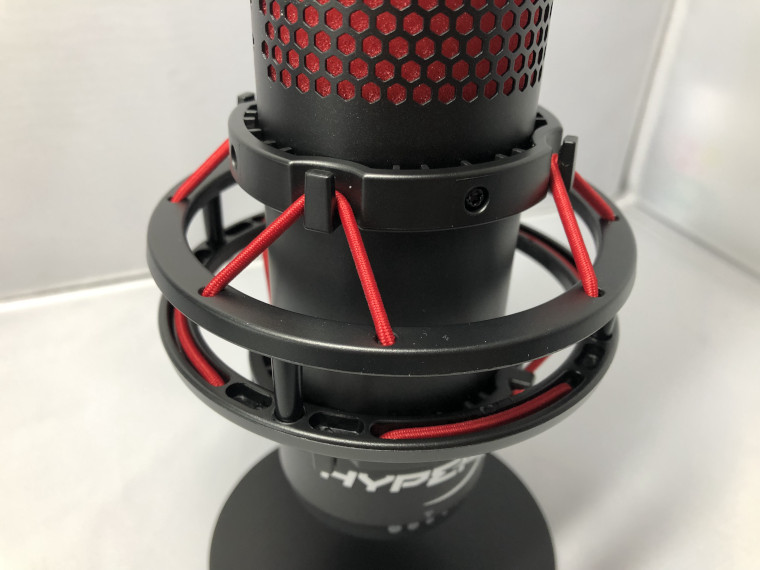
マイク本体は直接スタンドに固定されているタイプではなく、ショックマウントをかまして固定されているタイプです。
ショックマウントはロープサスペンション式浮いたように固定されているため、卓上から伝わる衝撃を抑えてくれる仕様になっています。
ショックマウントはプラスチック製。
スタンド(台座)
 | 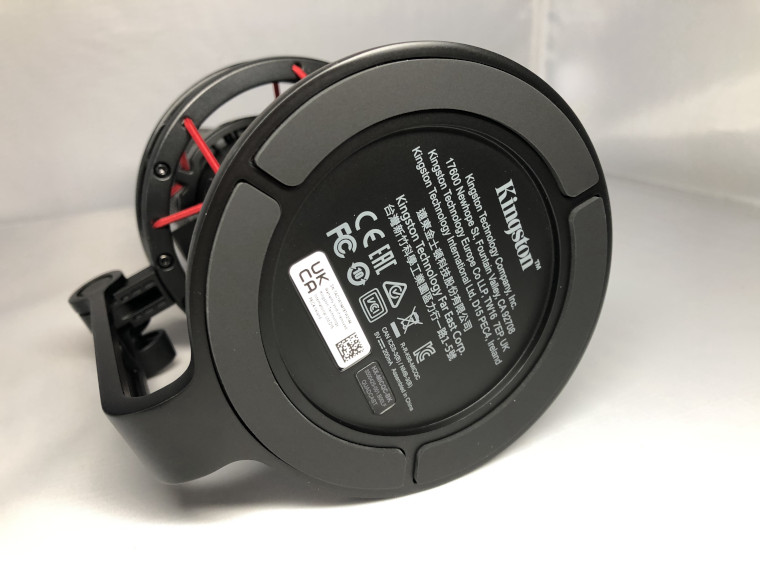 |
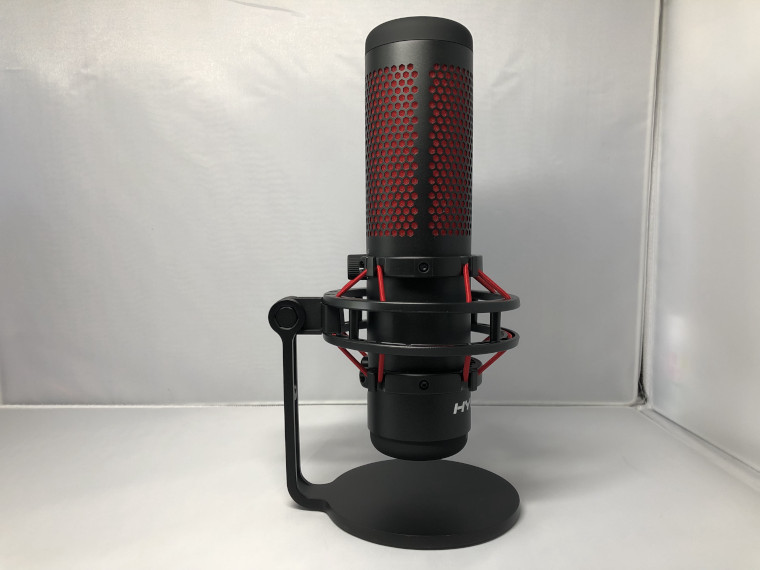
スタンドは金属製で丸形タイプ。
そこまで幅広ではないため基本的にはどこにでも置けるサイズ感です。
スタンドの底面はしっとりと肌に張り付くタイプのラバーベースが張られており、テーブルなどでも傷つけにくくなっています。
 | 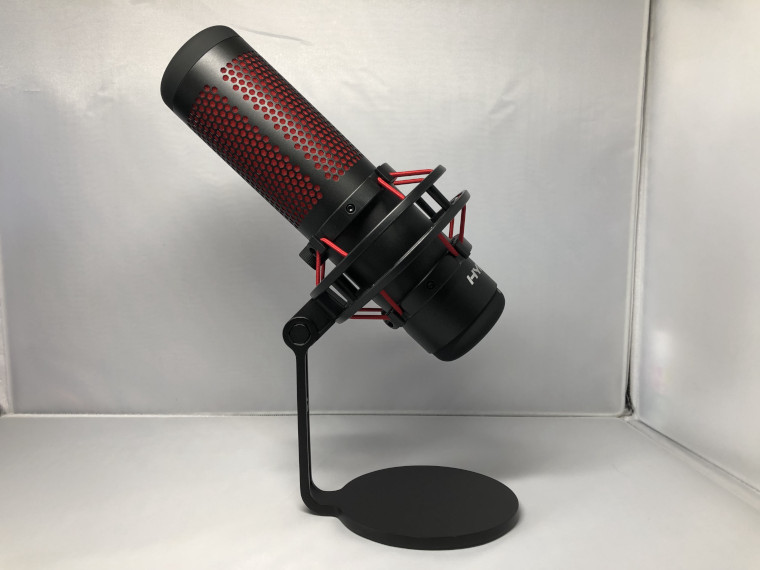 |
角度、高さ調整については以下の調整が可能です。
| 前後の角度 | 後方45° |
|---|
前後の角度はスタンド後面の固定ネジを回すことで固定したり緩めたりできます。
マイクスタンドやブームアーム
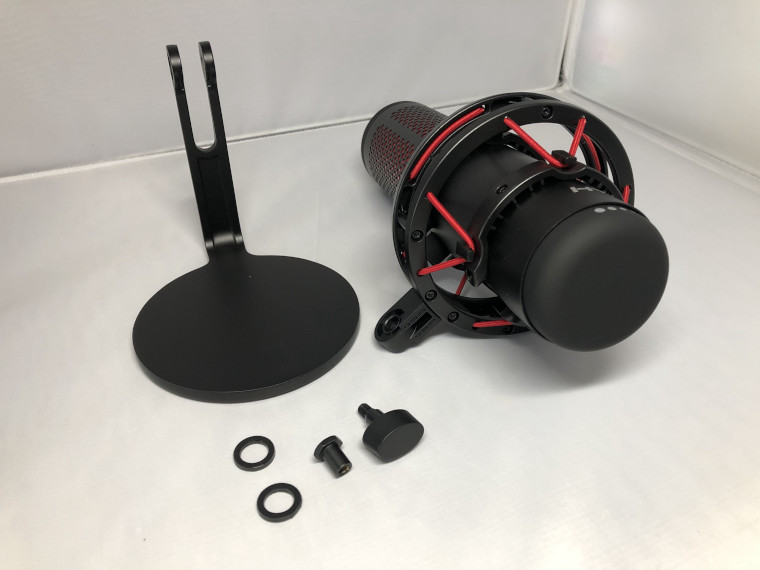 | 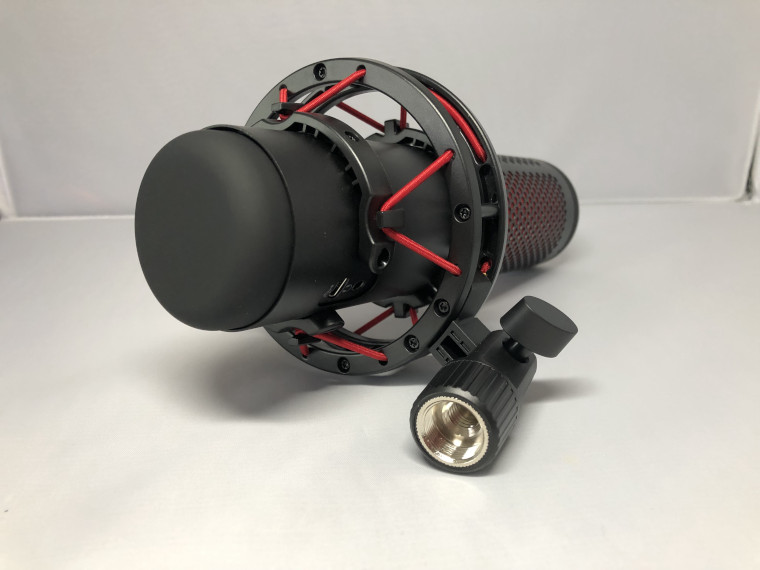 |
スタンド後面の固定ネジを外すことでショックマウントとスタンドを分離できます。
3/8インチと5/8インチのスレッドに対応したマイクマウントアダプターが付属しているので、ショックマウントの後方にアダプターを接続することでマイクスタンドなどにも設置することが出来ます。
ケーブル
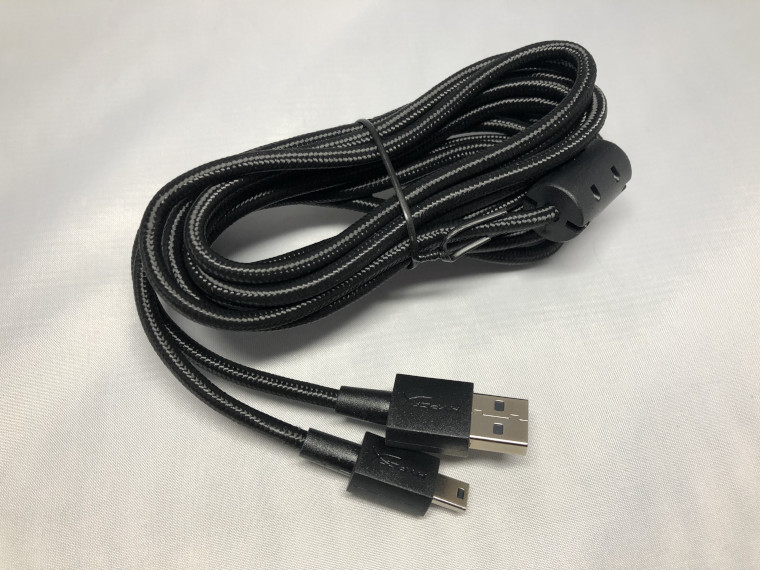
USB-Mini B to USB-Aケーブルで布巻きタイプのケーブルとなっています。
太めで硬めのケーブルでかなり頑丈な印象。ちょっと踏んだくらいでは断線等の心配は無さそうです。
長さは3mありかなり長めとなっています。
セットアップ
初期設定
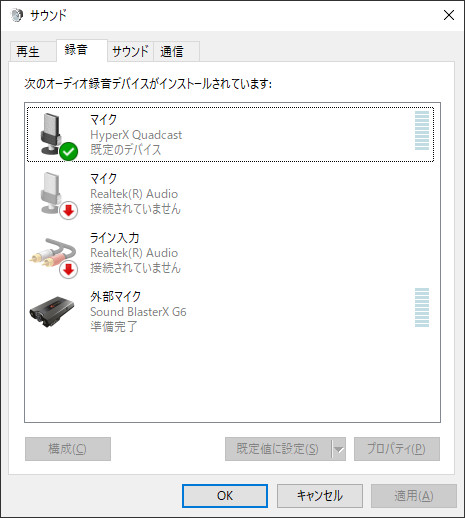
基本的に「HyperX QuadCast」をPCに接続すると、自動的に既定デバイスとして設定されるのでそのまま使うことが出来るかと思います。
もしPCに接続した時点でマイクの音が入らない場合は、以下の設定を確認してみてください。
- デスクトップ右下のスピーカーアイコンを右クリックし、サウンドを開く
- 録音タブを開き、「HyperX QuadCast」を右クリックし既定のデバイスとして設定
自分の声をモニタリングしたい場合
自分の声をモニタリング方法は以下があります。
- ヘッドホンジャックを使う
- PC側から聞こえる様にする
【1.】の方法ではラグはありませんが【2.】の方法では少しラグがあります。
ヘッドホンジャックを使う
マイク本体背面のヘッドホンジャックにヘッドホンまたはイヤホンを接続するだけでモニタリングすることができます。
この方法の場合、ミュートにしない限り常に自分の声がモニタリングされます。
PC側から聞こえる様にする
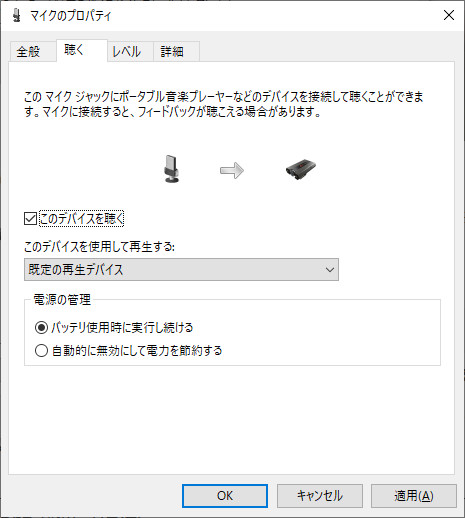
- デスクトップ右下のスピーカーアイコンを右クリックし、サウンドを開く
- 録音タブを開き、「HyperX QuadCast」をダブルクリックしプロパティーを開く
- 聴くタブから「このデバイスを聴く」にチェックを入れてOK
Discordで使う場合
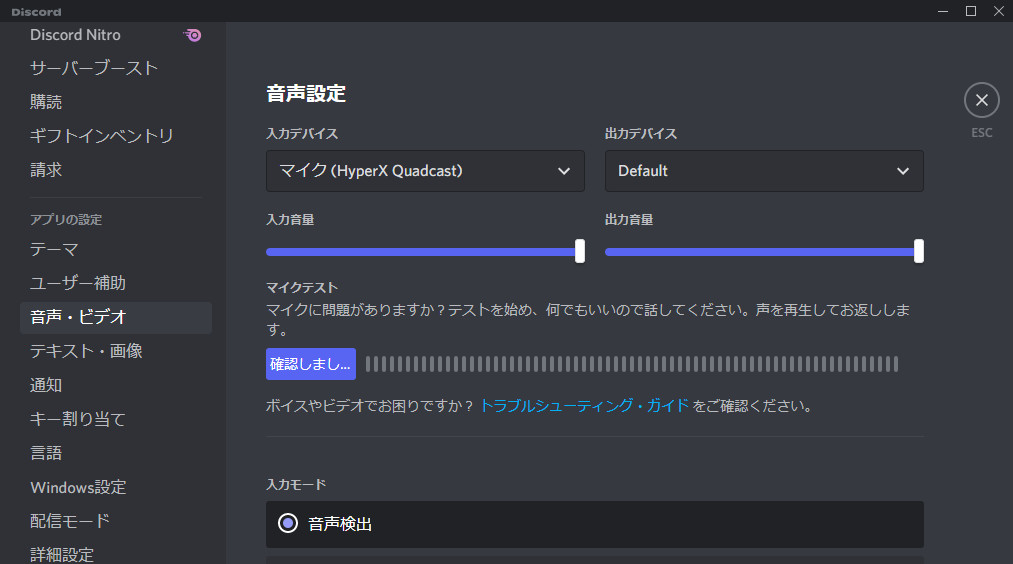
- ユーザー設定を開き、音声・ビデオをクリック
- 入力デバイスを「Default」か「マイク(HyperX QuadCast)」を選択
OBS Studioで使う場合
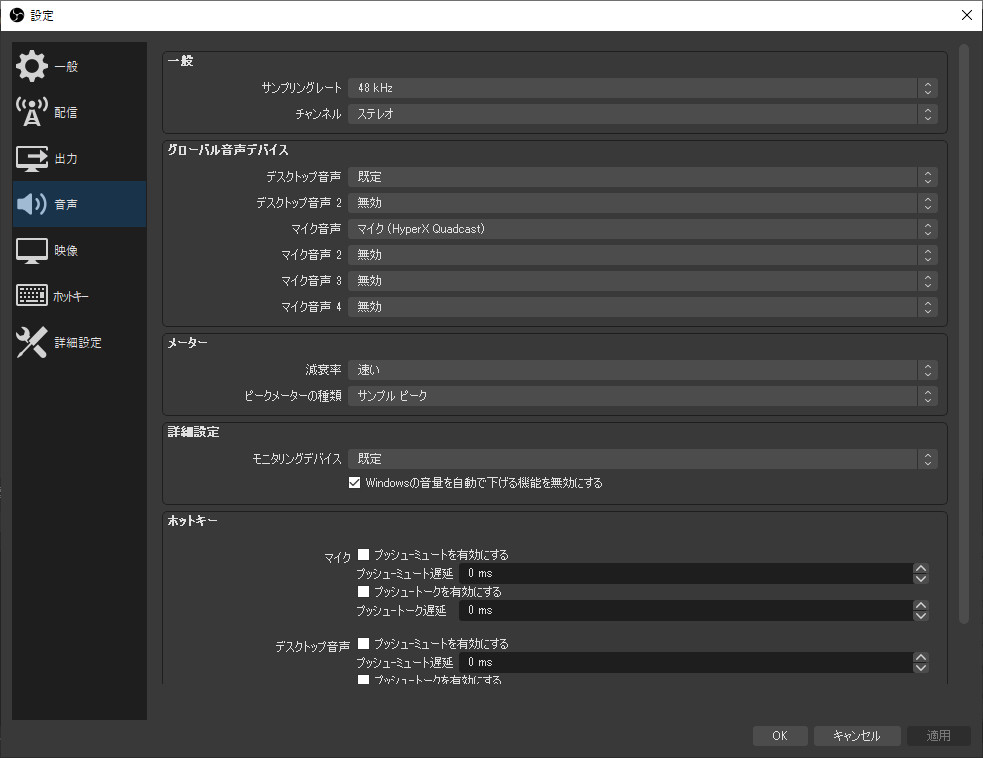
- 設定を開き、音声をクリック
- マイク音声を「既定」か「マイク(HyperX QuadCast)」を選択
操作方法
ゲイン調整(音量)
| | |
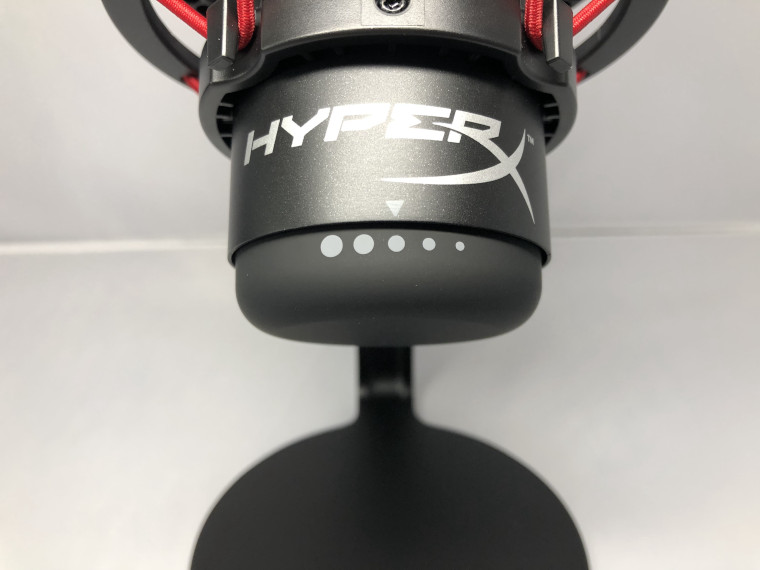
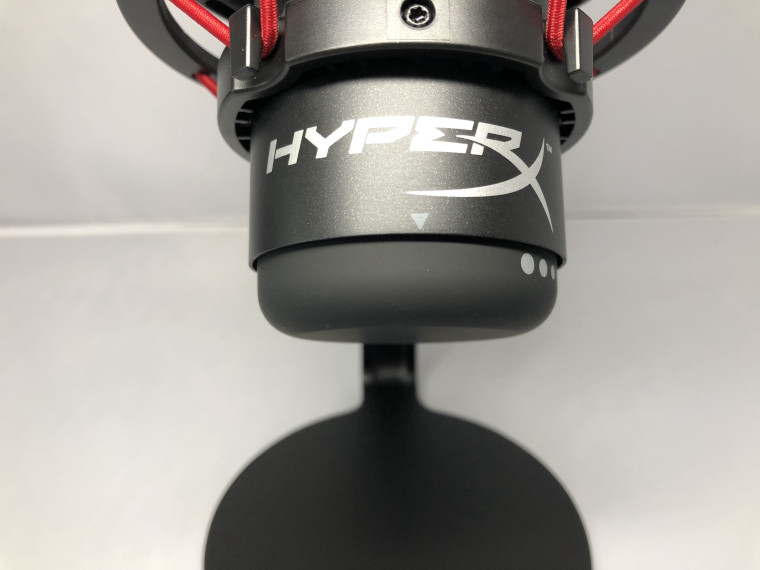
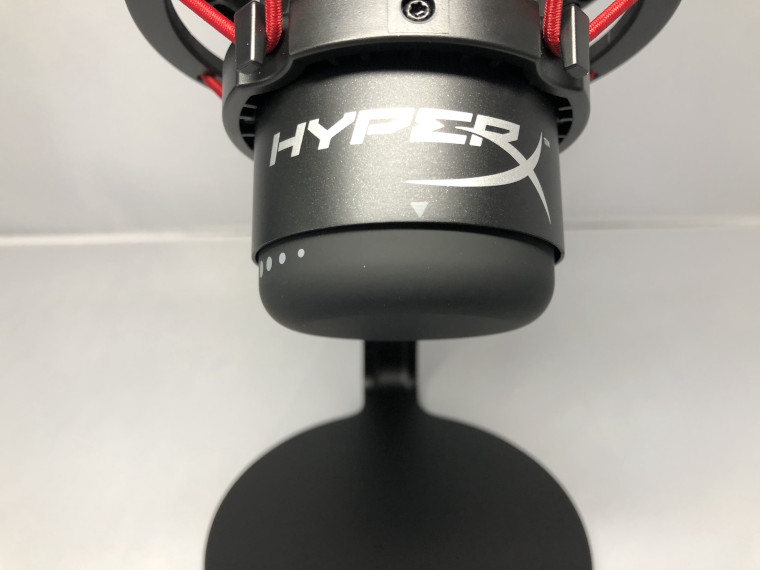
マイク本体底面のゲインコントロールノブでゲイン調整が可能です。
ゲインコントロールノブは●の大きさでゲインの大きさが表現されており、左に回すとゲインを大きくし右に回すと小さくなります。
目盛りを通り過ぎてもある程度回すことができ、最大/最小までいくと止まるようになっています。
またゲインコントロールノブはPCの音量と連動しておらず、本体のゲイン調整となります。
ミュート
| 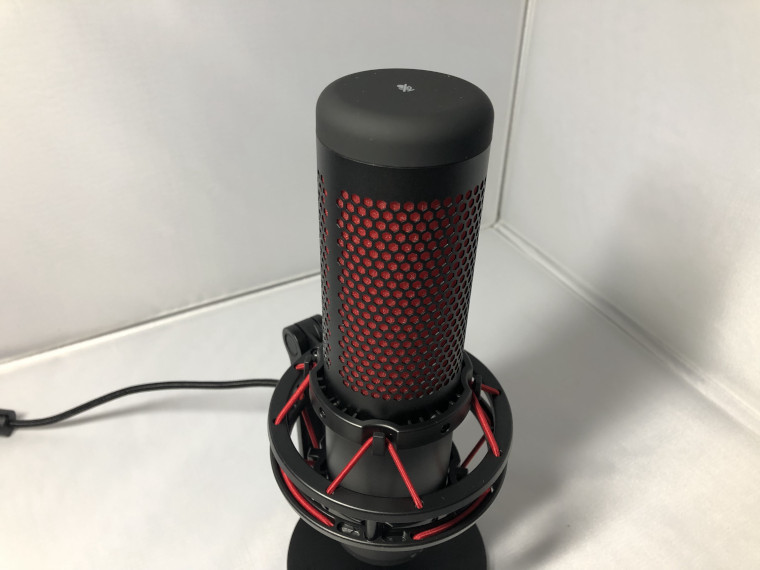 | 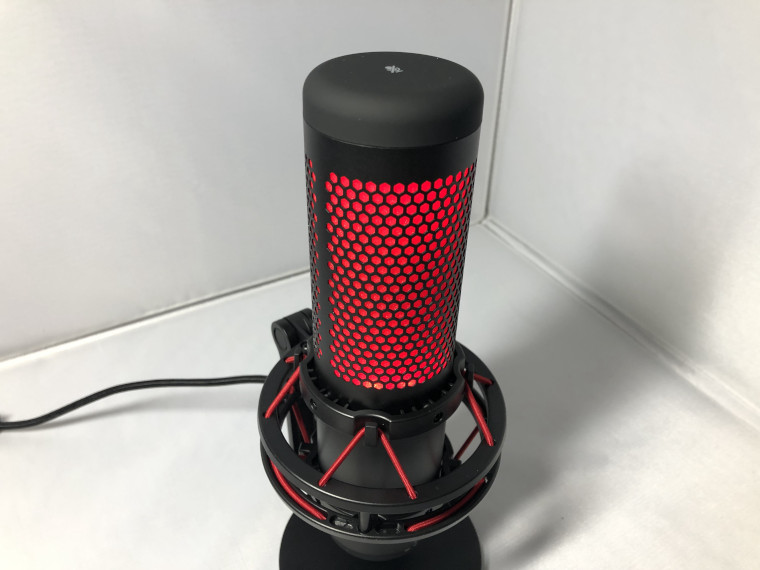 |
マイク本体上面のタッチ式ミュートセンサーをタッチすることでミュート/ミュート解除することが出来ます。
ミュート時はLEDステータスインジケーターが消灯し、ミュート解除時には点灯します。
極性パターン切替
「QuadCast」はカーディオイド(単一指向性)/無指向性/双指向性/ステレオから選択できるようになっています。
マイク本体背面の極性パターンノブを回すことでそれぞれの選択ができます。
極性パターンの特性は以下。
| カーディオイド(単一指向性) | 正面の音の感度が最も高い。最も一般的な極性パターンで一人で使う(ボイスチャット、配信など)際に便利。 |
|---|---|
| 無指向性 | 全ての方向の音に対してバランス的な感度。複数人で使用する際に便利。 |
| 双指向性 | 正面と背面の音の感度が最も高い。インタビューなど対面での会話に便利。 |
| ステレオ | 背面以外の音の感度が高い。歌や楽器演奏の集音に便利。 |
マイク音質
マイク音質は音質(鮮明さ、忠実さ)、マウスやキーボードのクリック音、ホワイトノイズ、指向性などを確認しています。
音質(鮮明さ、忠実さ)
音質は普通に良いです。同価格帯のマイクと比べても同等以上の聞き取りやすさでした。
他のマイクと比べて環境音(PCのファンの音など)が小さく感じられ、声に集中しやすいといった印象でした。
その分声の鮮明さと言う部分ではイマイチで環境音が静かな分、声が少し低くなっているように感じられました。そのため忠実さと言う意味では実際の声よりも少し低く感じるかもしれません。ただ不自然な声になっているという訳ではなく上品な音質と言った感じです。
格安のマイクやヘッドセットのマイクと比べるとかなり音質は良く、全く問題ないレベルの音質でとても鮮明に聞き取れるかと思います。
マウスやキーボードのクリック音
マイク本体はキーボードの前方に置いて集音してみました。
マウスやキーボードのクリック音は当然集音されます。全てのマイクでこれは入るのでクリック音が入らないようにしたい場合は録音ソフト側でフィルターを掛ける必要があります。
キーボードの打鍵時による衝撃はほとんどなく、恐らく他のマイクと比べて最も衝撃音が少なかったと思います。
ショックマウントが有効に働いてくれているのだと思います。卓上で使う場合は今のところ最も使いやすいマイクなのではないかと思います。
ホワイトノイズ
ホワイトノイズはとても静かです。全くないということはありませんが、ゲインを高めにしてもほとんど気にならないレベルのノイズでした。
他のマイクと比べてもホワイトノイズは静かなほうではないかと感じました。
指向性
「QuadCast」はカーディオイド(単一指向性)/無指向性/双指向性/ステレオから選択できますが、ほとんどの場合カーディオイドで使用するかと思うのでカーディオイドで前後から集音しました。
前方からの音は通常通りしっかり集音され、後方からは音が小さくなり後ろから音を拾っていることがハッキリわかる音になっていました。
指向性はしっかりと効いており、前方からの音だけに集中して集音することが出来るかと思います。
念のため他の指向性でも簡単に確認してみましたが、指向性通りの音の入り方だったので想定した使い方が出来るのではないかと思います。
マイク音質まとめ
マイク音質は普通に良く他のマイクと比べても同等レベルの鮮明さでした。
環境音やホワイトノイズも小さく自分の声だけがしっかりと集音されるといった印象で、他のマイクと比べるとかなり聞き取りやすい部類に入るのではないかと感じました。
また特に良かったのがキーボードの打鍵による衝撃がほとんど入らない点で、結構強めに打鍵しても衝撃音はかなり小さかったです。
卓上に置いて使用したい場合は、他のマイクよりも相性が良い印象です。
使用感
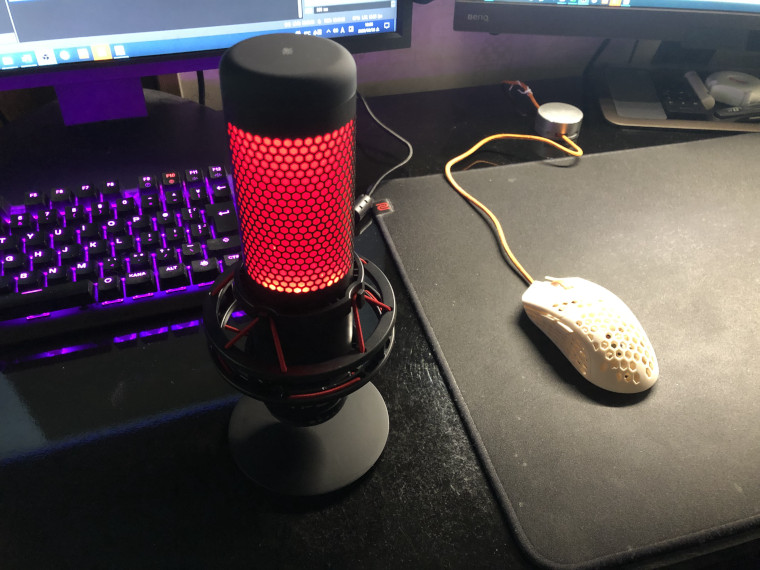
実際にゲームをしながら声の入り方、キーボードやマウスのクリック音や衝撃音、邪魔になりにくさなどを確認しました。
キーボードの前に置いて使用感を確認しました。
かなり大きめなサイズ感なので正面に置くと視界に入ってしまい少し鬱陶しく感じられました。気にしないようにすれば問題なく使えますが出来ればマイクアームなどで邪魔にならないところに持っていくのがベストかなと思います。
キーボードの打鍵やマウスのクリック音は入るには入りますがかなり小さく感じられました。他のUSBマイクと比べてもかなり小さめな印象です。キーボードの打鍵による衝撃音もかなり少なくFPSでの激しい操作でも全く気になりませんでした。
マイク音質的にもかなり良くはっきりとした声でとても聴き取りやすいです。価格に見合った高音質感でした。
クリック音や衝撃音が入りにくい点からみても、かなりゲームに向いているマイクといった印象を受けました。
まとめ
価格は高めですが価格に見合ったクオリティーでマイク音質に拘りたいという人には最適なマイクだったと思います。
クリック音や衝撃音が入りにくくゲームにも最適で、THEゲーミングマイクといったようなマイクです。
ゲイン調整ダイヤルやミュートボタンも本体に備わっており機能面も優れているため、ストレスなく使えると思います。
良かったところ
- 環境音が目立たなく自分の声だけが聴き取りやすい
- ミュートボタンがタッチ式でミュート時に音が入ってしまうことが無い
- マイク本体でゲイン調整が出来る
- キーボードの打鍵による衝撃音がほとんどない
- 様々な指向性から選択できるので、様々な環境で使える
悪かったところ
- 大きめなサイズ感で視界の邪魔になりやすい
- ビジュアルが派手目でゲーミング感が苦手な人には向かない